系统软件园 - 专注分享最好的电脑系统软件!免费安全下载 系统软件园首页 | Win7激活工具 | 热门专题
系统软件园>您的位置:首页 > > 系统教程 > Win11系统教程 >

win11自动更新如何永久关闭 | win11关闭自动更新教程

更新时间:2025-07-16 17:12:25| 编辑:本站整理 | 信息来源:本站整理|浏览数:

从win10版本开始自动更新就是一块挺烦人的功能,有很多小伙伴并不想进行系统更新,Win10推出时间不短小伙伴们都知道怎样关闭自动更新,Win11作为新的电脑系统就有许多人不知道怎样关闭,今天就给大家分享一下如何关闭win11自动更新功能吧。

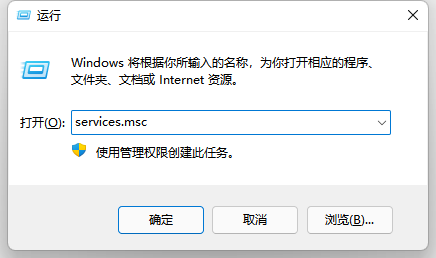
1.使用“Windows徽标+R”快捷键打开运行对话框;
win11自动更新如何永久关闭

2.在运行对话框中输入“services.msc”确认后弹出服务栏;

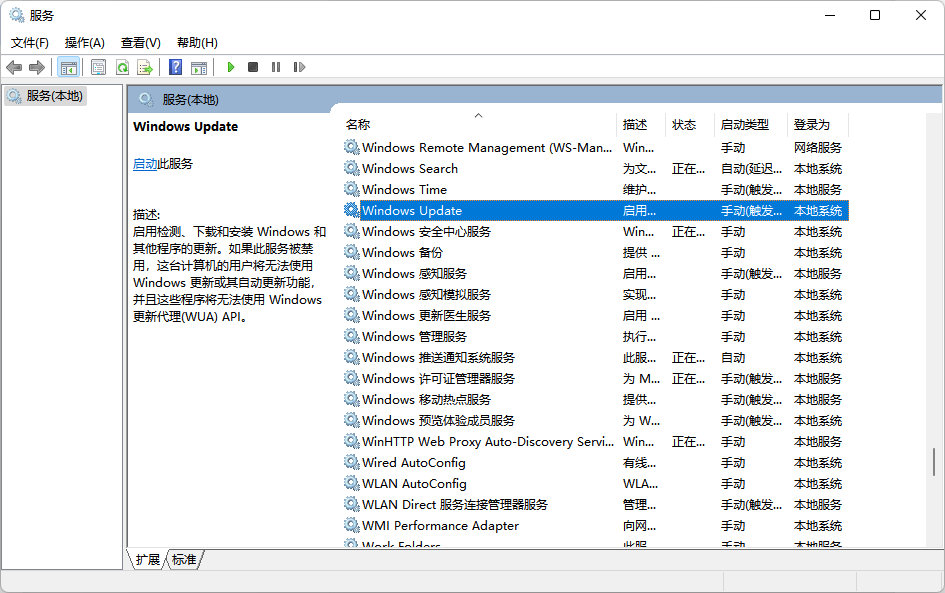
3.在服务栏中找到“windows update”,双击打开;
win11自动更新如何永久关闭

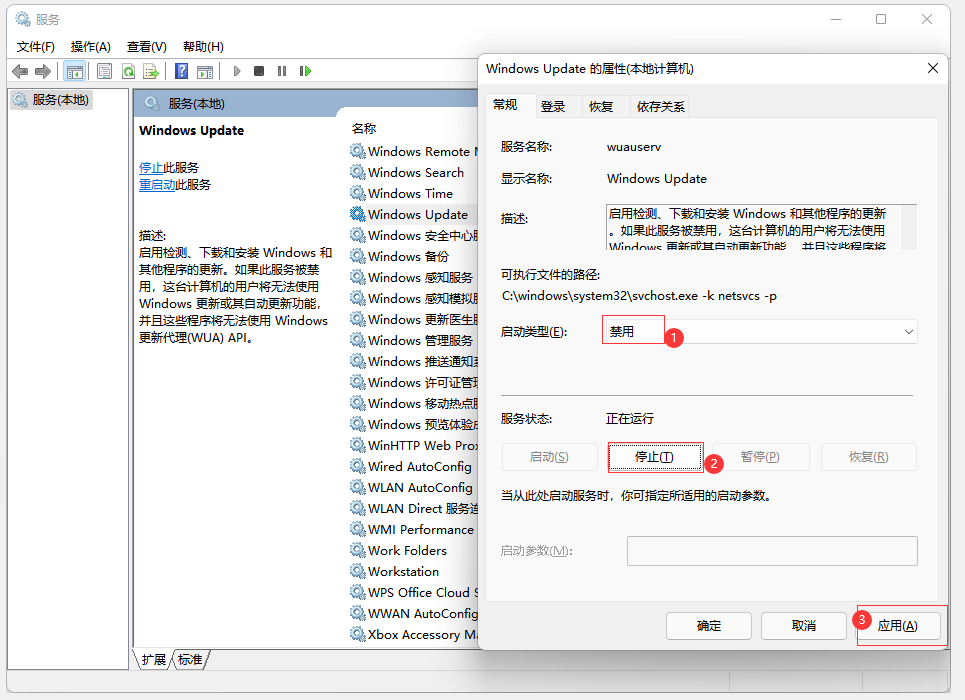
4.将启动类型更改为“禁用”,再选择“停止”就可以了。

win11自动更新如何永久关闭

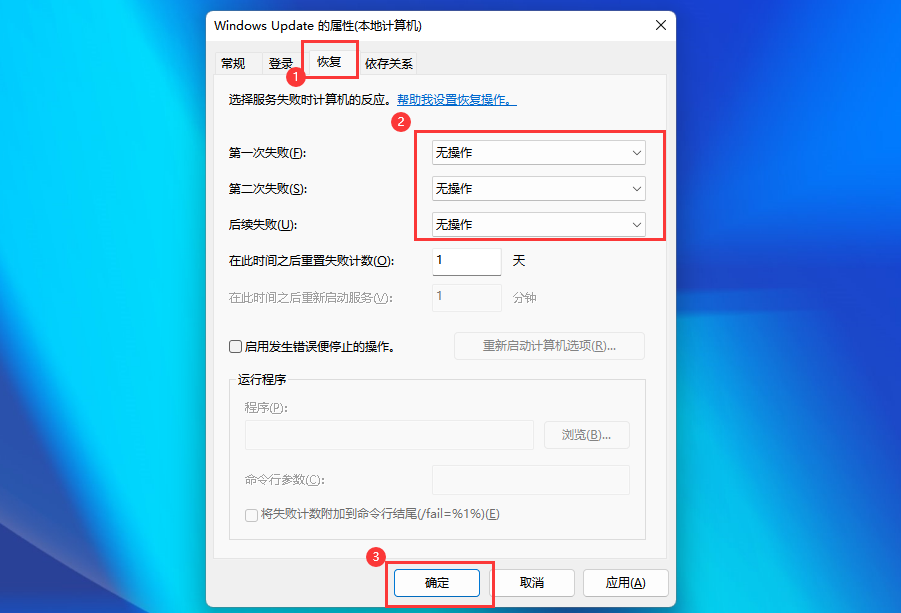
5.接着切换到“恢复”选项,将第一、二、三次失败均更新为“无操作”,最后点击确定。如下图:
win11自动更新如何永久关闭

以上就是给大家分享的关闭win11自动更新的方法,希望对大家有所帮助。


热门系统推荐
返回顶部


系统软件园发布的系统镜像及软件均来至互联网,仅供学习和研究使用,不得用于任何商业用途并请在下载后24小时内删除,如果满意请联系版权方购买。
如果您发现本站侵害了您的版权,请立即联系我们,本站将第一时间进行相关处理。联系方式(见首页)
版权声明|下载声明 Copyright @ 2016 系统软件园