系统软件园 - 专注分享最好的电脑系统软件!免费安全下载 系统软件园首页 | Win7激活工具 | 热门专题
系统软件园>您的位置:首页 > > 系统教程 > 软件教程 >

Edge浏览器如何启用鼠标手势? Edge浏览器启用鼠标手势方法

更新时间:2025-07-16 17:16:34| 编辑:本站整理 | 信息来源:本站整理|浏览数:

微软目前已引入启用鼠标手势的的功能策略,用户想要使用还需手动设置添加,那么该怎么添加呢?下面给大家分享方法。

Edge浏览器启用鼠标手势方法

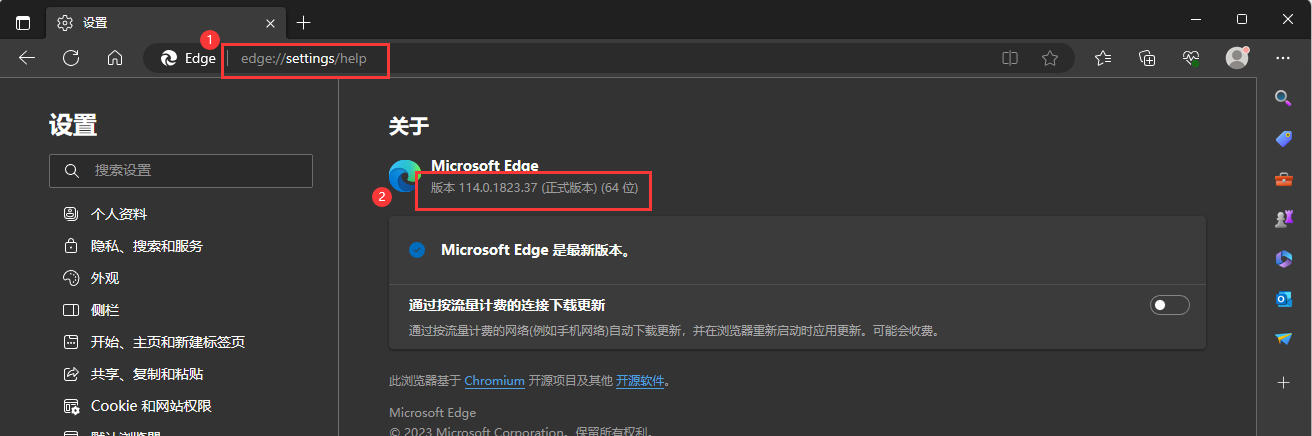
1、在浏览器地址栏中输入“edge://settings/help”按回车键,检查浏览器版,需升级到 Edge 114 及更高版本才可启用手势功能。如下图:
 Edge浏览器如何启用鼠标手势? Edge浏览器启用鼠标手势方法

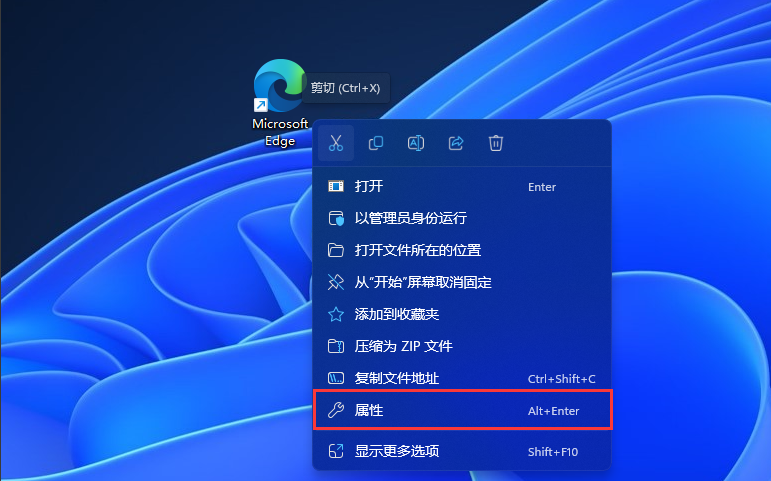
2、右键点击 Edge 浏览器快捷方式,选择“属性”。如下图:

 Edge浏览器如何启用鼠标手势? Edge浏览器启用鼠标手势方法

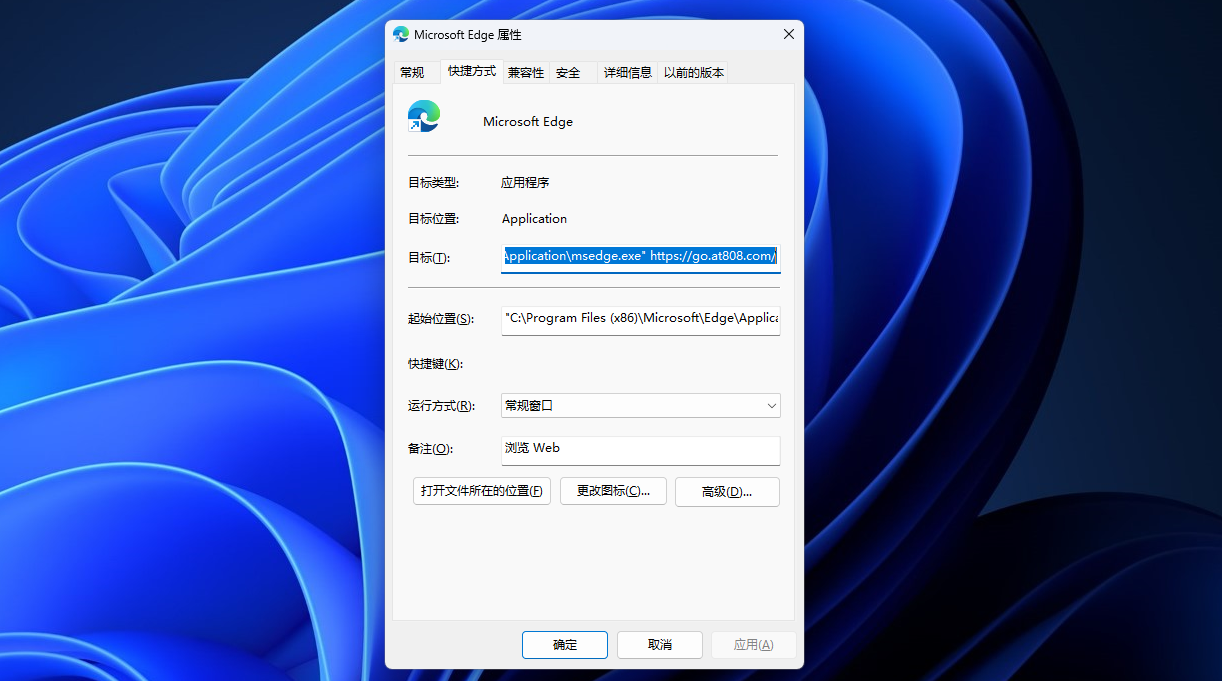
3、选中目标一栏,在路径文末添加一个空格,然后粘贴以下命令:

--enable-features=msEdgeMouseGestureDefaultEnabled,msEdgeMouseGestureSupported

点击”确定“。如下图:
 Edge浏览器如何启用鼠标手势? Edge浏览器启用鼠标手势方法

4、双击修改后的快捷方式重新打开 Edge 浏览器。如下图:

 Edge浏览器如何启用鼠标手势? Edge浏览器启用鼠标手势方法

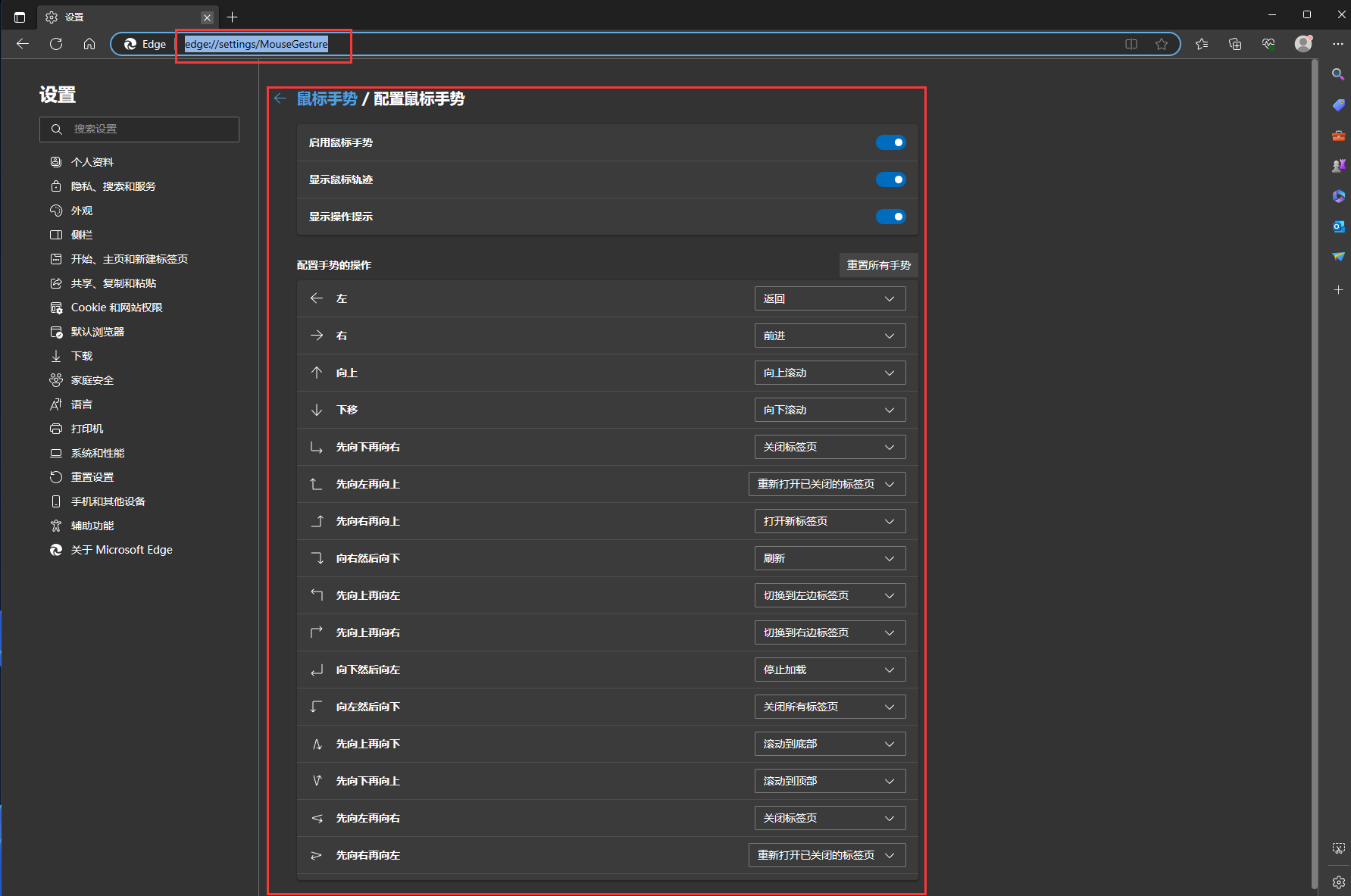
5、在浏览器地址栏中输入“edge://settings/MouseGesture”,按回车键可查看或修改鼠标手势配置。如下图:
 Edge浏览器如何启用鼠标手势? Edge浏览器启用鼠标手势方法

以上就是给大家分享的Win11 Edge浏览器启用鼠标手势的方法了。希望本文能帮到大家。


返回顶部


系统软件园发布的系统镜像及软件均来至互联网,仅供学习和研究使用,不得用于任何商业用途并请在下载后24小时内删除,如果满意请联系版权方购买。
如果您发现本站侵害了您的版权,请立即联系我们,本站将第一时间进行相关处理。联系方式(见首页)
版权声明|下载声明 Copyright @ 2016 系统软件园