1. 录屏设置
在开始录屏之前,我们先进行录屏设置。
在 设置— 输出 — 录像 中,我们可以设置分辨率、视频格式等。
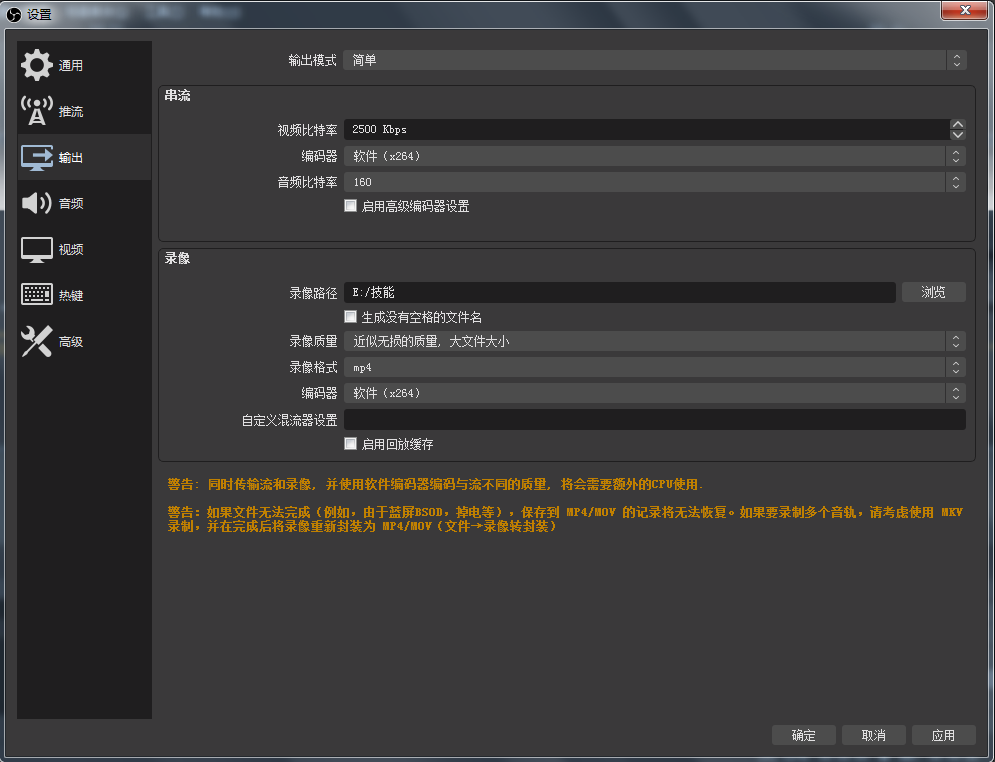
首先你可以设置保存路径,你可以使用默认目录,也可以自定义目录。
录像质量,可以按照自己的需要选择。
录像格式中,有好几种格式可以选择,MP4、mov等是比较普遍的格式,但在选择MP4、mov时,系统会弹出一个警告,说是如果录屏无法完成,保存为mp4、mov等格式的记录无法恢复,选择mkv格式就不会弹出这个警告,而且在录制完成之后,你可以轻松地将mkv转换为MP4格式。
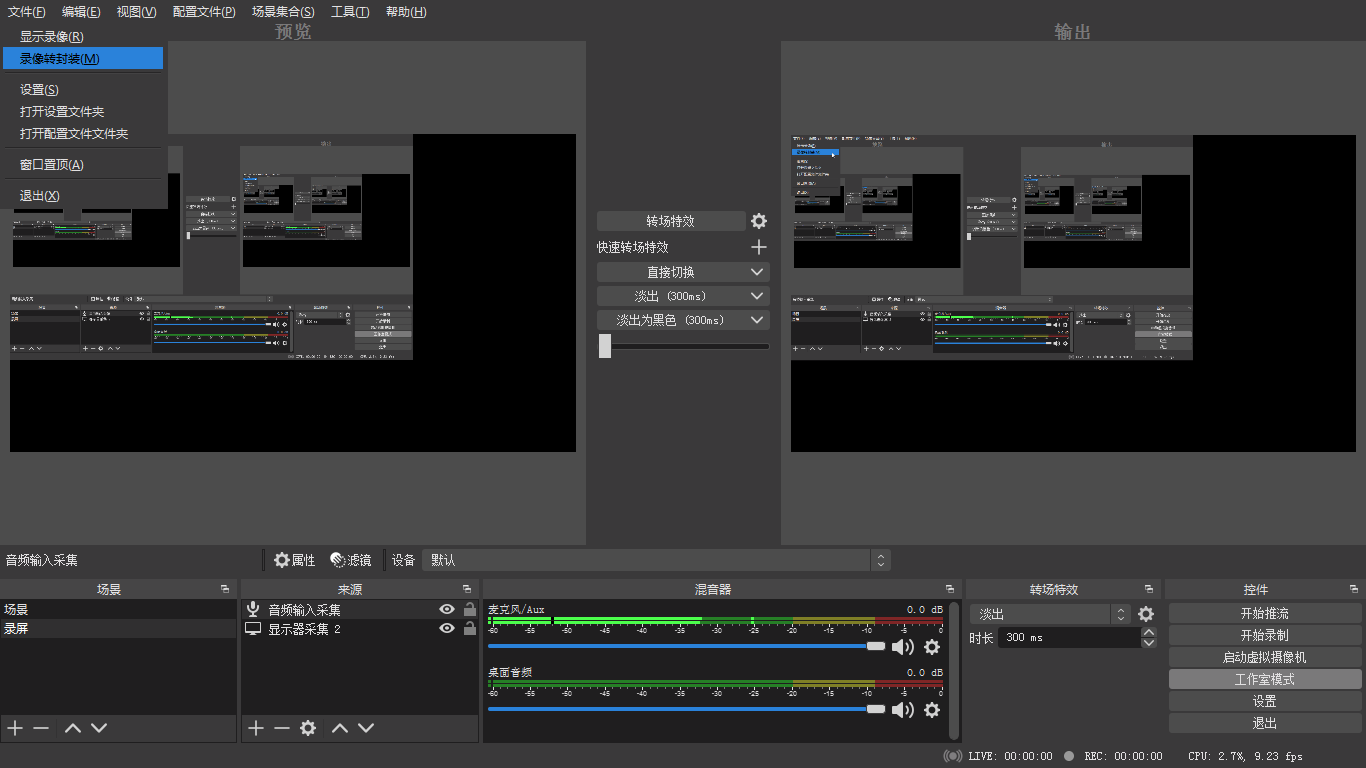
点击文件中的录像转封装,你就可以快速得到MP4格式的视频。
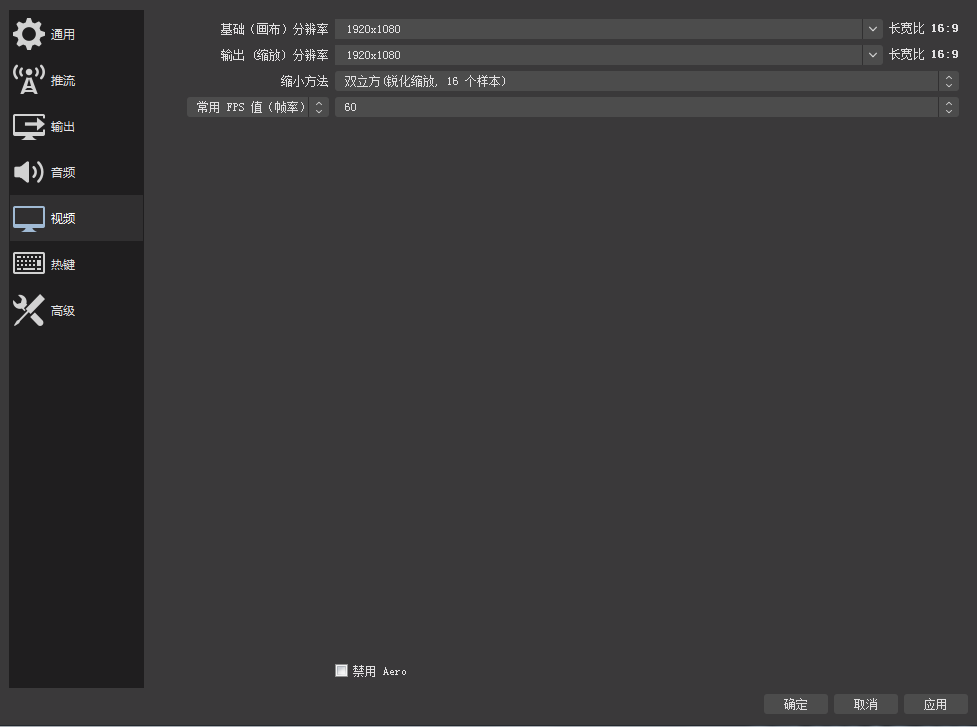
在视频菜单中,你可以设置录屏的分辨率,可以根据自己的需要来选择。
2. 创建场景
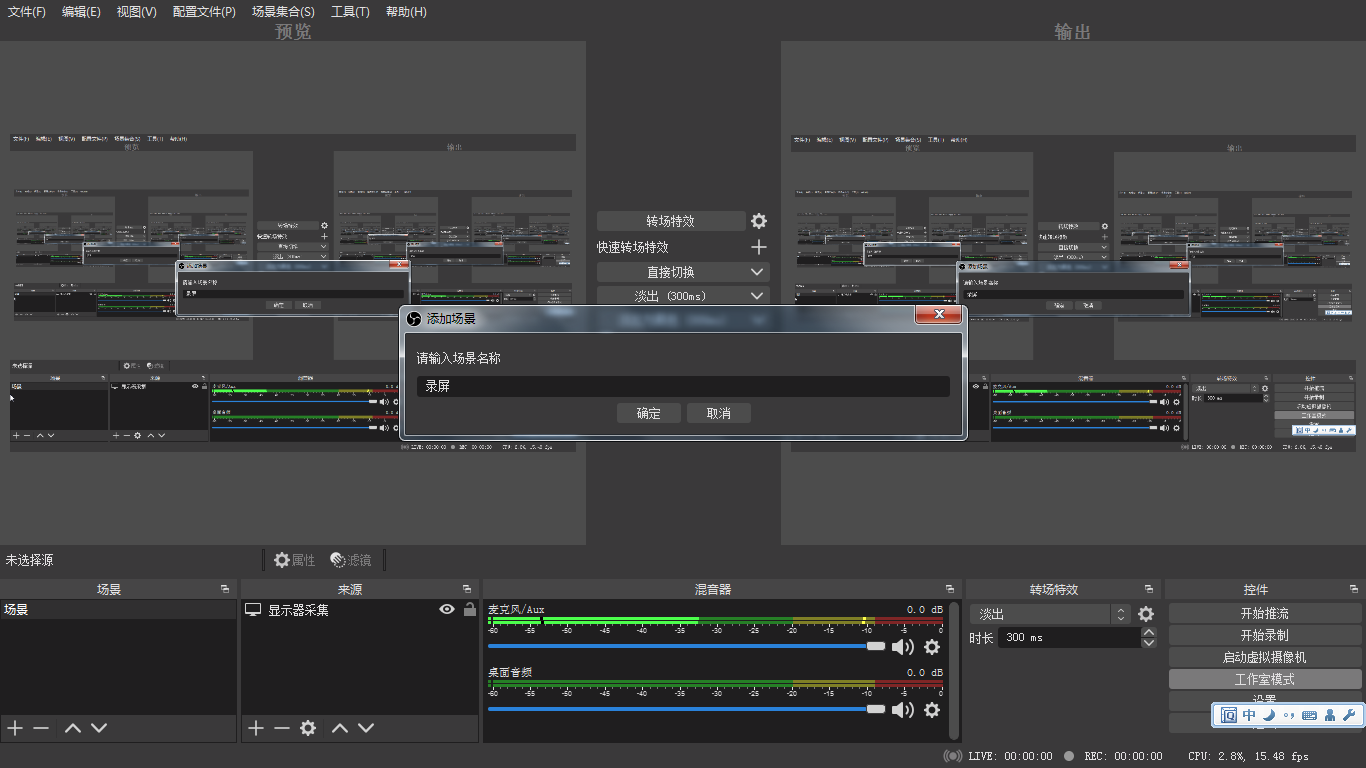
当点击 场景中的 + 号,新建一个场景,输入场景名字即可。
3. 添加来源
在来源中点击+号,添加来源,选择显示器采集即可。
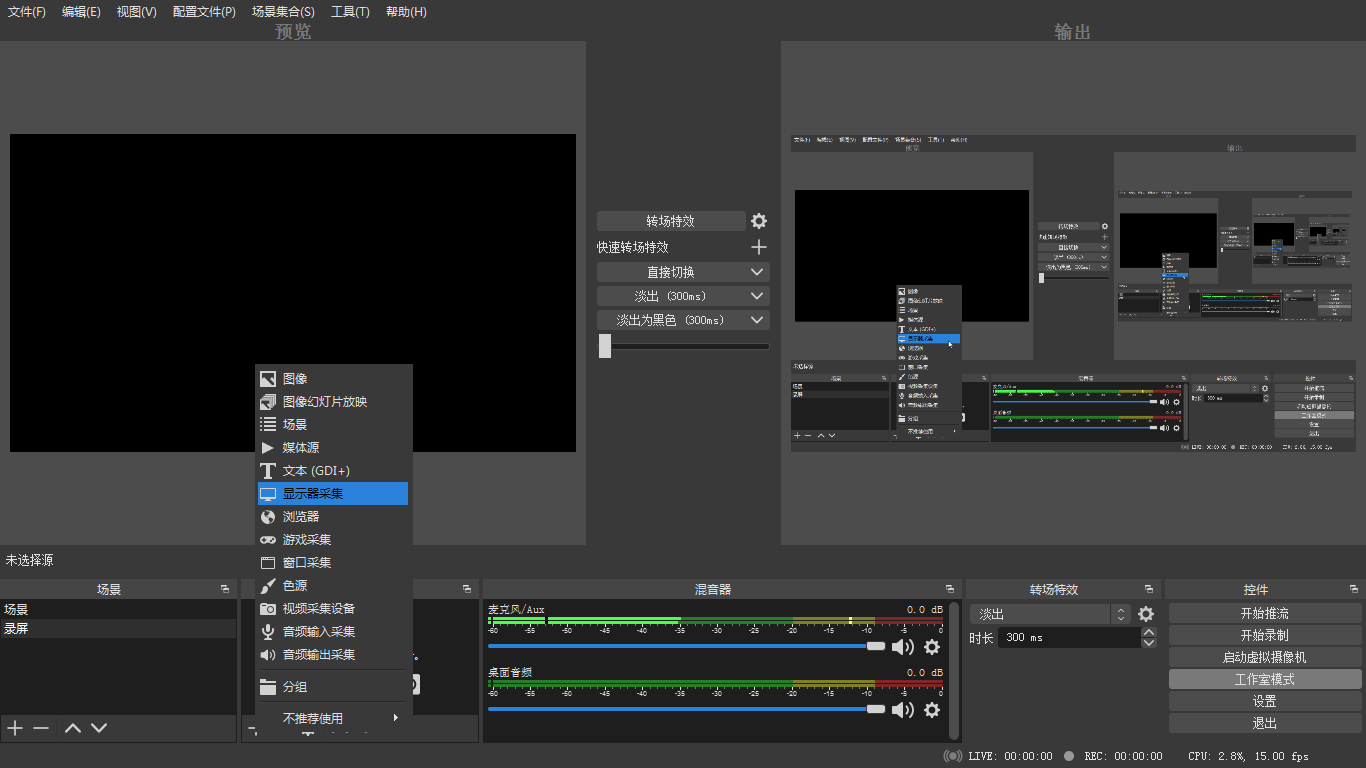
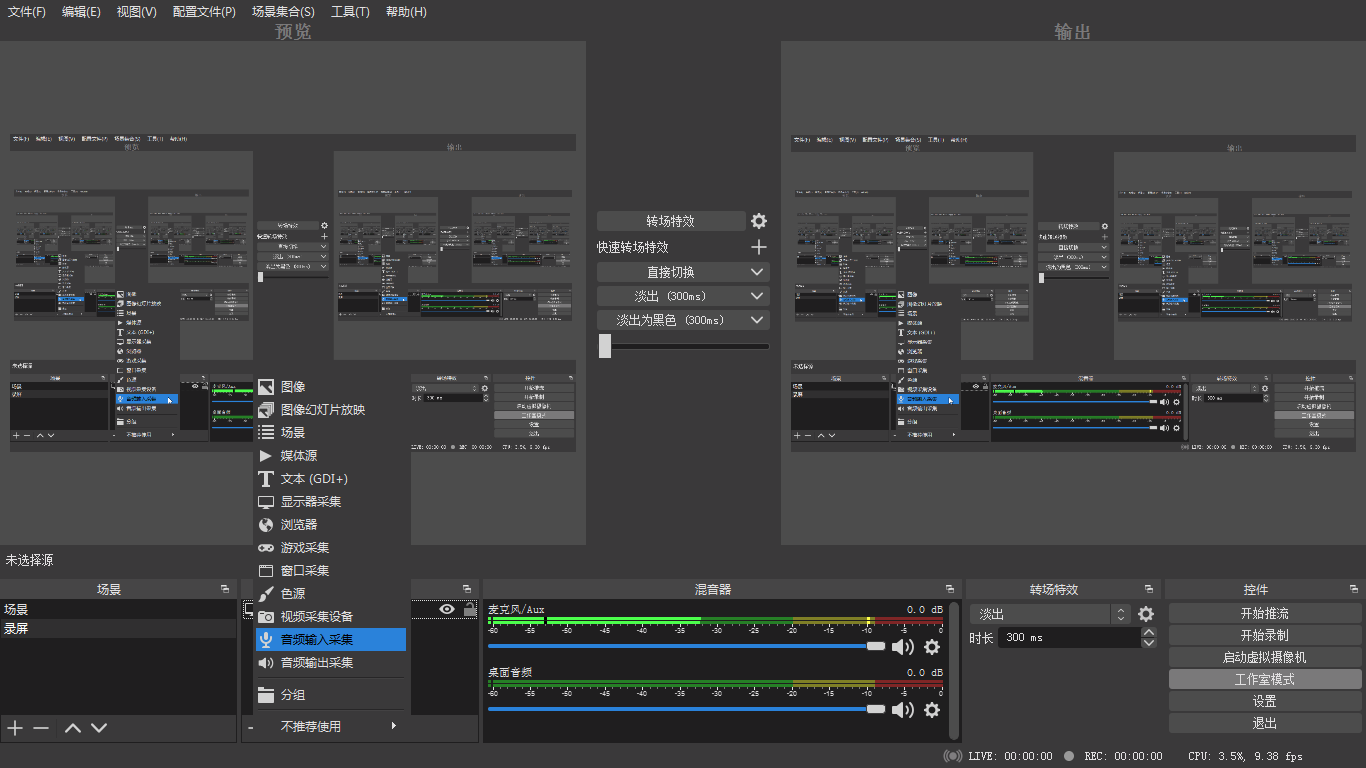
添加音频输入采集,就可以在录屏时录制声音,添加时选择自己要用的麦克风即可。
4. 开始录制
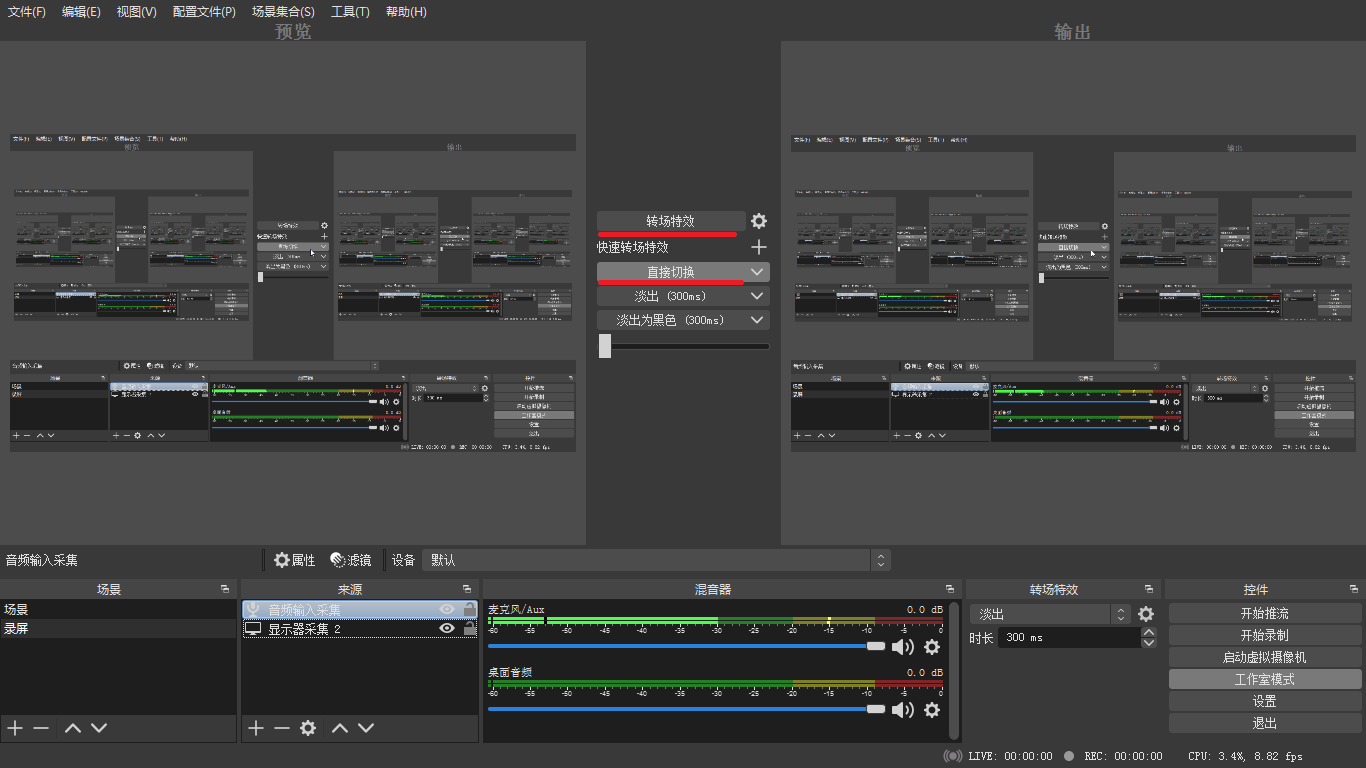
在工作室模式下,选择转场特效或直接切换,然后点击开始录制,即可开始录屏,我一般选择直接切换。
5. 保存视频
录制完成后点击停止录制,录屏视频就会自动保存到目标文件夹。
如果使用的mkv格式录制,想转换为mp4格式封装,点击文件中的录像转封装,在obs录像栏中选择要转换的文件,然后点击转换封装即可。