现在新的笔记本电脑都会预装Windows10系统,但是笔记本开机不是直接进入系统桌面的,需要先完成Windows系统初始化设置才能进入Windows10桌面中,那么该如何设置才能快速进入系统桌面呢?下面给大家分享新笔记本电脑首次开机跳过网络连接进入桌面方法。
操作步骤:
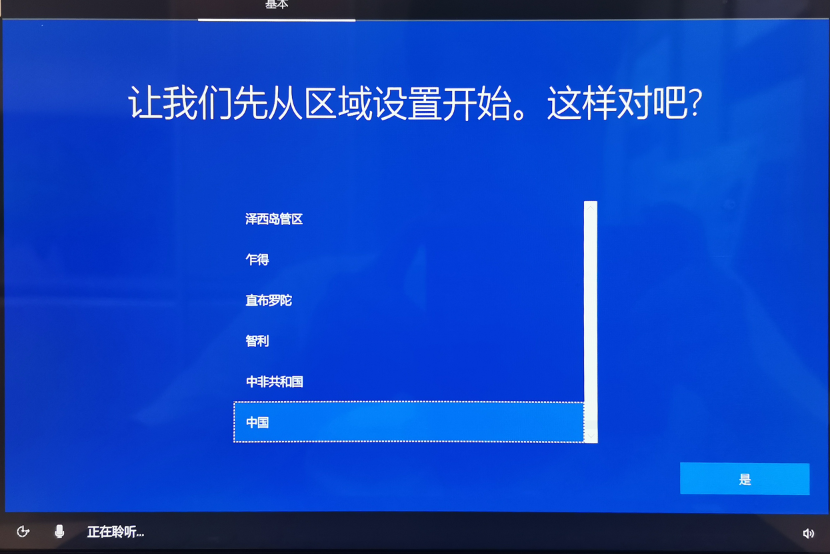
1、新笔记本首次开机需先进行如下设置,首先从区域设置开始,我们将区域设置为“中国”,选择“是”。如下图:
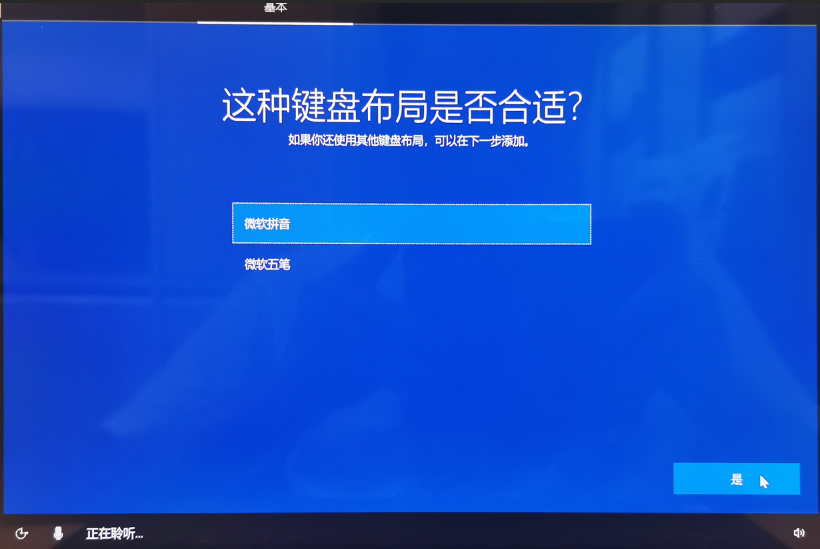
2、选择键盘布局,设置为“微软拼音”或“微软五笔”,选择”是“。如下图:
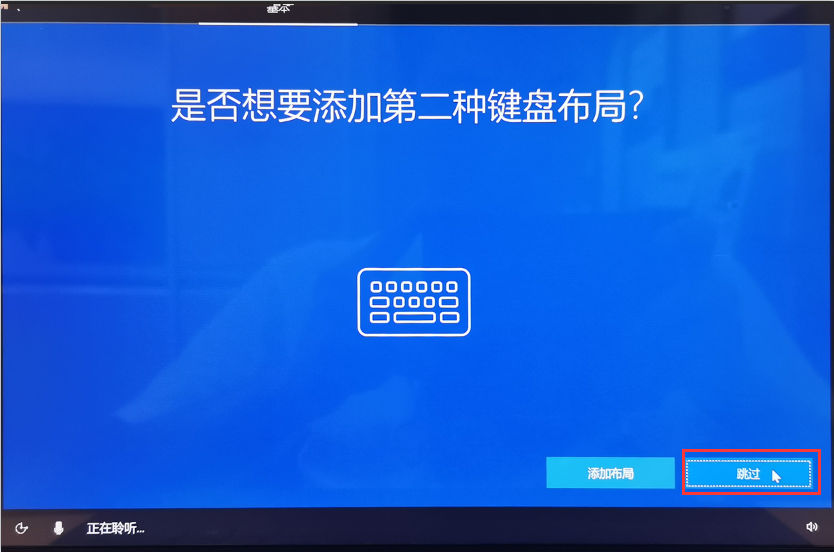
3、是否想要添加第二种键盘布局?这里选择”跳过“。如下图:
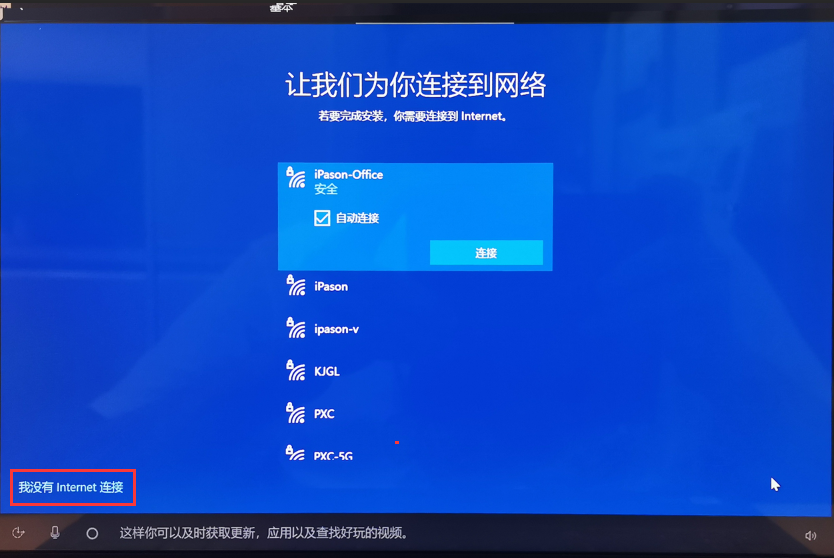
4、接下来进入设置网络窗口,这里建议大家跳过网络设置,因为可能会出现卡死或较慢的情况,因为全球连接微软服务器的人数实在是太多了。我们可以进入桌面后再设置连接网络。这里选择”我没有Internet连接“。如下图:
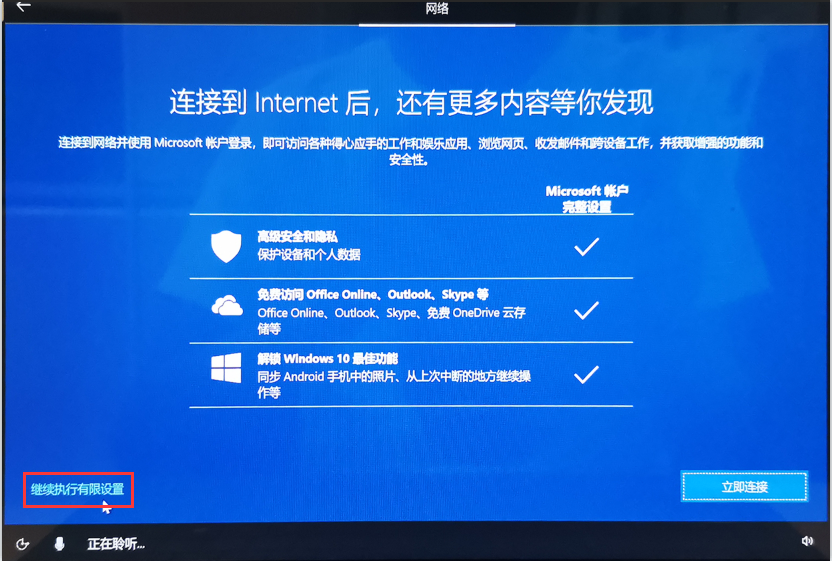
5、再次提示连接到网络,这里依然跳过,选择”继续执行有限设置“。如下图:
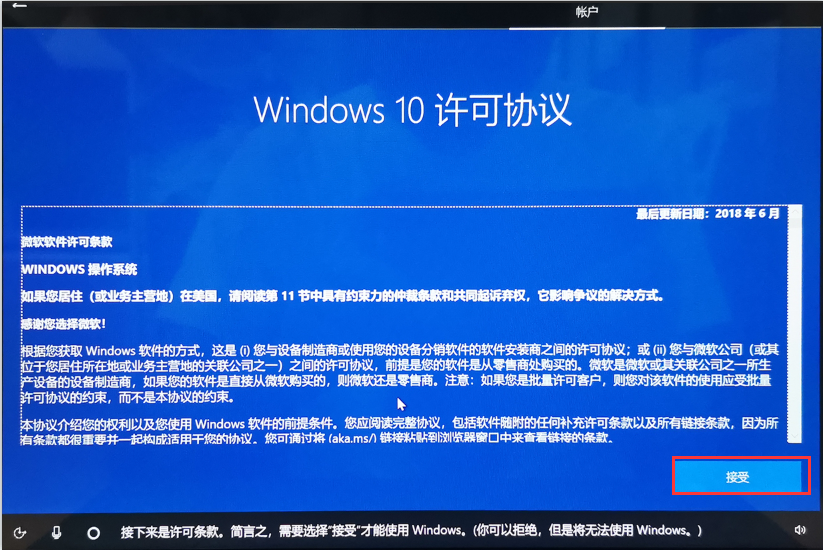
6、windows 10许可协议界面选择”是“。如下图:
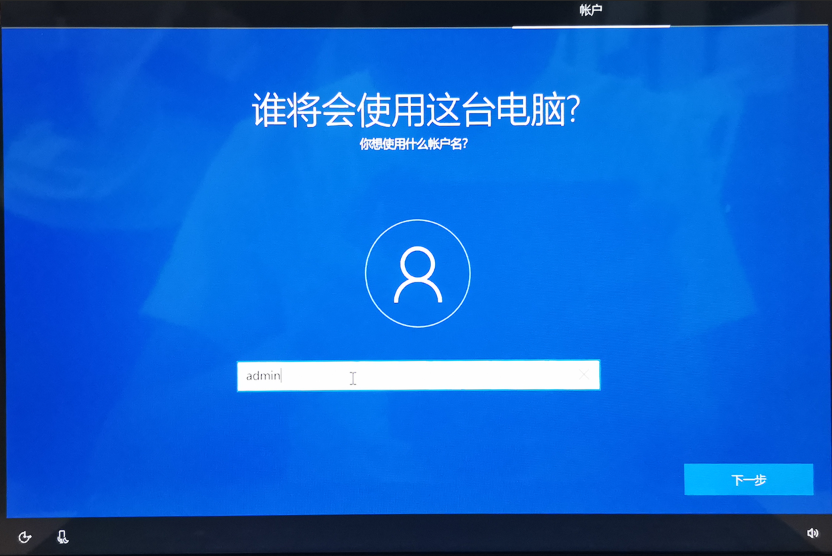
7、出现谁将会使用这台电脑界面时,我们任意输入一个用户名,再点击”下一步“。如下图:
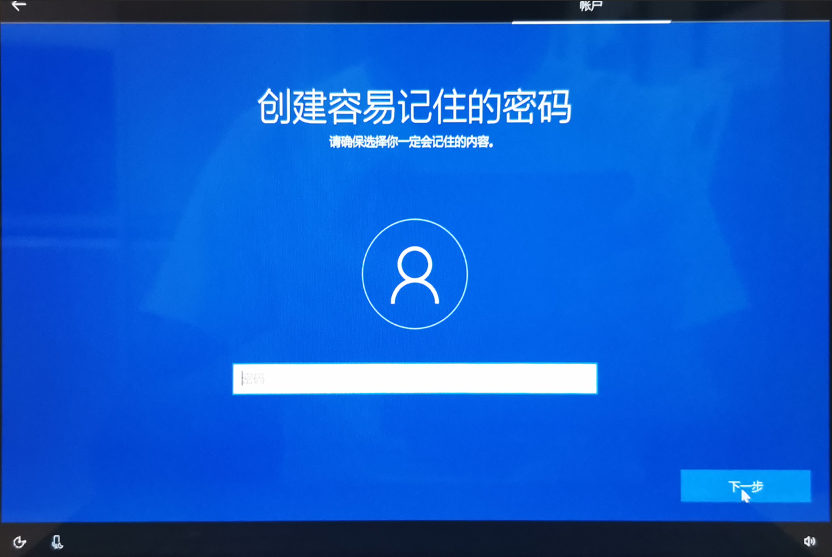
8、接下来设置一个密码,也可以不设置密码,直接点击”下一步“。如下图:
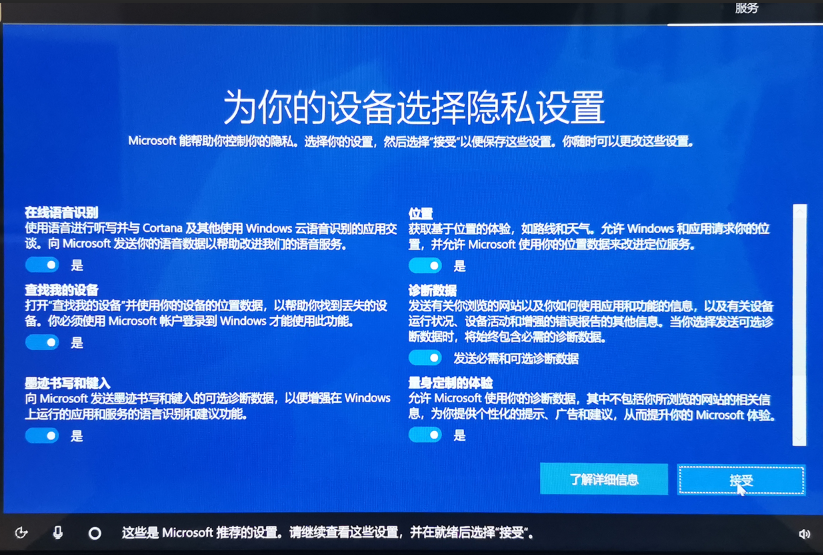
9、为你的设置选择隐私设置,我们点击“接受”,如下图。
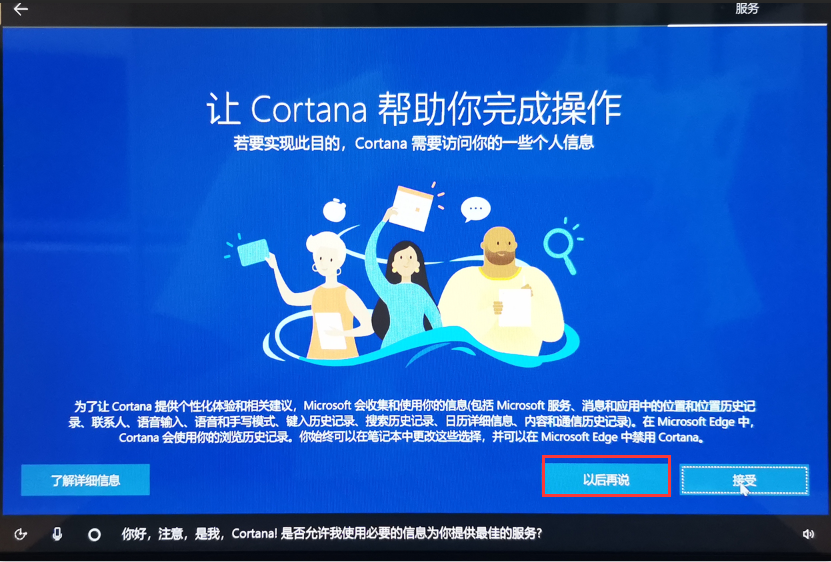
10、让Cortana 帮助你完成操作,选择”以后再说“。如下图:
11、最后等待系统自动配置完成后就可以进入桌面了。