系统软件园 - 专注分享最好的电脑系统软件!免费安全下载 系统软件园首页 | Win7激活工具 | 热门专题
系统软件园>您的位置:首页 > > 系统教程 > Win11系统教程 >

Win11系统如何设置10bit显示

更新时间:2025-07-21 16:13:21| 编辑:本站整理 | 信息来源:本站整理|浏览数:

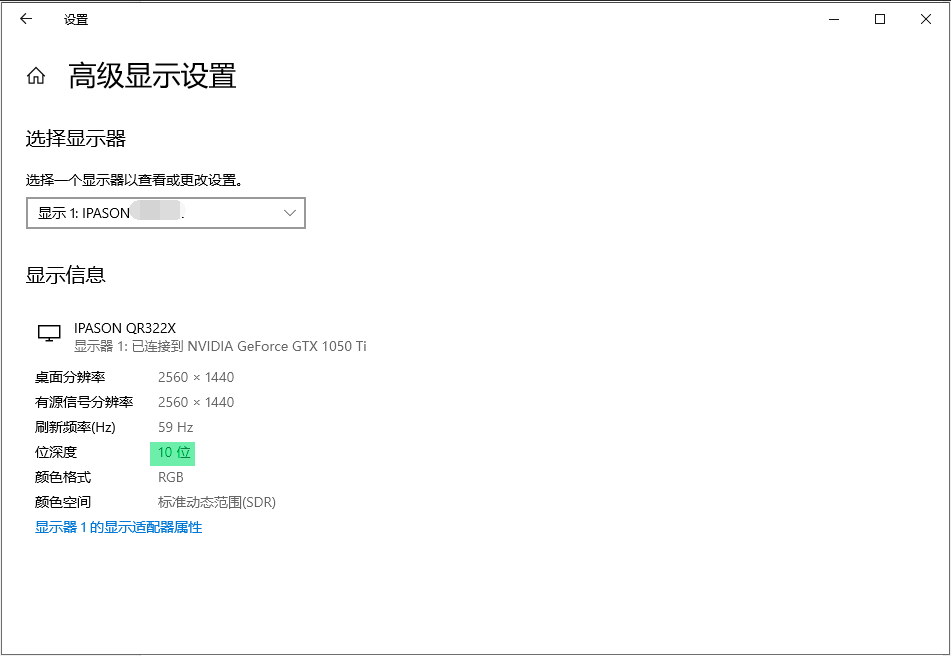
市面上已经有很多10bit显示器在售,但是一般情况下不设置只会显示8bit(如下图)。那么当我们想要使用10bit显示该怎么设置呢?下面给大家分享win11设置10bit显示的方法。

建议使用DP线,以提供足够的带宽需求。(DP版本在1.2以及以上,HDMI建议在1.4以及以上版本)

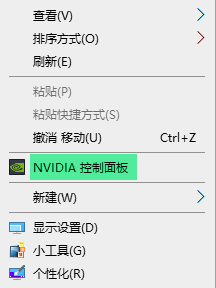
1、我们首先用鼠标右键点击空白处,找到“NVIDIA控制面板”并打开。如下图:
Win11系统如何设置10bit显示

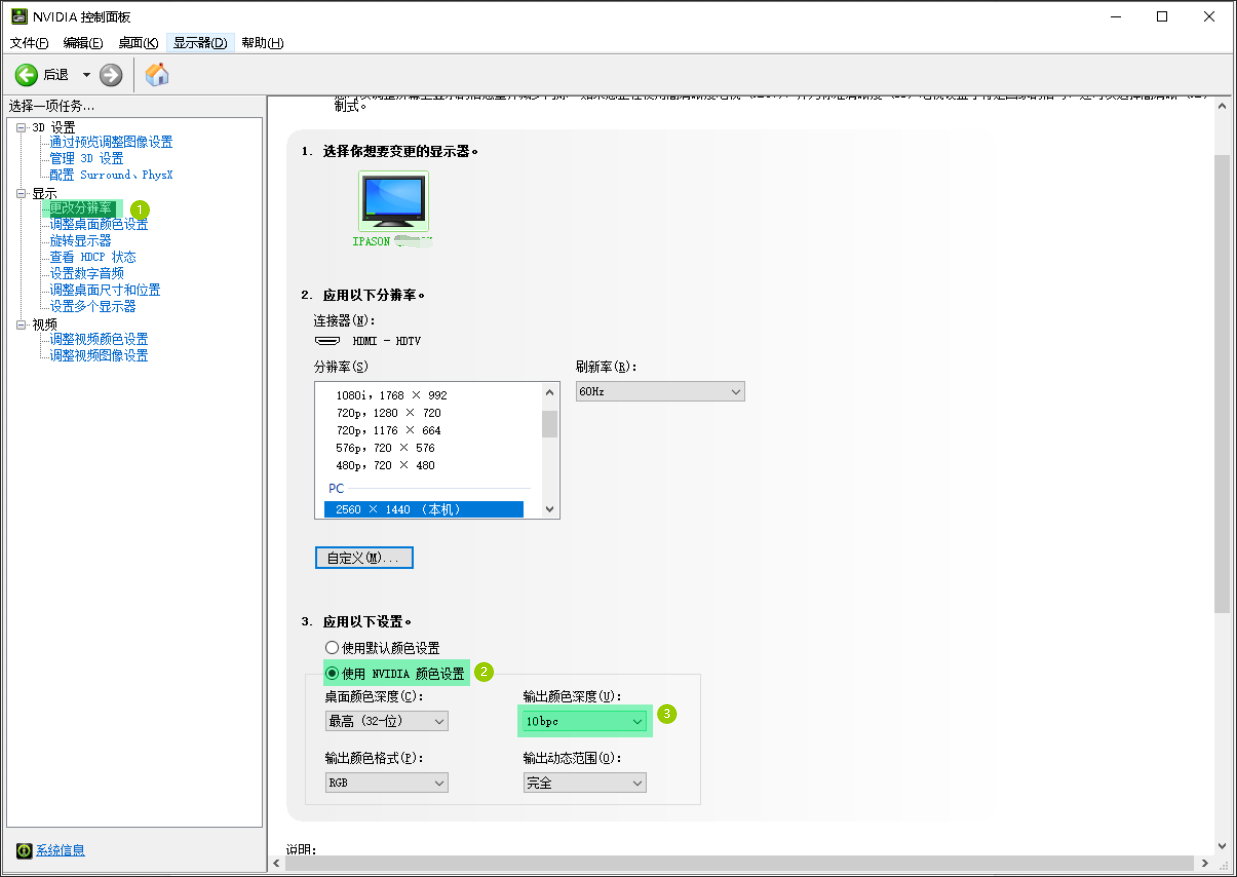
2、点击左侧的更改分辨率,选择右边的应用以下设置,选择使用NVIDIA颜色设置,输出颜色深度改为8或10pbc,然后点击应用,这个时候屏幕会黑一下,表示应用成功。如下图:
Win11系统如何设置10bit显示

3、查看高级显示设置是否更改成功,如以下显示则更改成功。如下图:
Win11系统如何设置10bit显示

以上就是给大家分享的Win10系统设置810bit显示的方法了。想要开启10bit显示的朋友们可以参考此方法设置。希望本文能帮到大家。


热门系统推荐
返回顶部


系统软件园发布的系统镜像及软件均来至互联网,仅供学习和研究使用,不得用于任何商业用途并请在下载后24小时内删除,如果满意请联系版权方购买。
如果您发现本站侵害了您的版权,请立即联系我们,本站将第一时间进行相关处理。联系方式(见首页)
版权声明|下载声明 Copyright @ 2016 系统软件园