系统软件园 - 专注分享最好的电脑系统软件!免费安全下载 系统软件园首页 | Win7激活工具 | 热门专题
系统软件园>您的位置:首页 > > 系统教程 > 软件教程 >

Chrome电脑版怎么翻译网页

更新时间:2025-07-26 16:27:44| 编辑:本站整理 | 信息来源:本站整理|浏览数:

在Chrome电脑版上翻译网页,你可以按以下步骤操作:

方法一:自动弹窗翻译(推荐)

1. 打开外文网页(如英文、日文等)。

2. 如果 Chrome 检测到非默认语言,地址栏右侧会自动弹出翻译图标。

3. 点击 “翻译” 即可。

Chrome电脑版怎么翻译网页

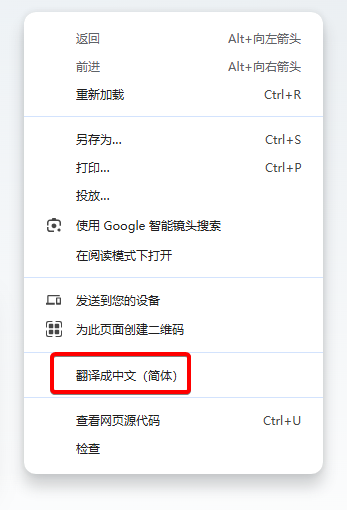
方法二:手动触发翻译

1. 右键点击网页空白处。

2. 选择 “翻译成中文(简体)”(或你的默认语言)。

3. 如果未弹出选项,可能是该语言未被 Chrome 识别,可尝试刷新页面。
Chrome电脑版怎么翻译网页

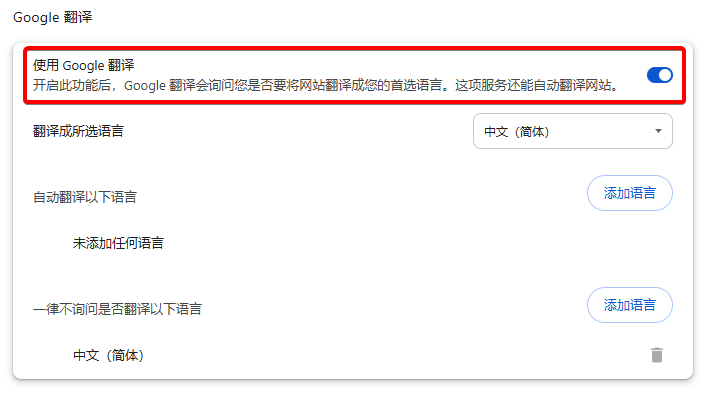
方法三:通过设置启用翻译

如果翻译功能未生效:

1. 点击右上角 ⋮ → “设置” → “语言”。

2. 确保 “在需要时提供翻译” 已开启。

3. 可手动添加目标语言(如中文)。
Chrome电脑版怎么翻译网页


返回顶部


系统软件园发布的系统镜像及软件均来至互联网,仅供学习和研究使用,不得用于任何商业用途并请在下载后24小时内删除,如果满意请联系版权方购买。
如果您发现本站侵害了您的版权,请立即联系我们,本站将第一时间进行相关处理。联系方式(见首页)
版权声明|下载声明 Copyright @ 2016 系统软件园