在 Windows 10 中,任务栏上的搜索栏(搜索框)可以通过以下步骤隐藏或移除:
方法一:隐藏搜索框(保留图标)
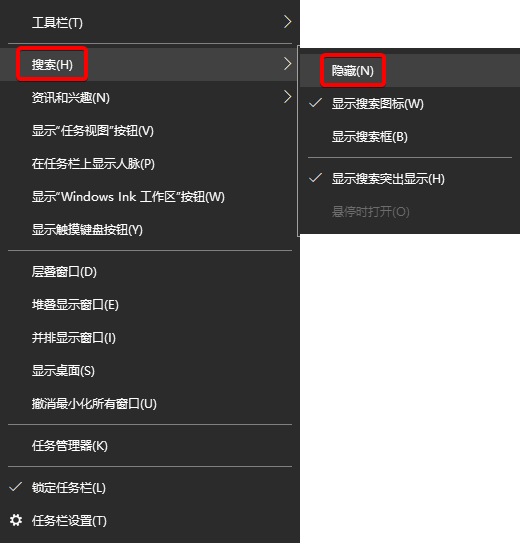
1. 右键任务栏空白处 → 选择 “搜索”。
2. 在子菜单中选择:
- “显示搜索图标”(缩小为放大镜图标)。
- “隐藏”(完全移除,但保留 `Win + S` 快捷键功能)。
方法二:彻底禁用搜索功能(高级用户)
若需完全禁用 Windows Search 服务(不推荐,可能影响系统索引):
1. Win + R 输入 `services.msc` 回车。
2. 找到 “Windows Search” 服务 → 双击 → 设置 启动类型为“禁用” → 停止服务 → 应用。
方法三:通过组策略禁用(专业版/企业版)
1. Win + R 输入 `gpedit.msc` 回车。
2. 导航至:
`计算机配置 → 管理模板 → Windows组件 → 搜索`
3. 双击 “允许使用Cortana” → 设置为 “已禁用” → 重启电脑。
注意事项
- 隐藏搜索框后,仍可通过 按 `Win + S` 或 开始菜单直接输入 使用搜索功能。
- 禁用服务或组策略可能影响系统搜索性能,建议优先使用方法一。
如有其他需求(如恢复搜索框),反向操作即可。