首先,进入Windows 7系统桌面,通过按下键盘上的Win + R组合键,调出运行窗口。在运行窗口中输入“dxdiag”并点击确定按钮,即可进入下一步的电脑配置查看操作。
查看基本配置
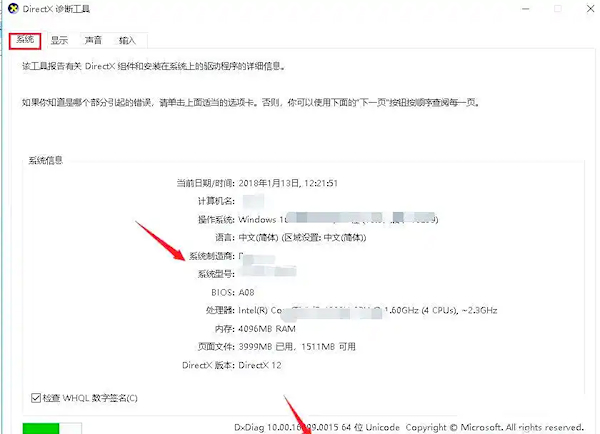
在Direct X诊断工具界面中,您将能够查看到您的电脑的基本配置信息。
通过调出运行窗口并输入“dxdiag”命令,用户可以在Direct X诊断工具中获取到基本的电脑配置信息。
查看显卡配置
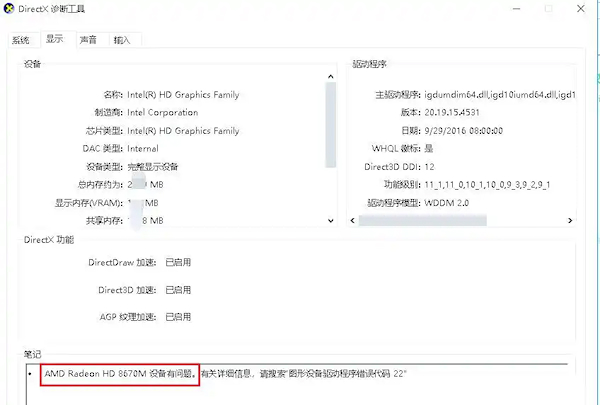
切换至显示界面后,您将能够清晰地查看到与显卡相关的详细配置信息。在显示界面中,用户可以查看到与显卡相关的详细配置信息,这对游戏体验很重要。
查看声卡信息
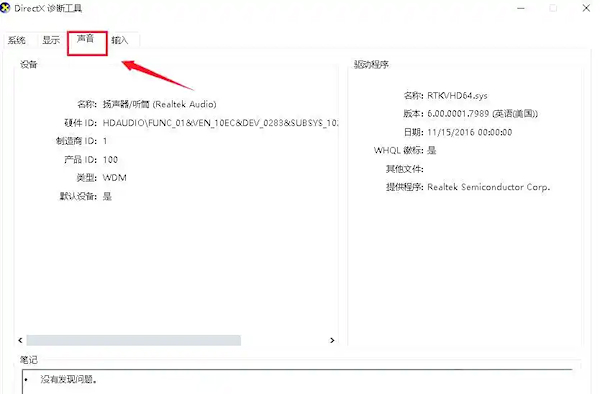
在声音设置中,您将能够查看到声卡的相关详细信息。在声音设置中,用户可以查看到声卡的相关详细信息,这对音频输出有影响。
查看外设配置
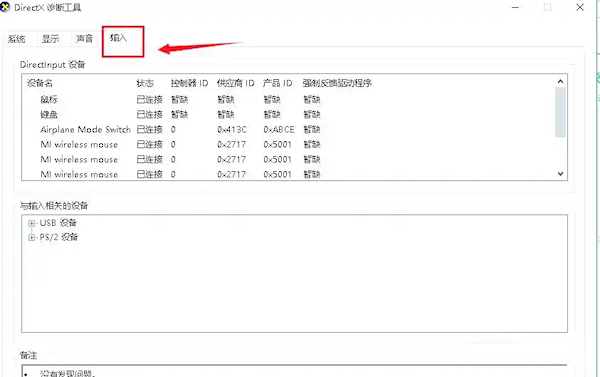
进入输入选项,您可以查看鼠标、键盘等外设的详细配置情况。进入输入选项,用户可以查看鼠标、键盘等外设的具体配置情况,以确保外设正常工作。
以上就是关于如何在Windows 7系统中查看电脑配置的详细图解,希望这些信息能对您有所帮助。