当电脑处于安全模式状态下,我们可以执行诸如删除顽固文件、进行病毒查杀、解除组策略的锁定以及卸载不正确的驱动程序等操作,这使得安全模式在解决问题时显得尤为有用。接下来,我们将探讨进入Win7系统安全模式的几种不同方法。
通过开机时按下F8键进入安全模式
在电脑启动过程中,不断按下F8键,直至出现高级启动选项菜单。使用上下方向键选择“安全模式”选项,并按下回车键即可进入Win7系统的安全模式。
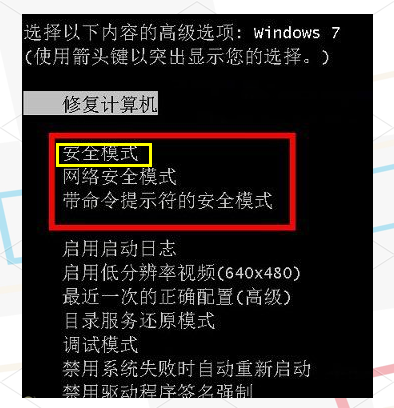
当你重启或开机时,在Windows系统启动画面出现之前,迅速按下Ctrl键,这将直接进入Win7系统的安全模式选择菜单。在这里,你可以选择三个不同版本的安全模式,通过回车键即可直接进入所选的安全模式。
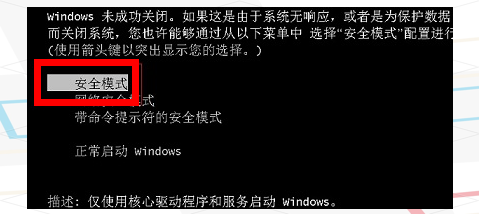
当你重启电脑时,持续按住Ctrl键,这将唤出系统的多操作启动菜单。在菜单中,你只需选择“安全模式”选项,接着系统便会直接引导你进入安全模式。
另外,你也可以通过系统设置来进入安全模式。首先,打开电脑并单击“开始—运行”(或使用Windows键+R组合键),在弹出的运行对话框中输入“msconfig”。随后,在“系统配置”对话框中找到“引导”选项卡,选中“安全引导”并点击“确定”以保存更改。最后,重启电脑,系统将自动启动至安全模式。
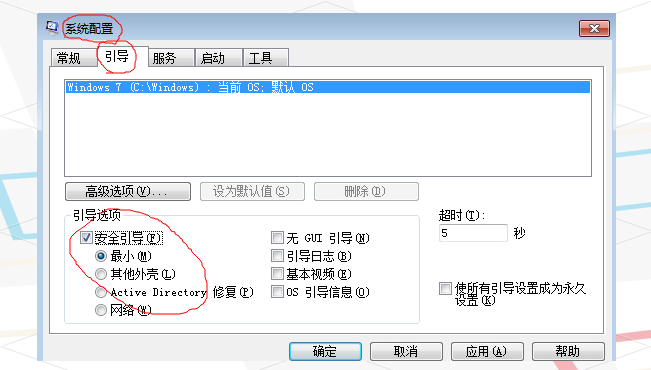
若需退出安全模式,可按照以下步骤操作:首先,同样打开“系统配置”对话框,并找到“引导”选项卡。接着,取消对“安全引导”的勾选,然后点击“确定”以保存更改。最后,重启电脑,系统将恢复至正常启动状态。