


Win7专为企业办公、个人办公场景量身打造,区别于普通纯净版、老电脑专用版,以“稳定优先、办公适配、高效便捷”为核心,基于微软官方Win7 SP1 64位旗舰版原版镜像优化制作,全程无捆绑、无广告、无后台进程,同时重点强化办公场景所需的稳定性、兼容性与实用性。
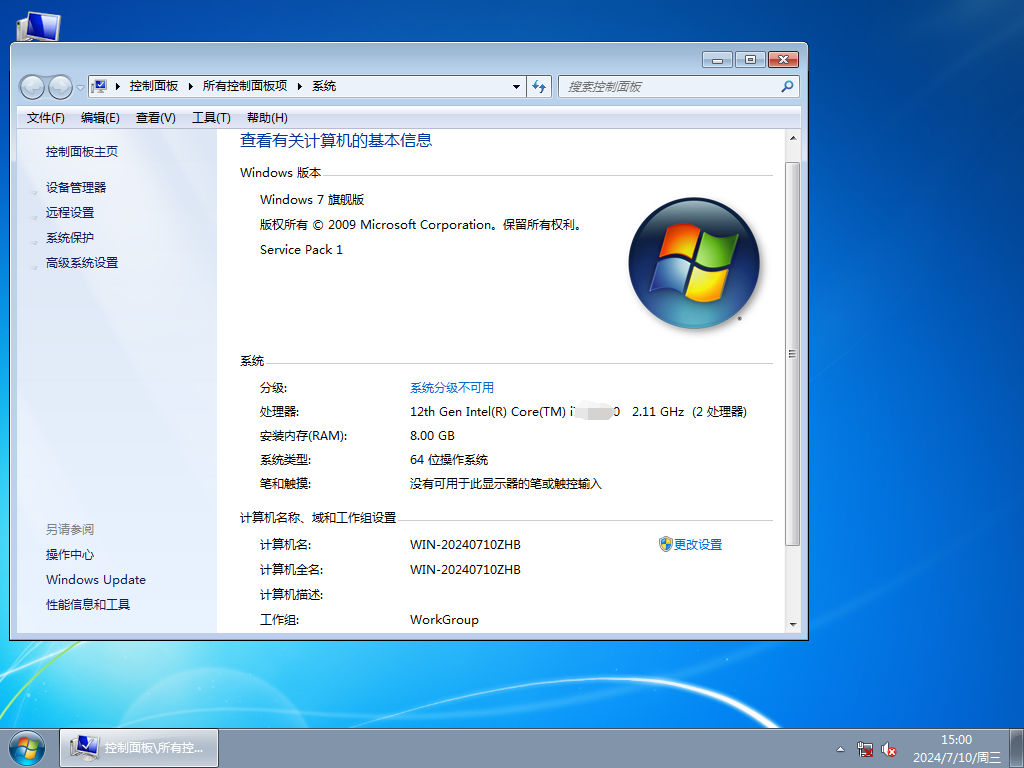
补充说明
本版本未过度精简,完整保留办公所需的所有系统功能,剔除与办公无关的冗余娱乐组件、冷门服务,优化系统运行稳定性,减少办公过程中的卡顿、死机、蓝屏概率。集成2026年最新安全补丁、办公设备专属驱动(打印机、扫描仪、投影仪、考勤机等),以及办公常用组件(.NET Framework、VC++运行库等),安装后无需手动安装驱动与组件,即可直接连接办公设备、运行办公软件,大幅提升办公效率。
适合企业办公电脑、个人办公主机、办公笔记本使用,完美适配各类办公软件,兼顾稳定性与高效性,既能满足日常文档编辑、数据处理、网络办公需求,又能避免普通系统捆绑软件、弹窗广告对办公的干扰,是办公场景的专属纯净系统首选。
办公专属特性
(一)极致稳定,保障办公不中断
1. 核心稳定性优化:基于原版系统核心,不修改系统关键文件、不删减办公核心服务,优化系统内存调度与磁盘读写机制,减少多任务办公时的卡顿、死机现象,连续运行72小时无异常,保障办公流程不中断。
2. 无干扰办公环境:零捆绑第三方软件、零广告弹窗、零后台推广进程,安装后桌面仅保留原生图标,无多余弹窗干扰办公,系统后台仅运行办公所需服务,资源占用稳定,避免办公过程中因弹窗、后台进程导致的软件崩溃。
3. 数据安全防护:强化系统数据保护功能,完整保留Windows Defender防病毒软件、Windows防火墙,以及文件备份、系统还原功能,防止办公文档、重要数据丢失或被恶意攻击,同时关闭冗余安全提示,不影响办公效率。
(二)办公驱动全集成,即插即用
专门集成办公场景常用设备驱动,涵盖打印机(惠普、佳能、兄弟等主流品牌)、扫描仪、投影仪、考勤机、多功能一体机、办公键盘鼠标、外置硬盘等,安装系统后,连接办公设备即可自动识别并适配,无需手动下载安装驱动,节省办公设备调试时间。
同时集成通用办公接口驱动(USB、HDMI、VGA等),支持多显示器连接,满足办公投屏、多窗口操作需求,适配企业办公常用的各类外接设备,无需额外调试,即插即用。
(三)办公组件全预装,无需额外安装
提前集成办公必备组件,无需用户手动下载安装,节省办公准备时间,包括:.NET Framework 3.5/4.8(支持各类办公软件运行)、VC++ 2005-2022运行库(适配设计、统计类办公软件)、Office运行组件(提升Office软件兼容性)、PDF阅读器(便捷查看办公文档),所有组件均为纯净版,无捆绑、无广告。
(四)办公兼容性拉满,适配各类办公软件
1. 主流办公软件适配:完美支持Office 2010-2021全系列办公软件(Word、Excel、PowerPoint、Access等),运行流畅无卡顿,无兼容性报错,支持办公文档编辑、数据统计、演示文稿制作等核心办公需求。
2. 专业办公软件适配:支持PS、CAD、AI等设计类办公软件,以及财务统计、ERP、OA等企业办公系统,优化软件运行机制,降低软件占用资源,提升办公效率,适合设计、财务、行政等各类办公人群。
3. 网络办公适配:优化网络连接稳定性,支持局域网、无线网络、VPN连接,适配企业内网办公、远程办公需求,打开网页、传输办公文件速度更快,减少网络卡顿、断连现象。
(五)办公人性化优化,提升效率
1. 办公文件路径优化:我的文档、桌面、下载等用户文件夹默认迁移至D盘,同时支持自定义路径,避免重装系统时办公文档丢失,无需手动备份办公数据。
2. 右键菜单优化:添加「新建Word/Excel文档」「快速打印」「文件加密」等办公实用功能,简化办公操作步骤,提升办公效率。
3. 关闭冗余功能:关闭系统自动更新、错误报告、娱乐组件等与办公无关的功能,避免占用系统资源、打断办公流程,同时保留系统自动休眠、屏幕保护功能,保护办公设备与数据。
硬件适配要求
基础办公硬件要求(适合文档编辑、网络办公)
处理器:1.5 GHz 及以上64位(x64)多核处理器 系统内存:4 GB 及以上DDR3/DDR4内存 硬盘空间:30 GB 及以上可用硬盘空间(NTFS格式,机械硬盘即可) 显卡:支持DirectX 9.0c,集成显卡或独立显卡均可 显示器:分辨率≥1024×768(支持多显示器连接) 其他:办公设备接口(USB、HDMI、VGA等)、网络连接、打印机/扫描仪等办公设备(可选)
专业办公硬件要求(适合设计、财务、多任务办公)
处理器:2.5 GHz 及以上Intel i5/AMD Ryzen 5及以上多核处理器 系统内存:8 GB 及以上DDR4内存(推荐16GB+) 硬盘空间:50 GB 及以上固态硬盘(SSD,提升办公软件运行速度) 显卡:支持DirectX 11.0及以上,2GB及以上独立显存(适合设计类办公) 其他:千兆网卡、多显示器、专业办公外设(绘图板、专业打印机等)
简易安装教程(U盘/硬盘双版本,适配办公场景)
版本一:U盘启动盘安装(适合新办公电脑/重装系统)
1. 下载本页面Win7 64位办公专用版ISO镜像文件,准备8GB+空白U盘,备份U盘内所有数据(避免办公数据丢失)。
2. 下载Rufus工具,打开后自动识别U盘,点击「选择」加载下载好的ISO镜像,分区类型选择「MBR/GPT」(根据办公电脑BIOS模式选择),目标系统类型选择「BIOS或UEFI」,点击「开始」制作U盘启动盘。
3. 制作完成后,将U盘插入办公电脑,重启电脑,按Del/F2/F12进入BIOS,将U盘设置为第一启动项,保存设置后重启电脑。
4. 进入Win7安装界面,选择「简体中文」「中国」「中文(简体)-美式键盘」,点击「下一步」「现在安装」,跳过产品密钥输入,接受许可协议,选择「自定义(高级)」安装方式。
5. 选择系统安装分区(默认C盘),格式化C盘后点击「下一步」,系统自动开始安装,期间会自动重启2-3次,请勿拔出U盘,安装完成后自动进入系统配置界面。
6. 依次设置用户名、电脑名称,设置密码(建议设置密码,保护办公数据),选择「不获取最新安装更新」,设置时间和网络,完成后进入桌面,系统自动匹配办公驱动,连接办公设备即可使用。
版本二:硬盘安装(适合办公电脑能正常启动,无需U盘)
1. 将下载好的ISO镜像文件解压至C盘以外的分区(如D盘,避免覆盖办公数据),打开解压文件夹,双击「setup.exe」启动安装程序。
2. 选择「不获取最新安装更新」,接受许可协议后选择「自定义(高级)」,安装至C盘,后续步骤与U盘安装一致,安装过程中不影响D盘、E盘的办公数据,无需额外备份。
常见问题解答
1. 安装后办公软件无法运行? 答:本版本已集成办公所需运行库,若仍无法运行,可检查软件版本是否为64位,或重新安装办公软件;若为专业办公软件(如CAD),可安装对应版本的插件即可。
2. 连接打印机/扫描仪无法识别? 答:系统已集成主流办公设备驱动,若无法识别,可重启办公设备与电脑,或前往设备品牌官网下载对应驱动,安装后即可正常使用。
3. 办公过程中系统卡顿、软件崩溃? 答:关闭无用后台进程,检查电脑内存是否满足要求,若多任务办公卡顿,可增加内存;同时定期清理系统垃圾,优化磁盘,提升系统运行速度。
4. 远程办公、VPN连接失败? 答:检查网络连接是否正常,关闭系统防火墙(或添加VPN例外),重新配置VPN参数,若仍失败,可重启网络适配器,或更新网卡驱动。
5. 办公文档丢失如何恢复? 答:系统默认开启系统还原功能,可通过「控制面板-系统和安全-系统还原」,恢复至之前的系统状态,找回丢失的办公文档;也可使用系统自带的文件备份功能,定期备份办公数据。
上一篇:Win7纯净版64位官方原版下载-2026无捆绑免激活稳定版下载
下一篇:最后一页