


WeLearn随行课堂是一款非常好用的学习软件。这款软件能够很好的让用户很好的上手进行学习,学习资料超级全面,为用户提供了非常丰富的学习内容,每天还有超级丰富的资料不断入库,轻轻松松就能满足用户学习需求,帮助用户全方面地提升。有需要的用户欢迎下载体验。
WeLearn随行课堂怎么加入班级
很多小伙伴使用 WE learn 随行课堂时不知如何加入班级,下面就来详细介绍。
1.点击已添加的课程封面,进入课程。要注意,加入班级前必须先添加课程。
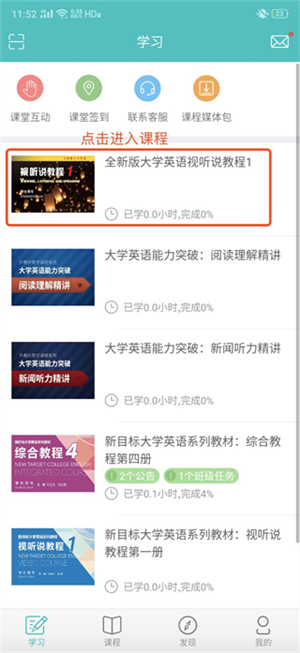
2.在应用顶部切换到 “班级” 标签,输入教师公布的班级码就能加入班级。课程册数不同班级码不同,若输入后无法加入,按系统提示联系任课老师获取正确班级码再重试。
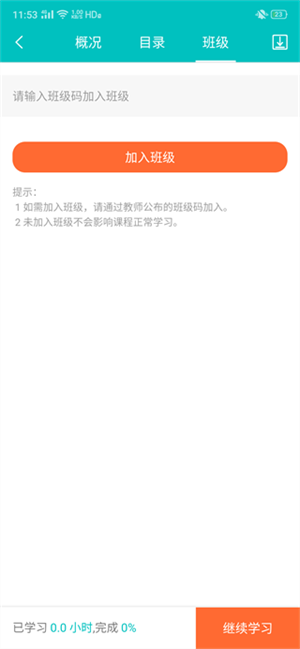
温馨提示:即便学生未加入班级,也能自行开展学习。
WeLearn随行课堂怎么激活课程
不少小伙伴不清楚 WE learn 随行课堂如何激活课程,下面就来详细讲讲。
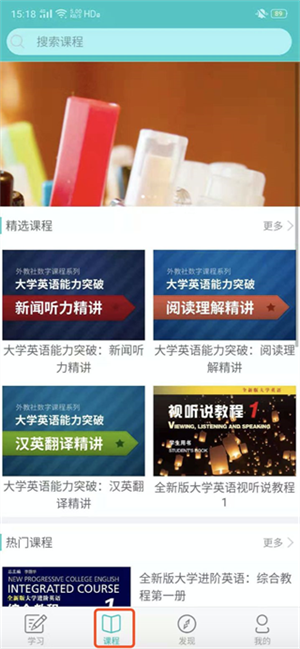
1.打开 WE Learn 应用,点击底部 “课程” 栏目,找到对应课程,点击 “加入课程”。
2.成功加入课程后,在 “学习” 栏目中就能看到新加入的课程。
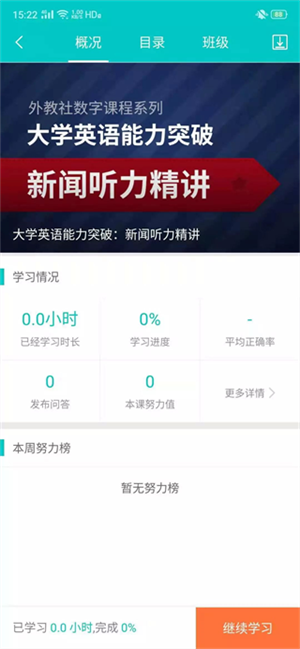
3.点击课程封面,便能查看课程目录、开启学习以及查看学习情况等。

WeLearn随行课堂常见问题
随行课堂怎么删除课程?
1、随行课堂没有退出或删除课程的功能,所以无法进行此操作。
2、如果需要删除错加的课程,可选择注销账户重新加入正确课程。但注意,此时你曾经的学习记录也会被清空,学习时长那些数据就没了。
3、确认需要注销账号的话,可以前往设置界面,最下方有我要注销账号选项,注销后重新登陆,这样课程也就没了。
随行课堂怎么通过班级码加入班级?
1、然后进入加入的课程,点击上方的“班级”
输入班级码加入班级教程
2、在这里就可以输入班级码,输入班级码后,点击”加入班级“即可。
WeLearn随行课堂更新日志
更新说明:
1.支持对学生课堂表现评级;
2.新增课堂发言语音转文字、词云等;
3.改进期末课程学习评价指标;
4.优化学生课程主页内容展示;
5.修复若干BUG;


 飞卢小说免费小说
 快手极速版2023最新版本
 抖音直播伴侣APP
 白马地图
白马地图 百度地图APP
 大神P图破解版
 花间直播APP
 八门神器最新版
 积目交友软件
 美颜相机去广告VIP破解版
 谷歌相机APP
 工程测量大师APP
 Xposed框架中文版
 分身有术Pro
 WPS Pro专业版