


米窗全局小窗是一款实用的桌面工具,能够将应用以小窗口形式打开,类似分屏效果,方便你同时操作多个软件,拖动自如,使用流畅。你可以自由调整小窗的大小,实现多任务并行处理,提升使用效率。需要注意的是,使用前需对手机进行Root并安装Xposed框架,操作过程较为简单。感兴趣的用户可以下载尝试。
米窗全局小窗使用教程
1. 下载与准备:安装完成后打开App,系统会提示所需权限。
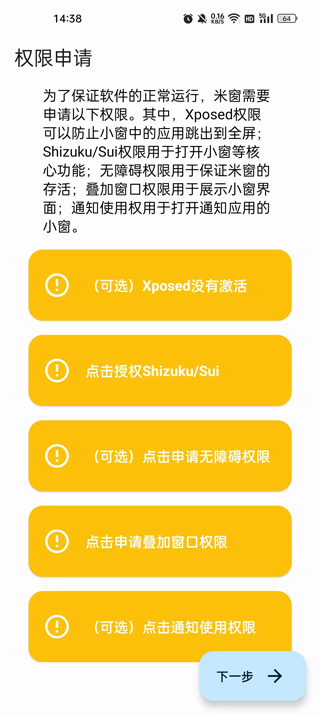
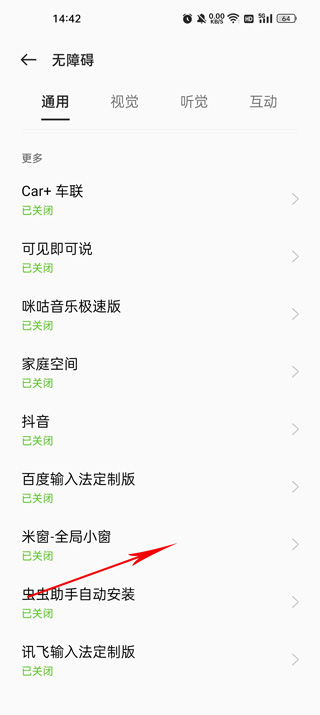
2. 无障碍权限:在系统设置中为软件开启无障碍服务。

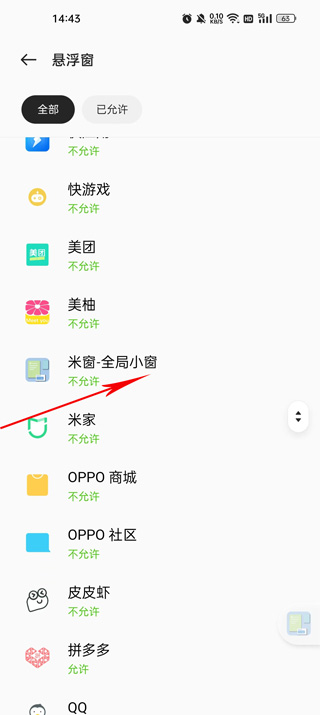
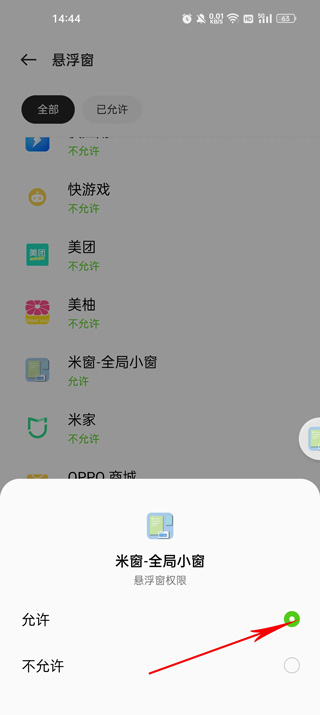
3. 悬浮窗权限:允许应用在其他应用上层显示。
4. 通知权限:允许软件读取或管理通知(如需)。
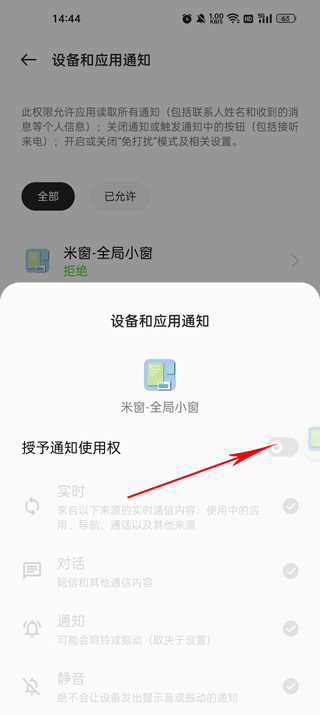
5. Xposed/Shizuku权限:若系统已安装相关框架,按提示授权(非必需,但可增强功能)。
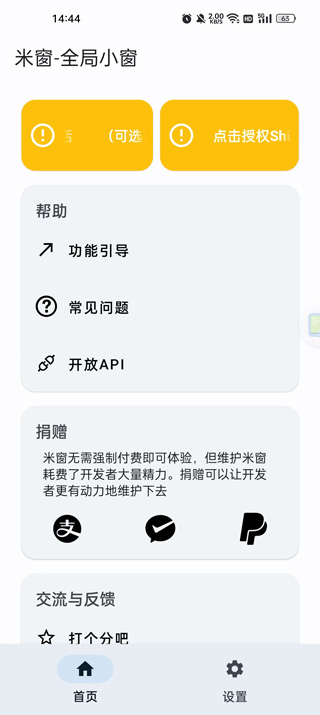
6. 完成设置:所有权限开启后,点击“下一步”即可开始使用全局小窗功能。
米窗全局小窗特色
1. 【兼容流畅】
软件能兼容市面上大多数常见应用和游戏,多个窗口之间可以流畅切换,操作起来顺滑自然,几乎没有卡顿感。
2. 【多窗并行】
允许在屏幕上同时打开多个应用窗口,一边聊天一边看视频、或者一边查资料一边记笔记都可以,提升多任务处理效率。
3. 【比例可调】
大小和占比都可以自由调节,就像在电脑上拖拽一样方便,也可以实现类似“分屏”的灵活布局。
4. 【操作便捷】
可以快速最小化、置顶或一键关闭,手势操作和按钮设计清晰直观,日常使用起来很顺手。
米窗全局小窗功能
1. 【小窗自定义】
可以自由调节小窗的大小、位置和透明度,把它放在屏幕任何你觉得方便的地方,适应你的使用习惯。
2. 【应用自定义】
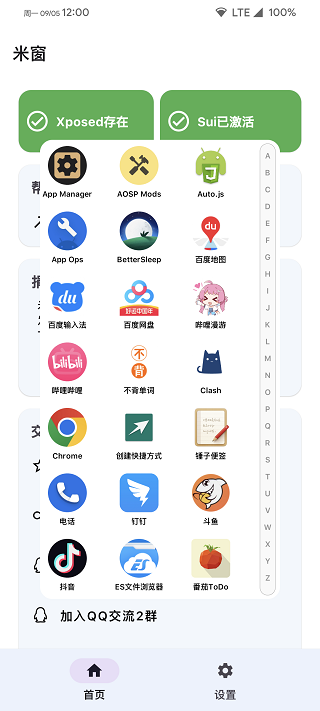
你可以自己选择哪些应用能通过悬浮按钮快速打开为小窗,常用软件一触即启。
3. 【隐藏与恢复】
如果需要暂时隐藏米窗,只需在最近任务列表里划掉它,再次打开应用时设置就会生效,操作简单。
4. 【兼容性调节】
如果某些应用在小窗里显示不全或触摸不灵,可以为它单独开启“兼容模式”,解决显示和操作问题。
5. 【电量管理】
为了保证米窗在后台持续运行,你可以关闭系统对它的“电池优化”,但这可能会让手机耗电稍快一些,可根据需要自行选择。
米窗全局小窗优势
1. 【安卓11适用】
目前主要支持安卓11及以上系统,针对该版本进行了专门的适配和优化。
2. 【需Root环境】
使用前需要先对手机进行Root并安装Xposed框架,以便实现更深度的系统功能整合。
3. 【增强原生系统】
特别适合原生安卓系统用户,可以为其增加原本没有的小窗功能,让操作更灵活。
4. 【小窗多开支持】
能够同时打开多个应用小窗,每个小窗独立运行,互不干扰,方便同时处理多个任务。
5. 【窗口自由拖拽】
所有窗口都可以在屏幕上随意拖动,放到你觉得顺手的位置,调整起来非常自由。
6. 【同屏窗口聚合】
可以将多个小窗同时显示在同一个屏幕区域内,真正实现一屏多用,信息集中查看。
米窗全局小窗常见问题
1. 界面一闪而过,侧边栏/悬浮窗无法再次打开
原因:若使用“前台保活”模式并打开了系统设置、授权界面等特殊页面,可能导致此问题。
解决:切换为“无障碍保活”模式。
2. 点击某个界面后小窗全屏化
解决步骤:若已安装Xposed,请勾选系统框架模块并重启设备。Android 12+用户可在米窗设置中开启“使用Shizuku/Sui阻止应用跳出小窗到全屏”选项。
3. 无法打开小窗/卡在引导页/打开后闪退
可能原因:系统曾启用Vulkan图形驱动。
操作建议:请仔细阅读引导界面的提示说明,根据提示调整系统图形设置。
4. 小窗内应用界面显示为窗口模式(类似Windows窗口)
解决:进入手机系统设置-开发者选项,关闭“强制使用桌面模式”开关。
5. 米窗后台被清理
说明:部分定制系统可能限制后台服务。
建议操作:为米窗加锁(防止系统清理)。检查保活方式(无障碍/前台服务)是否被系统禁用,可尝试切换保活模式。
6. 小窗界面缩放比例异常(过大或过小)
调整方法:米窗支持分别设置横屏与竖屏的缩放比例,请在设置中针对性调整。
7. 屏幕旋转后小窗显示异常
原因:部分低性能设备兼容性问题。
解决:在米窗设置中关闭“在屏幕旋转时修改小窗缩放比例”选项。
更新日志
v2.5.18版本
1、修复 开启记录位置选项后触控错位的问题。


 吉真万年历app
 潮音乐APP
 飞卢小说免费小说
 快手极速版最新版
 大胜棋牌休闲版
 百度地图APP
 大神P图破解版
 花间直播APP
 积目交友软件正式
 美颜相机去广告VIP免费版
 谷歌相机APP
 工程测量大师APP
 Xposed框架中文版
 分身有术Pro
 WPS Pro专业版