


快牙传文件app打破设备壁垒,实现安卓、iOS、Windows等多系统无缝连接。无需WiFi或移动网络,通过自建热点即可快速传输,节省流量成本。智能识别附近设备,简化连接步骤,提升协作效率。支持批量文件传输与分类管理,操作流畅无卡顿。无论是工作文件共享还是家庭照片备份,快牙都能提供稳定可靠的传输体验。
软件特色
极简专注:界面无任何广告和推荐内容,所有交互围绕“创建连接”和“发送文件”展开,清爽直观。
轻量快速:安装包体积相比完整版缩减约30%,启动速度和扫描附近设备的速度显著提升。
功耗优化:精简后台服务,在传输文件时降低CPU和网络功耗,延长手机续航时间。
稳定连接:强化了热点连接协议,在复杂无线信号环境下的抗干扰能力更强,断连率降低。
历史记录清晰:采用线性列表清晰展示所有传输记录,包括时间、文件详情和发送/接收对象,便于追溯。
软件功能
【极速秒连】打开应用即自动开始扫描周围可连接设备,大幅缩短等待时间。支持扫码连接和声波连接作为备选方案。
【批量操作增强】支持更灵活的全选、反选、按类型筛选操作,处理成千上百个文件时更加得心应手。
【速度实时显示】在传输界面动态显示实时传输速度(MB/s),让速度感知更直观。
【隐私传输模式】可设置“隐身模式”,在此模式下不会被其他设备搜索到,仅能通过已知的扫码或输入密码方式连接。
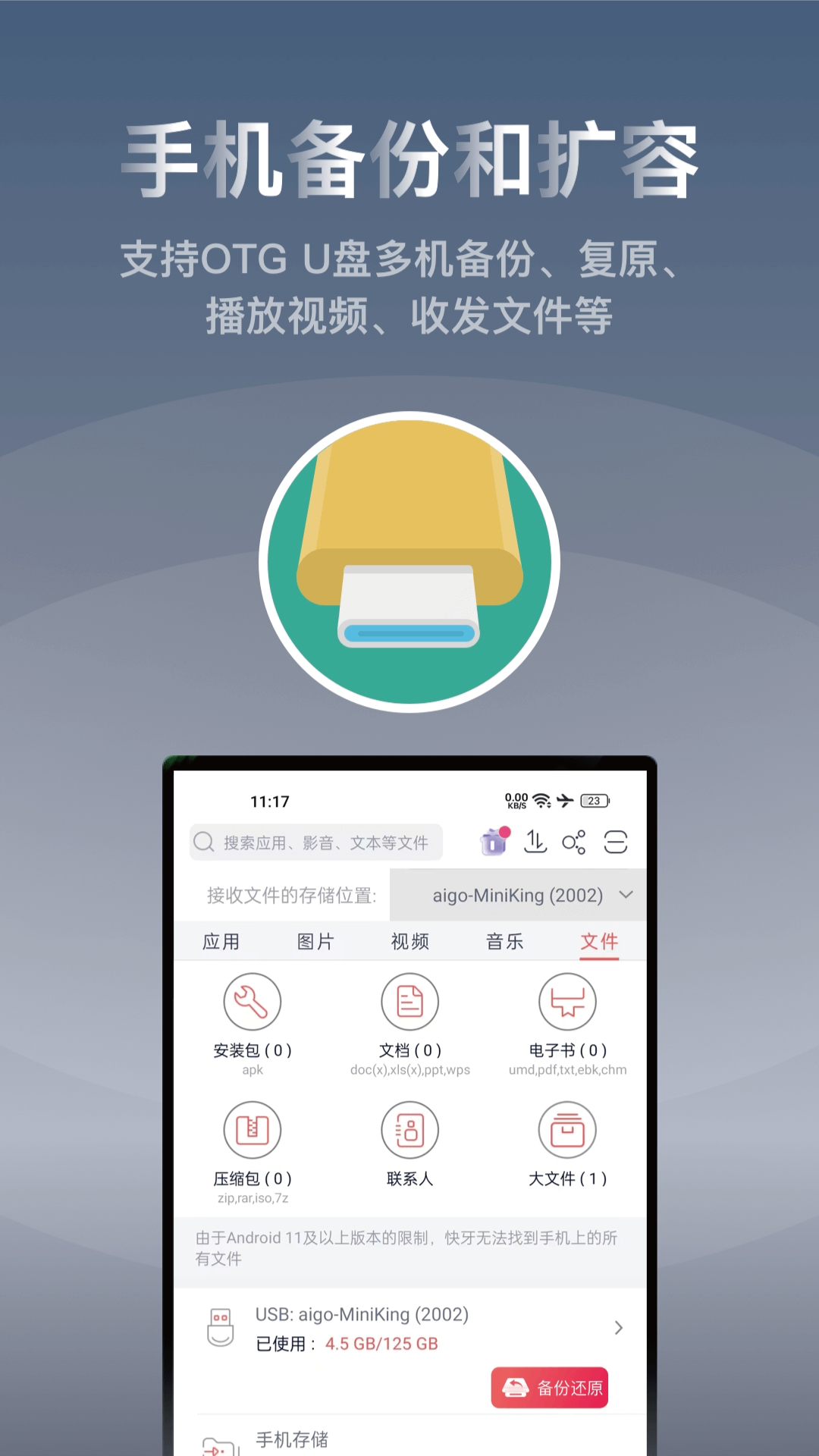
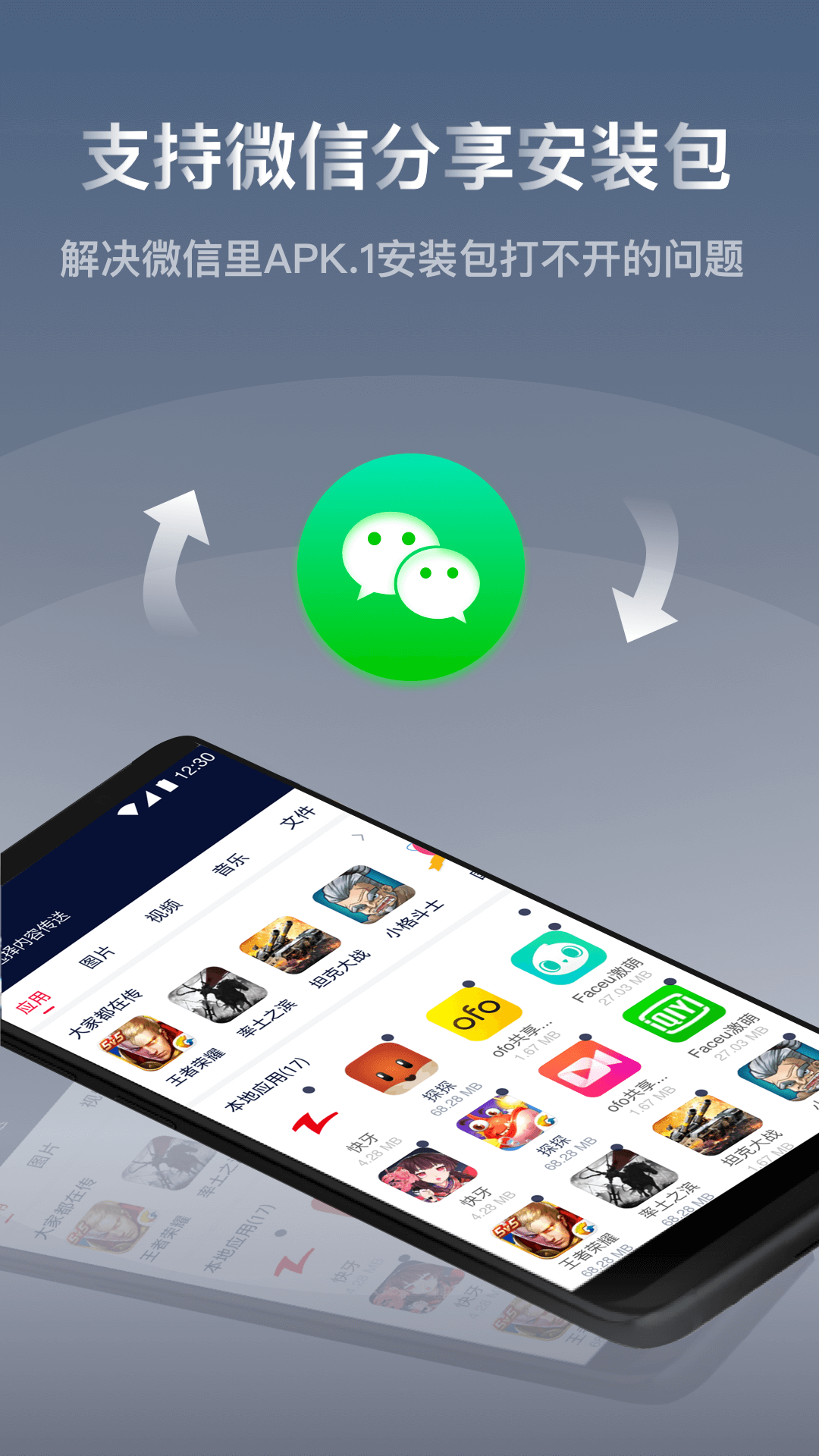
【APK直装分享】分享应用(APK文件)时,接收方在传输完毕后可直接弹出安装界面,无需进入文件管理器查找。
如何通过扫码快速连接另一部手机?
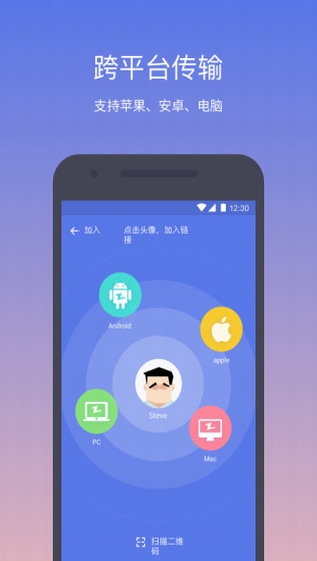
1. 在发送方手机上打开快牙极速版,点击“创建连接”。
2. 创建成功后,发送方点击自己头像下方的“二维码”图标,屏幕上会显示一个专属的连接二维码。
3. 在接收方手机上打开快牙极速版,点击主界面上方的“扫码”按钮(相机图标)。
4. 用接收方手机的摄像头扫描发送方屏幕上的二维码。
5. 扫描成功后,接收方手机会自动发起连接请求,经发送方同意后,双方即可建立传输通道。
常见问题
1. 快牙极速版和普通版有什么区别?
主要区别在于:极速版移除了“最火”内容频道、牙豆商城、游戏对战平台等所有附加功能,只保留最核心的文件传输、连接管理和本地浏览功能。因此它安装包更小、界面更干净、运行更省电,适合只需要纯粹传输功能的用户。
2. 快牙传输文件安全吗?会不会泄露隐私?
传输过程是安全的。快牙建立的是一种本地点对点加密直连,文件数据不经过任何第三方服务器。只要确保连接的对象是你信任的朋友,传输内容就不会被截获。为更保险,可使用极速版的“隐身模式”或定期在“设置-隐私”中清理传输记录。
3. 快牙怎么连接电脑?具体步骤是什么?
在电脑上访问快牙官网下载Windows或macOS版客户端并安装。确保电脑和手机在同一普通Wi-Fi网络下(或使用手机给电脑开热点)。打开电脑端和手机端的快牙,双方软件会自动发现彼此。在任意一端选择文件,发送到另一端设备图标即可。
4. 快牙传输中断了怎么办?能断点续传吗?
快牙支持断点续传。如果传输因意外中断(如距离过远),只需让双方重新连接,再次发送同一个文件。软件会自动检测已接收的部分,并从断点处继续传输,无需从头开始,节省时间和电量。
更新日志
深度重构文件传输核心模块,传输大量零散小文件时的效率提升50%。
“扫码连接”功能,作为搜索加入的补充方式,连接更精准快捷。
应用启动流程,冷启动时间平均减少40%。
在部分安卓定制系统上,后台被清理导致传输中断的问题。
小编推荐
如果你厌烦了功能繁杂、推送不断的应用,只想找一个能安静、快速、可靠地传文件的工具,那么快牙极速版是你的理想选择。它做到了“少即是多”,将全部精力投入在提升传输基础体验上,在简洁与高效之间找到了完美平衡。
 吉真万年历app
 潮音乐APP
 飞卢小说免费小说
 快手极速版最新版
 大胜棋牌休闲版
 百度地图APP
 大神P图破解版
 花间直播APP
 积目交友软件正式
 美颜相机去广告VIP免费版
 谷歌相机APP
 工程测量大师APP
 Xposed框架中文版
 分身有术Pro
 WPS Pro专业版