


谷歌相机app通过先进算法提升拍摄体验,自动识别场景并调整参数,如夜景模式减少噪点,人像模式实现自然背景虚化。支持RAW格式输出,满足后期处理需求,保留更多图像细节。操作流畅,适配多款安卓设备,无需复杂设置即可获得专业级效果。从风景到人像,每一张照片都展现真实色彩与层次,让摄影更简单高效。
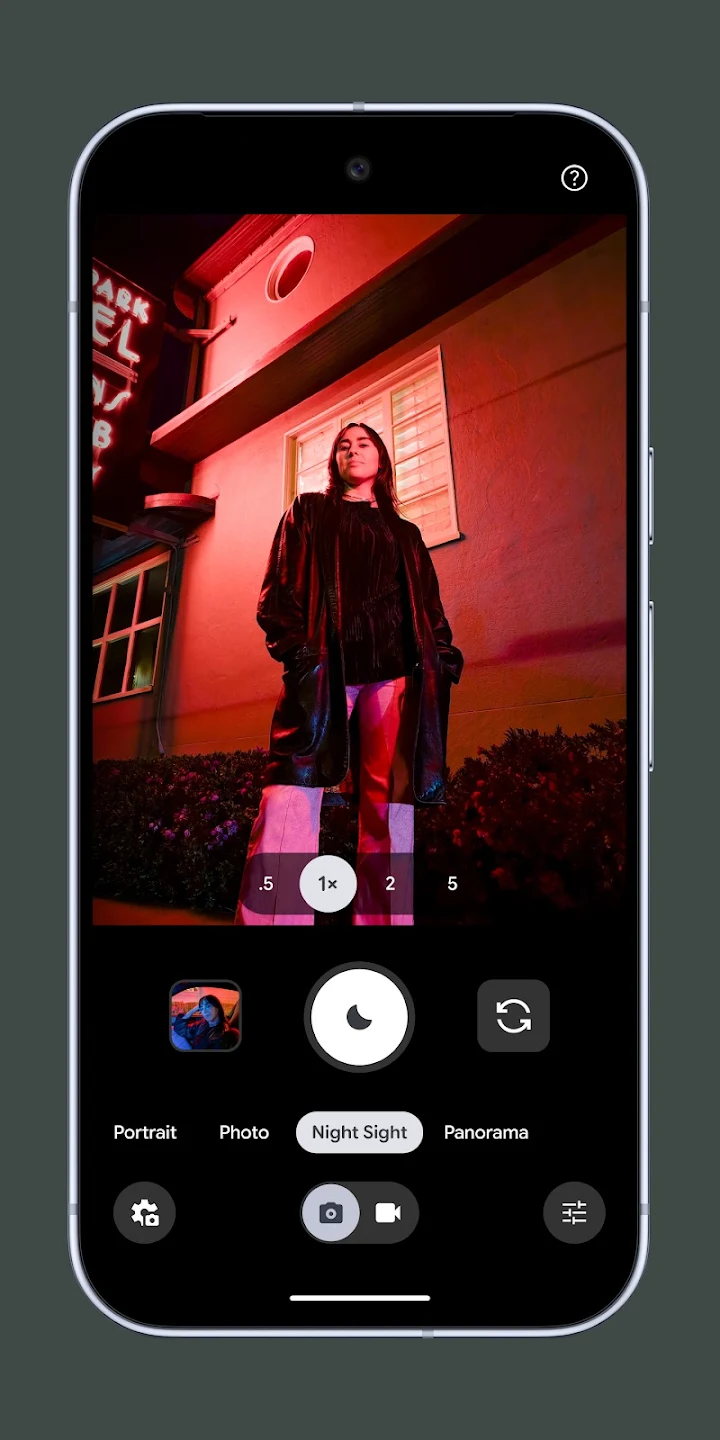
小米/Redmi手机适配要点
小米手机是使用GCam的主力军,适配通常较好。
1、解锁“相机2API”支持。大部分新款小米手机默认已开启,可在“开发者选项”中确认。
2、在应用权限管理中,为GCam开启“相机”和“存储”权限,并关闭“后台弹出界面”和“锁屏显示”等可能导致闪退的限制。
3、优先尝试BigKaka(AGC)或LMC版本,它们对小米机型的兼容库和配置文件非常丰富。
4、典型问题:拍摄界面卡顿、夜景模式无法保存照片。这通常是由于选用了不兼容的“库文件”,在设置中更换另一个库即可。
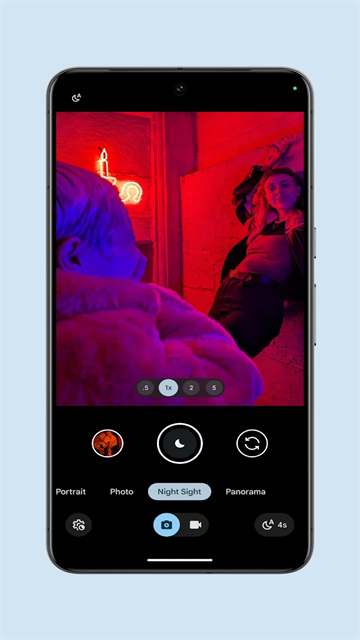
三星手机适配要点
三星手机因系统调度和硬件差异,适配稍有不同。
1、三星One UI系统对相机调用较严格,请务必在手机“设置-应用程序-对应GCam应用-电池”中,将电池优化设置为“不限制”。
2、Shamim版本或BSG版本在三星手机上常有较好表现。需注意,部分版本可能无法调用三星的特定副摄。
3、如果遇到拍照后预览图绿色或粉红色,需要在设置中关闭“启用堆栈模式RAW”或切换“图像格式”选项。
4、典型问题:与三星自带相机冲突导致闪退。如果之前使用过三星专业模式,重启手机可解决。
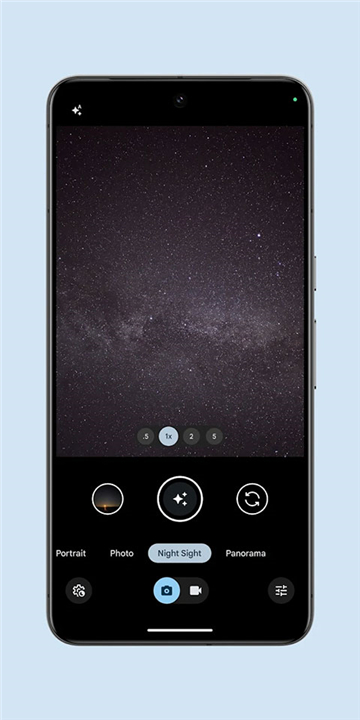
vivo/iQOO & OPPO/realme手机适配要点
这些品牌对相机API的限制可能较多。
1、首要任务是确认“相机2API”支持级别是否为“FULL”。可以使用“Camera2API Probe”应用检测。如果支持不全,部分高级功能可能无法使用。
2、这些机型可能需要特定的“修改版”或“ Magisk模块”来完全启用相机2API支持(需要Root权限)。
3、适配版本选择更需谨慎,建议从论坛的专属帖子中寻找已验证可用的版本和配置。
通用故障排除与优化清单
无论何种机型,遇到问题都可按此清单排查:
1、闪退/打不开:检查谷歌服务、授予所有权限、关闭电池优化、重启手机、确认系统版本(安卓12+更佳)。
2、拍照卡顿/延迟:在GCam设置中,尝试禁用“HDR+增强”、降低“像素数”或切换“图像处理库”。
3、照片过曝/色彩怪异:检查并加载正确的配置文件,或在设置中手动调整“HDR+控制”、“白平衡”和“饱和度”。
4、视频功能异常:视频录制对兼容性要求更高。如果无法录制,可尝试在设置中关闭“60fps”或“高分辨率视频”选项。
常见问题
Q1:我的手机系统是安卓XX,能用吗?需要Root吗?
A1:
系统要求:大多数GCam移植版要求安卓10及以上系统,安卓12/13/14兼容性最佳。安卓9及以下系统可用的版本非常少且功能受限。
Root需求:绝大部分情况下不需要Root。通过安装APK和导入配置文件即可使用。只有极少数情况下(如某些vivo/OPPO老机型要强制开启完整Camera2API),才需要Root权限来修改系统文件,这对于普通用户不推荐操作。
Q2:谷歌相机和我的手机自带相机相比,优缺点是什么?
A2:
优点(谷歌相机):
画质上限高:HDR+和夜视算法业界顶尖,在复杂光线和夜景下细节、宽容度、纯净度优势巨大。
色彩科学:成像色彩通常更真实自然,白平衡准确。
后期空间大:拍摄的RAW格式文件质量高,便于专业后期。
缺点(谷歌相机):
稳定性/便利性:作为第三方应用,启动速度、连拍速度、变焦顺滑度可能不及深度优化的原相机。
功能缺失:可能无法支持原相机的某些专属功能,如人像美颜、滤镜、文档模式、慢动作视频等。
适配成本:需要用户自己寻找版本和配置,有一定学习成本。
Q3:为什么拍出来的照片在系统相册里看不到?
A3:这是因为谷歌相机默认将照片保存在其私有目录(通常位于Android/data/com.xxx.gcam/files/Pictures),而非公共的DCIM/Camera目录。解决方法:
修改保存路径:在GCam的设置中,找到“保存设置”或“文件夹”,将其更改为DCIM/Camera。
使用第三方相册:一些第三方相册App(如谷歌相册、快图浏览)可以扫描到私有目录的照片。
文件管理器查看:直接用文件管理器进入上述私有目录路径查看和移动照片。
 吉真万年历app
 潮音乐APP
 飞卢小说免费小说
 快手极速版最新版
 大胜棋牌休闲版
 百度地图APP
 大神P图破解版
 花间直播APP
 积目交友软件正式
 美颜相机去广告VIP免费版
 谷歌相机APP
 工程测量大师APP
 Xposed框架中文版
 分身有术Pro
 WPS Pro专业版