


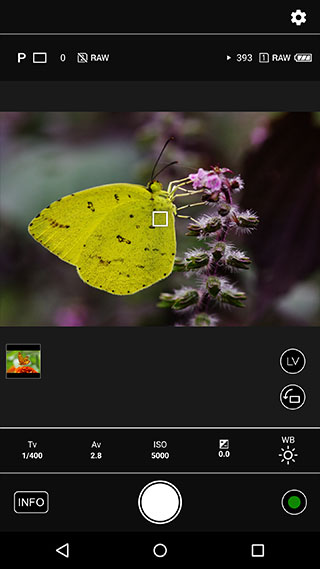
理光image sync是一款与理光相机配套使用的相机管理应用,只要把手机和相机通过WIFI连接上,就可以将相机内的照片导入到手机上,不用费劲的将相机的储存卡拔出插入转换器上在导入到手机相册里了,还可以快速上传到社交媒体,方便又快捷。还能手机远程操控相机,不管是调快门、光圈,还是设曝光补偿、白平衡,在手机上就能轻松搞定,特别适合拍夜景、延时摄影,或者需要精确控制参数的场景。手机屏幕还能实时显示相机的取景画面,甚至能放大看细节,让你构图更精准。有需要的快来下载试试吧!
Image Sync 照片传输操作步骤
1、开启相机电源,长按机身左侧的【Effect】键(该键同时为滤镜与Wi-Fi功能共用键)约3秒钟,启动相机内置Wi-Fi。
在手机无线网络列表中找到名为“RICOH_XXXXXX”的热点进行连接。首次连接时,系统会提示输入密码。
1)在相机上按下【MENU/OK】键进入菜单,选择第三大类【设定】菜单,按【WB】键向下翻至底部,选择【Wi-Fi信息】,再按方向键右侧的【闪光灯符号】即可查看Wi-Fi密码。
2、返回手机操作,在Wi-Fi连接密码输入框中填写相机上显示的密码,点击【加入】。首次连接需要输入密码,后续再次连接时,只需在手机Wi-Fi列表中选择“RICOH_XXXXXX”即可自动连接,无需重复输入密码。(由于设备已连接过,此步骤的操作截图暂缺)
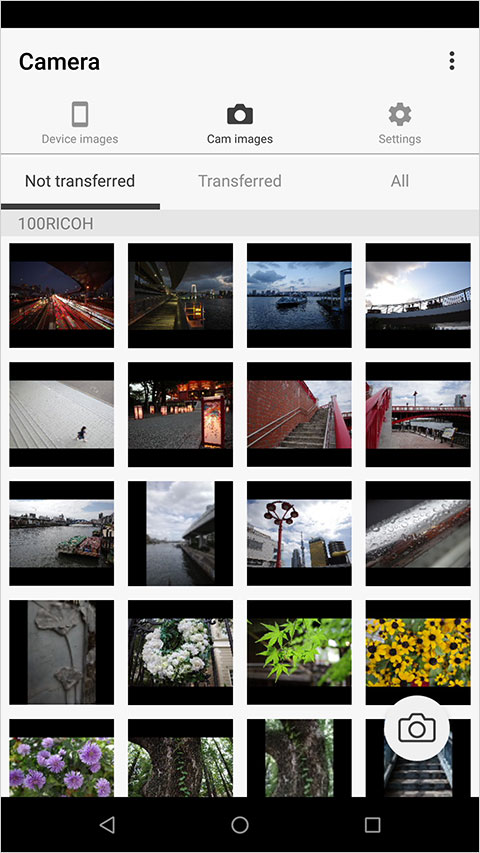
3、手机成功连接相机Wi-Fi后,打开Image Sync应用,点击底部四个图标中的第二个,即可查看相机内的照片。点击右上角的多选按钮,勾选需要导入的照片。
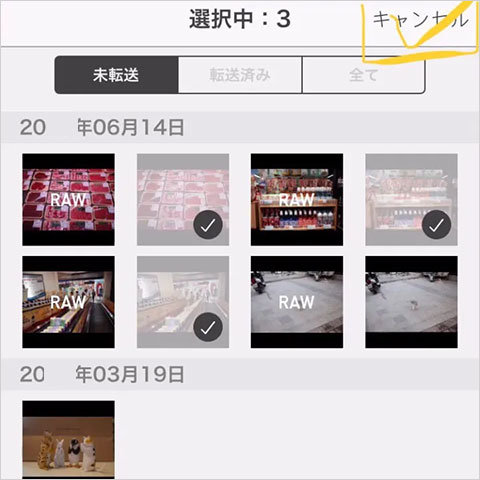
照片选择完成后,点击右下角的“转送”按钮,等待全部照片传输完毕即可。需注意,务必等所有照片都传输成功后才能退出应用,否则未完成传输的照片将无法保存在手机相册中。
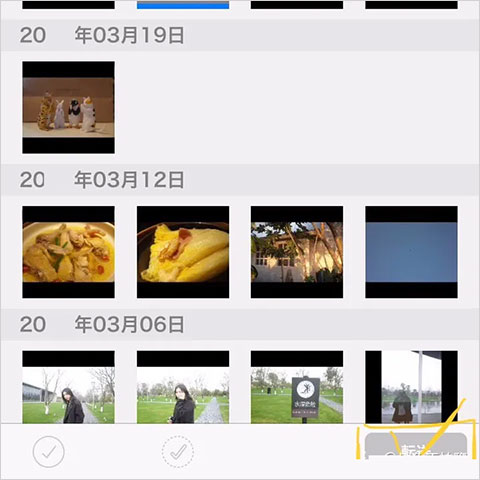
Image Sync 相机连接指南(以GR3为例)
1、连接准备
① 将相机的无线LAN(Wi-Fi)功能开启,同时在移动设备设置中打开无线局域网(Wi-Fi)和蓝牙功能。
② 启动Image Sync应用。
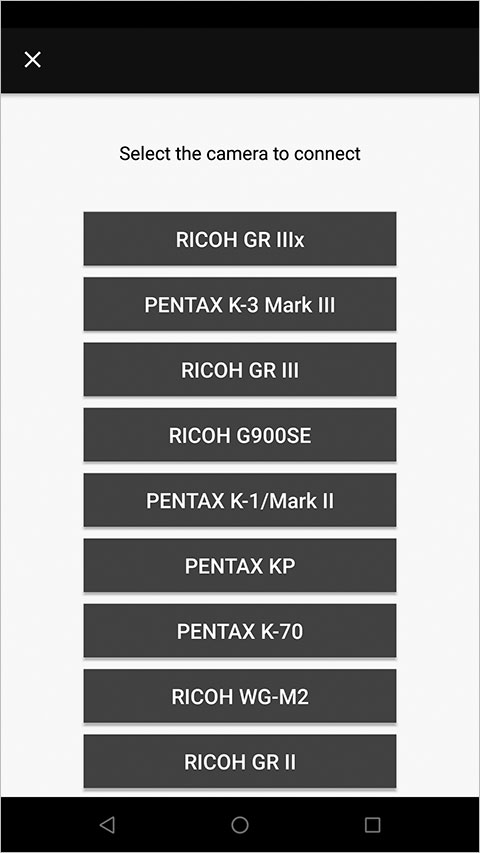
注:在相机图像模式或拍摄模式下点击,移动设备上会显示“型号选择屏幕”。
③ 选择正在使用的相机型号。
*1 启动Image Sync时,根据操作系统版本不同,可能会弹出请求访问SD卡权限的提示。若不允许访问,将无法使用图库查看和传输功能。
*2 选择相机后,系统可能会请求获取位置信息权限。若不允许,将无法获取SSID列表,也无法通过应用进行连接。
2、蓝牙配对
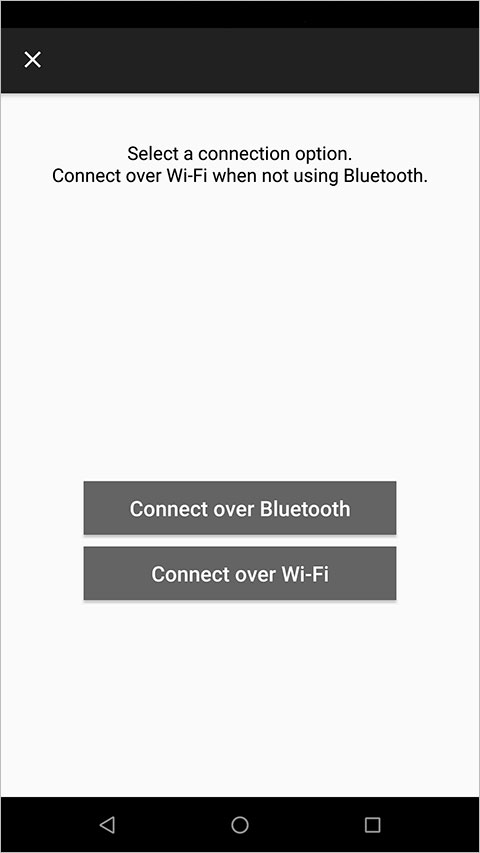
1)点击“通过蓝牙连接”选项。
3、蓝牙配对操作
① 在相机的“Bluetooth Setting”中,将“Action Mode”设置为连接蓝牙(请勿选择“Disable”)。
② 选择相机的“蓝牙设置” > “配对” > “执行配对”,此时相机设备名称会显示在屏幕上。
③ 在应用配对界面输入相机上显示的设备名称。
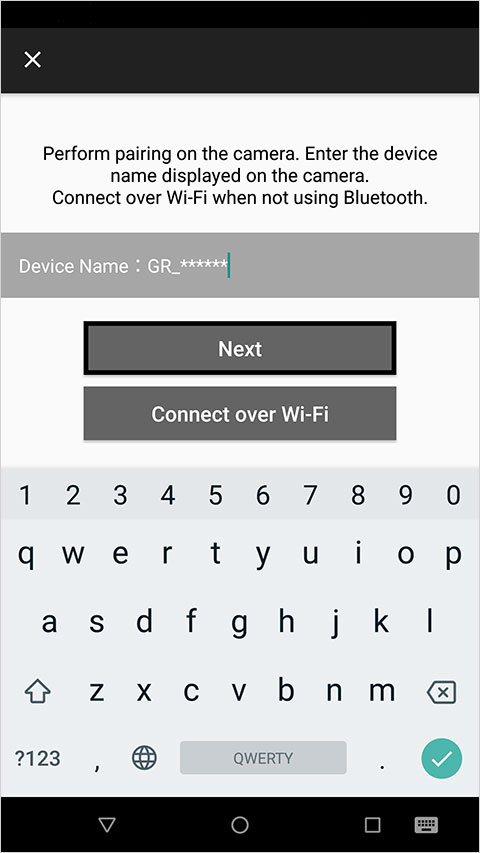
4、蓝牙配对确认
① 相机液晶屏上会显示认证码,在应用中输入该验证码即可。
② 蓝牙连接成功后,系统会自动建立无线局域网连接。
*1 不同移动设备输入验证码的方式可能略有不同。
*2 若相机处于电影模式或已连接USB,无线局域网功能无法使用,因此无法建立连接。
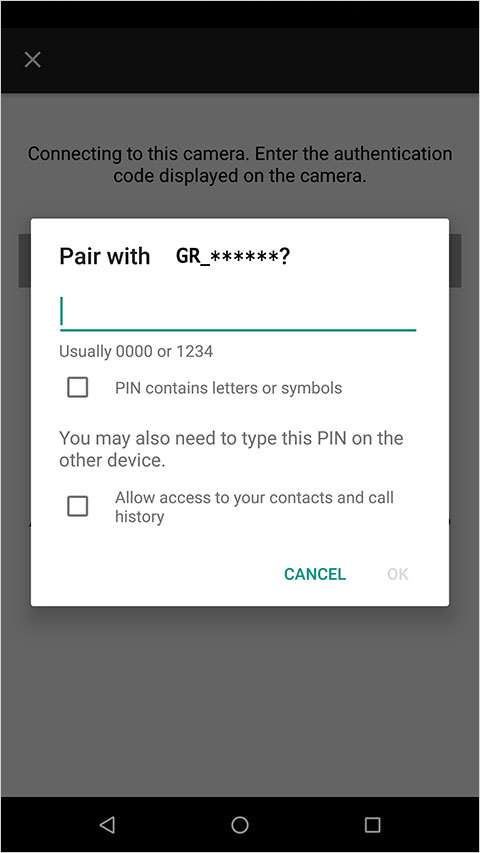
5、蓝牙自动转无线局域网
蓝牙连接完成后,等待数十秒,系统会自动切换到无线局域网连接界面。
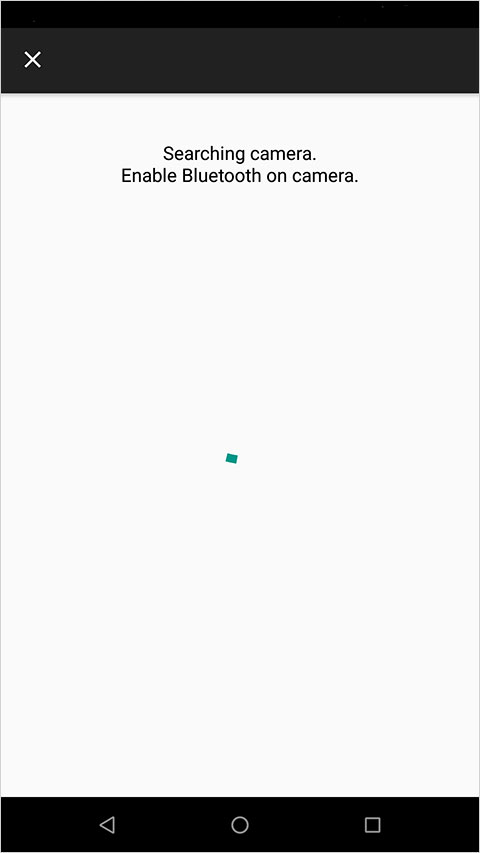
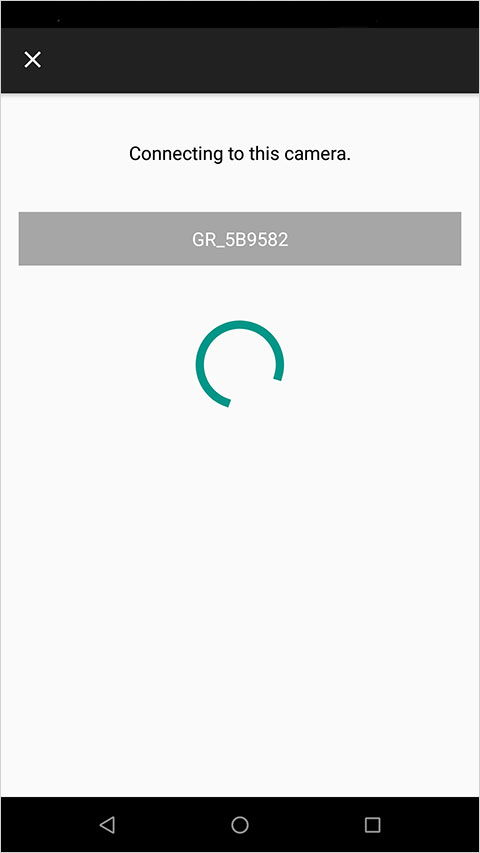
6、首次连接完成
蓝牙配对成功后,无线局域网自动连接完成,相机图像模式将在应用中显示。同时,相机液晶屏上的无线LAN图标会以白色高亮呈现。
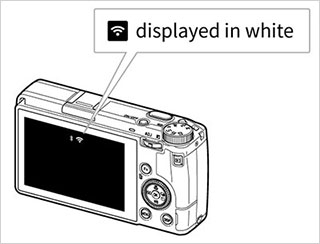
注:其他相机的连接说明可参考官方链接:https://www.ricoh-imaging.co.jp/english/products/app/image-sync2/connect.html。
理光Image Sync语言切换为中文版的方法
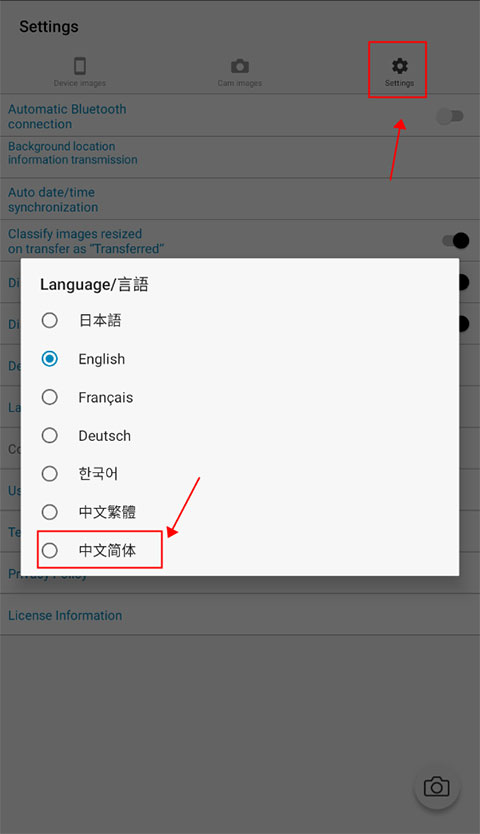
进入应用后,点击页面右上角的“settings”,在下方菜单中选择“Language/言语”,然后选择“简体中文”即可完成语言切换。
理光image sync软件功能
1、图像查看与传输
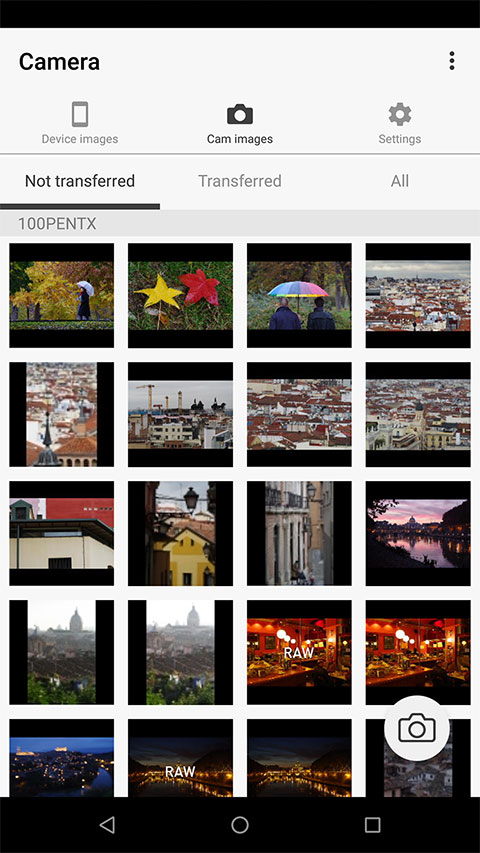
支持浏览相机内拍摄的照片,并将其复制到移动设备中。已传输的图片可一键分享至社交媒体平台。
* 即使相机未与移动设备连接,也可单独使用图像同步功能进行本地查看。
2、远程拍摄
在移动设备上实时查看相机的取景画面,并可远程调整多项拍摄参数,包括曝光补偿、白平衡、驱动模式等,还支持触控对焦与快门释放。将移动设备横屏放置时,实时取景画面可铺满全屏,并可放大查看构图细节。
* 部分机型可能不支持以上全部功能。
K-3 Mark III 与 GR III 专属功能
◆ 相机端传输预约
在相机回放界面中,可为任意图像设置传输预约。设定后,一旦连接无线网络,预约的图像便会自动传输。
若开启“自动图像传输”功能,拍摄的每一张照片都会自动加入传输预约队列。
◆ 关机状态下查看图像(仅限GR III)
若保持蓝牙连接,即便相机处于关机状态,也可通过应用中的“相机图像模式”随时查看照片并进行传输。
◆ 日期与时间同步
支持将相机时间与移动设备时间自动同步,确保拍摄记录与实际时间一致。
◆ 位置信息发送
可将移动设备获取的定位信息发送至相机,为照片添加地理位置标记。该功能可在相机端单独开启或关闭。即使应用在后台运行,位置信息仍可持续发送。(仅限安卓设备)
理光image sync更新日志
v2.1.31版本
-更新了隐私政策。
-Bug已修复。
上一篇:互动桌面宠物
下一篇:翻页时钟Fliqlo安卓版
 吉真万年历app
 潮音乐APP
 飞卢小说免费小说
 快手极速版最新版
 百度地图APP
 大神P图破解版
 花间直播APP
 积目交友软件正式
 美颜相机去广告VIP免费版
 谷歌相机APP
 工程测量大师APP
 Xposed框架中文版
 分身有术Pro
 WPS Pro专业版
 支付宝