


叮当小印是一款专为口袋打印机打造的创作与打印APP, 这款专门为叮当打印机开发的APP,通过手机蓝牙就能快速连接打印机,无需数据线,方便又快捷。它支持打印标签、图片、文本等多种内容,还可选配便签纸、标签纸、全粘纸、部分粘纸等热敏纸,满足你不同的打印需求。 还可以在编辑栏编辑你想打印的文字、图片、标签等,还可以选择不同的字体。操作简单,一学就会,页面非常简单,让你轻松找到,快来下载体验吧!
叮当小印注册方法
1、在本站下载并安装叮当小印软件。
2、打开应用后,点击右下角的“我的”进入个人中心页面。
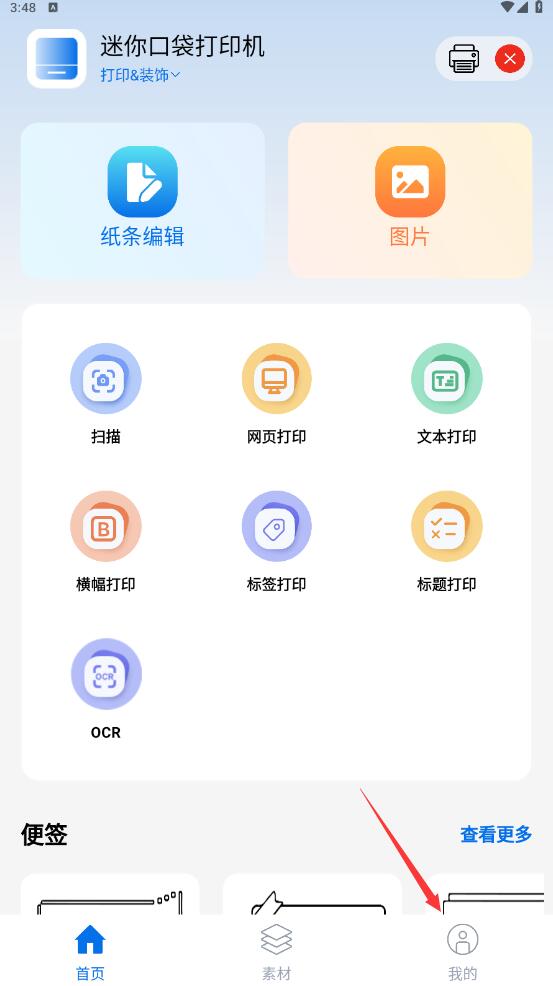
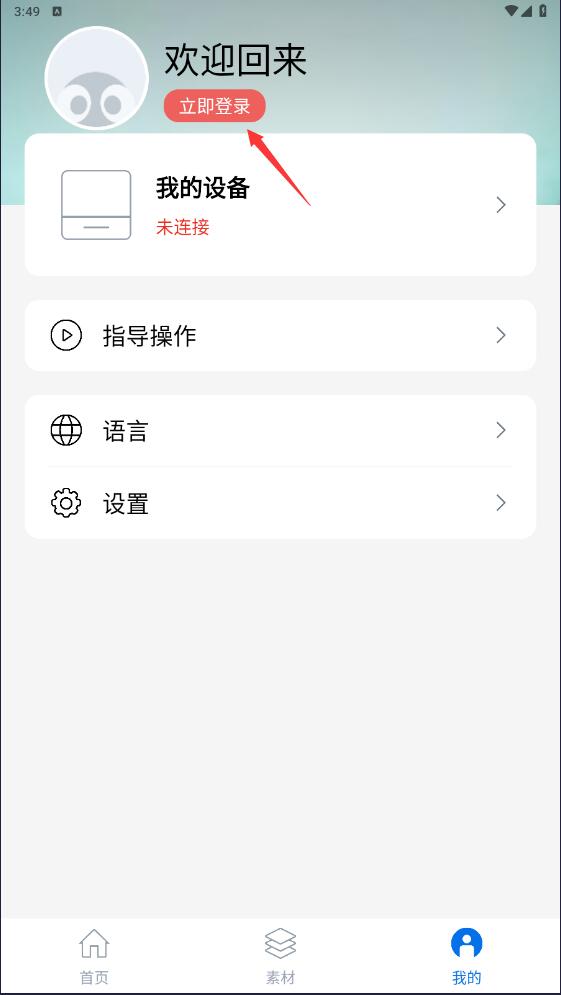
3、在个人中心页面中,点击“立即登录”按钮。
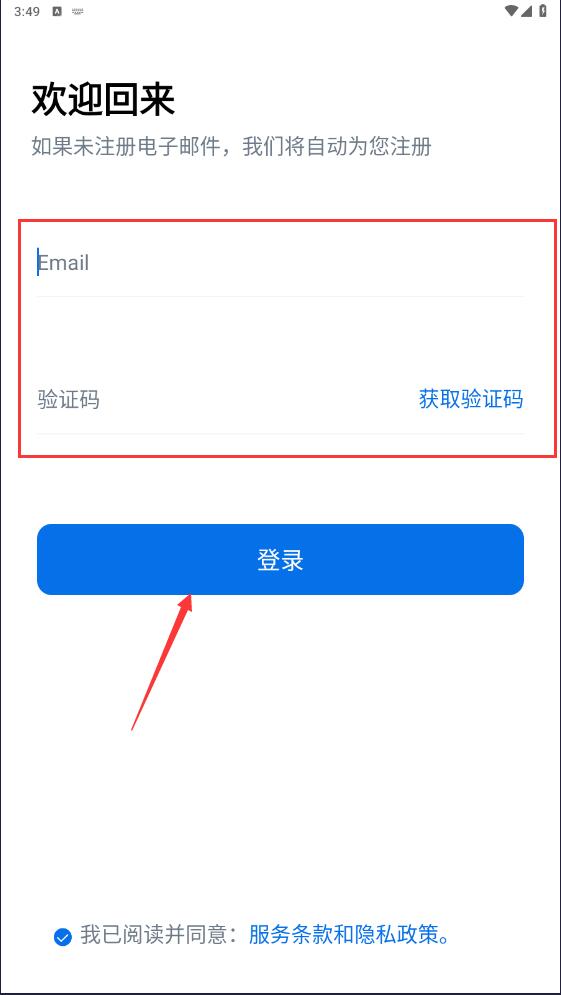
4、输入邮箱地址,获取并填写收到的验证码,点击“登录”按钮,根据页面提示完成注册流程即可。
叮当小印应用特色
连接即用更省心
在“我的设备”中可直观查看设备连接状态,快速完成蓝牙配对与设备管理,操作步骤精简,开机即可打印。
模板素材更丰富
素材页按漫画、装饰、人物、活动节日、手账等主题分类,还可进一步按姿势、风格细分,做手账、贴纸、卡片时选择更高效。
多场景打印更全面
支持纸条编辑、图片打印、扫描、网页打印、文本打印、横幅打印、标签打印、标题打印等多种入口,学习办公生活都能覆盖。
便签化输出更好贴
内置“便利贴”边框与花样底纹,打印成品如同手帐贴纸,贴在本子、冰箱、收纳盒上都美观实用。
说明与指引更清晰
提供产品说明书、操作指南与常见问题解答入口,新手也能快速掌握纸张装入、打印设置与常见故障排查。
叮当小印亮点
1. 纸条编辑:把记录变成“可贴的行动清单”
在纸条编辑中可输入文字并排版输出,适合待办清单、学习重点、购物清单、提醒贴等内容。内容简短、输出迅速,让执行更有仪式感。
2. 图片打印:随手一张图,立刻变贴纸
支持从相册选择图片打印,适用于照片、手绘、表情包、插画素材等。搭配便利贴边框,轻松制作独一无二的手帐装饰。
3. 扫描与内容采集:把纸面信息快速搬进手机
通过扫描功能采集书页、票据、课堂板书等内容,整理后直接输出,适合制作复习资料、物品标签与收纳清单。
4. 网页与文本直印:看到什么就印什么
网页打印适合保存攻略、菜谱、清单、资料片段;文本打印支持长段落内容快速输出,避免反复截图拼接的繁琐。
5. 标签/横幅/标题:让收纳与展示更专业
标签打印适用于收纳盒、文件夹、调味罐的分类标识;横幅与标题打印可用于打卡墙、活动布置、手账分区,让内容呈现更整齐有序。
叮当小印功能
- 设备管理:在“我的设备”中可查看“已连接”状态,支持设备切换与连接维护,适用于多台设备或多人共用场景。
- 纸条编辑:输入文本并调整内容后快速打印,适用于便签、清单、复习卡、提醒条等场景。
- 图片打印:选择图片一键输出,适用于照片、插画、手账贴、表情素材等。
- 扫描:扫描纸面内容生成可打印素材,适用于资料采集、整理归档与收纳标签制作。
- 网页打印:将网页信息快速输出成纸条,适用于攻略、食谱、资料与步骤清单。
- 文本打印:粘贴或输入文字内容直接打印,适用于摘抄、单词、短文、背诵要点等。
- 横幅打印:输出横向长条内容,适用于标题条、分区条、展示条与打卡条。
- 标签打印:制作分类标签、姓名贴、物品贴,适用于收纳、办公归档与学习物品管理。
- 标题打印:快速生成醒目的标题内容,用于手账分栏、笔记章节与活动主题。
- 素材库与便利贴:提供多主题素材与边框底纹,可直接套用并打印,提升内容美观度与完成效率。
- 帮助中心:包含产品说明书、操作指南、常见问题解答与关于我们入口,支持语言与基础设置,方便不同用户使用。
叮当小印使用教程
步骤一:连接设备
打开叮当小印,进入“我的”页面,点击“我的设备”,按提示完成蓝牙连接。看到“已连接”状态后即可开始打印。
步骤二:选择打印类型
返回首页,根据需求选择“纸条编辑/图片/扫描/网页打印/文本打印”。如需制作收纳分类,可选择“标签打印”;如需制作标题分区,可选择“标题打印”。
步骤三:编辑与预览
在纸条编辑中输入内容并检查排版;在图片打印中选择相册图片并调整画面;在扫描中对准内容完成采集;网页或文本打印则可粘贴或选择需要输出的内容后预览确认。
步骤四:套用便利贴或素材
想让纸条更美观,可在便利贴区域选择边框与装饰;在素材页按漫画、装饰、人物、活动节日、手账等分类挑选元素组合,快速做出手帐风贴纸。
步骤五:一键打印与粘贴
点击打印后等待出纸,按需裁剪后贴到本子、收纳盒或墙面。建议为同类物品统一标题与标签格式,整理更清晰。
步骤六:查看指引与说明
遇到设置或连接问题,可在“我的”页面进入操作指南与常见问题解答,按步骤排查即可恢复正常打印。
叮当小印常见问题
1. 为什么设备连不上?
请确认手机蓝牙已开启、打印机已开机并处于可配对状态。如果曾连接过其他手机,建议先断开后重新配对,再回到“我的设备”刷新连接。
2. 打印内容空白或很浅怎么办?
先检查纸张安装方向是否正确、纸卷是否放紧,同时确认打印头区域无异物。若仍偏浅,可适当提升内容对比度或选择更清晰的黑白图像再打印。
3. 图片打印不清晰如何优化?
建议选择高分辨率图片,避免过暗或细碎灰度层。将主体放大并裁剪掉多余背景,让关键内容更突出,打印效果更稳定。
4. 网页打印排版乱怎么办?
优先选择网页中的核心段落或步骤清单进行输出,减少复杂版面。必要时复制到文本打印中手动整理后再打印,观感更整洁。
5. 标签打印如何做得更规整?
建议先统一命名规则,例如“类别-编号”或“物品名-日期”。同一收纳区域使用同一字号与格式,贴上后更像专业分类系统。
6. 素材太多找不到想要的?
到素材页按主题分类筛选,例如人物中的“姿势”方向。也可先确定场景(手帐/节日/装饰)再挑素材组合,效率更高。
7. 语言与基础设置在哪里?
进入“我的”页面即可找到“语言”和“设置”选项,根据需要切换界面语言、调整基础选项并保存即可生效。

 吉真万年历app
 潮音乐APP
 飞卢小说免费小说
 快手极速版最新版
 百度地图APP
 大神P图破解版
 花间直播APP
 积目交友软件正式
 美颜相机去广告VIP免费版
 谷歌相机APP
 工程测量大师APP
 Xposed框架中文版
 分身有术Pro
 WPS Pro专业版
 支付宝