


Google相册会自动将照片传到云盘里,手机内存一下就松快多了。哪天手滑删了也不怕,云上还有备份。它会自己帮你归拢照片,按时间、地点、人脸都能分。比如“去年夏天的海边”、“我家猫的憨样儿”,直接给你整理成相册,一键就能分享给对象或者朋友。想玩点花样?选几张图,它能自动生成拼贴、做小视频、甚至配上音乐的动画。
应用特色
1、智能自动备份与云端存储
照片和视频自动备份至Google云端,释放设备空间,确保珍贵回忆安全不丢失。
2、AI驱动的智能整理与分享
按时间、地点、人物等自动分类生成影集,支持一键分享给亲友,轻松重温重要时刻。
3、创意回忆创作工具
内置动画、拼贴、影片自动生成等功能,只需选择照片,即可快速制作有故事感的视觉内容,如成长记录、旅行回顾等。
应用界面
1、相册
你所有的照片都在这儿。按时间排好的,往下划就能翻到很久以前的。顶上有搜索框,搜“猫”、“海边”、“去年夏天”都能找出来。人脸、地点、物品自动分组,想找哪张不用翻半天。
2、回收站
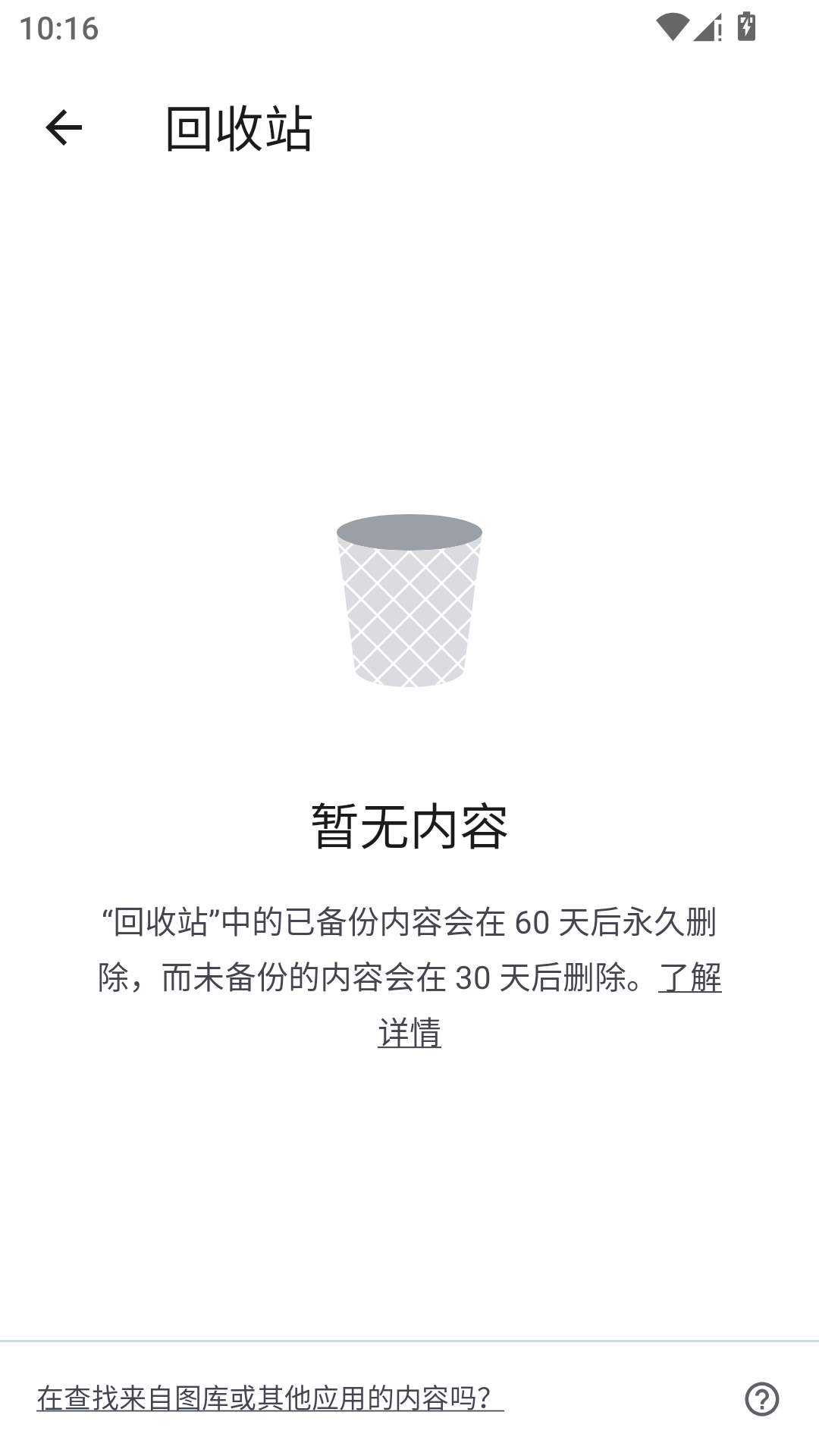
删掉的照片先扔到这里,不是彻底消失。万一删错了,点一下就能恢复。能保留60天,时间一到自动清空。清空之前建议再瞅一眼,别把重要的彻底弄没了。
3、设置
管各种选项的地方。调备份画质、省流量模式、夜间备份开关,都在这里。还能改相册封面、开关人脸分组、管理账号。想释放手机空间,点“释放空间”把已经备份过的本地照片清掉。
Google相册怎么隐藏图片
1、打开 Google 相册。
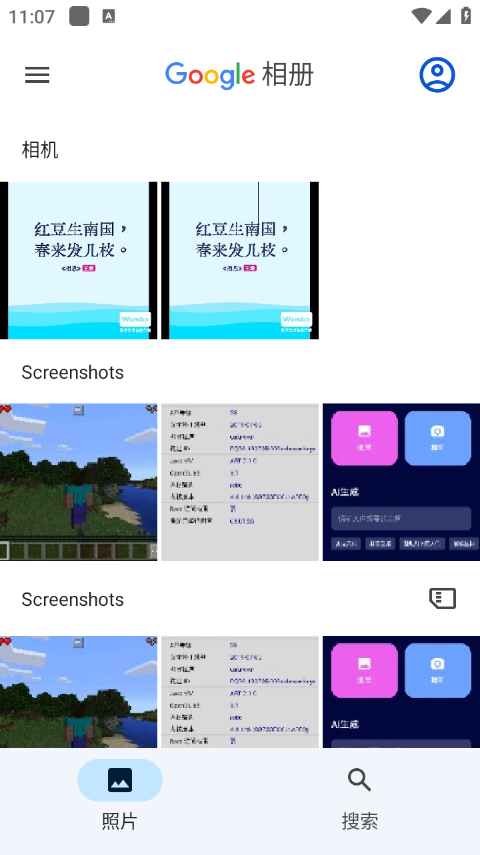
2、长按图片,点击右下角的文件图标
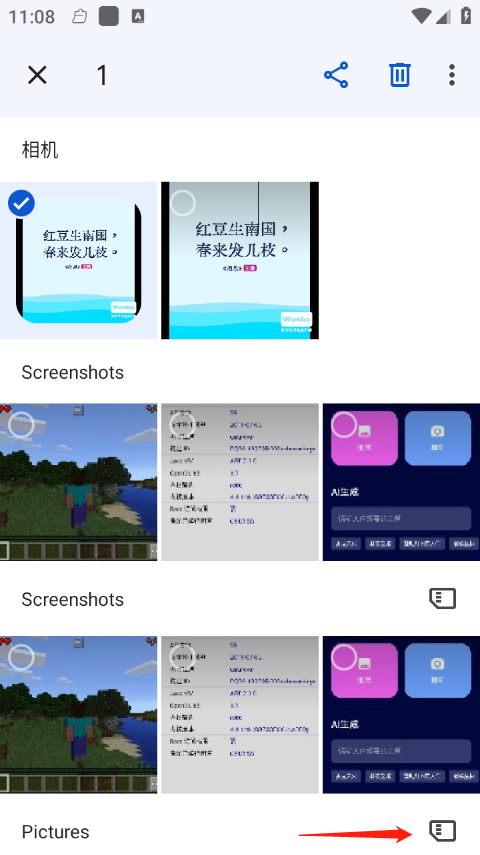
3、选择要隐藏的图片移至文件夹,在进入的新界面上点击设置锁定文件夹。
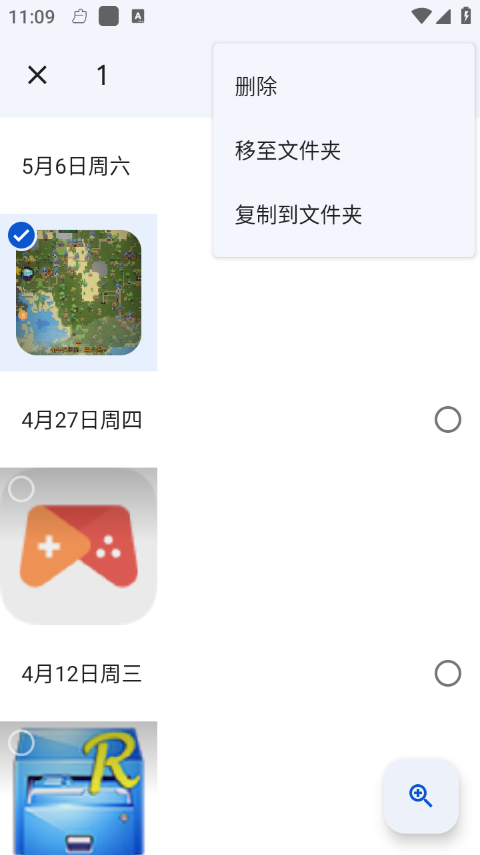
4、接着即可将 Google 相册中特定的图片和视频移动到锁定文件夹中。这些图片/视频将不会出现在 Google 相册网格、搜索、回忆和其他应用程序中。需要注意,隐藏在锁定文件夹中的图片不支持通过 Google 相册进行备份或共享,你可以随时移回这些照片。
谷歌相册使用方法
一、快速查找照片
打开 Google 相册应用后,您会看到账号中的所有照片和视频。
1、查找您刚刚拍摄的照片
(1)打开 Google 相册应用
(2)点按底部的照片
(3)您会在顶部看到刚刚拍摄的照片
2、查找令人难忘的老照片
请回想您手机或平板电脑上的一张令人难忘的照片,并试着回忆照片上的内容(例如狗、海滩或当时所在的地方)。
(1)点按底部的“搜索”图标 。
(2)在顶部的搜索栏中,输入照片中相关内容的名称,例如“海滩”或“狗”。
提示:您也可以点按页面上的某个搜索建议。
(3)点按“完成”图标。
3、一次选择多张照片
您可以从照片视图、搜索页面或相册中一次选择多张照片,具体操作如下:
(1)轻触并按住要选择的第一张照片。
(2)选择其他照片:
连续选择照片:用手指在屏幕上向下拖动,直至到达要选择的最后一张照片。
分别选择各张照片:逐个点按要选择的每一张照片。
二、与他人分享照片
试试与他人分享您刚刚编辑过的照片。
1、您刚刚编辑的照片仍会显示在屏幕上。
2、点按底部的分享图标。
3、选择一个联系人,或在 Google 相册中创建一个新群组来发送照片。
三、删除模糊或不想要的照片
1、删除不想要的照片
(1)打开 Google 相册应用
(2)点按底部的照片图标。您会看到刚刚拍摄的 3 张照片。
(3)依次打开每张照片,选出最喜欢的一张。完成后,请返回“照片”主屏幕。
(4)轻触并按住一张您想要移至回收站的照片,然后选择另一张要移至回收站的照片。
(5)点按底部的“回收站”图标进行删除。
如果您开启了备份功能,那么在您使用 Google 相册的其他设备上,相应内容也会同步移至回收站,因此您只需进行一次操作。了解更多删除照片和视频的方法。
2、恢复照片
如果您改变了主意,想要还原其中一张已删除的照片,请执行以下操作:回收站中显示的任何内容均可恢复,但只会保留 60 天,超过期限后会被永久删除。
(1)在底部,依次点按合集、回收站。
(2)轻触并按住您刚刚删除的照片。
(3)点按底部的恢复。之后,照片就会重新出现在应用的“照片”部分中。
应用亮点
1、15 GB 存储空间
您可以备份 15 GB 的照片和视频,并可通过任意设备和 photos.google.com 访问这些内容。您的照片将安全无虞,而且只有您自己可以访问。在 2021 年 6 月 1 日前,所有以高画质备份的照片和视频都不会占用您 Google 帐号的存储空间。
2、释放空间
您再也不用担心手机空间不足了。只需轻轻一按,已安全备份的照片就会从您设备的存储空间中移除。
3、自动创建内容
根据您的照片自动创建影片、拼图、动画和全景图片等,让您的照片更加生动。您也可以通过简单的操作自行创建这些内容。
4、高级修改套件
只需轻按指尖即可轻松修片。您可以使用直观而强大的照片修改工具,应用可感知内容的滤镜、调节亮度以及执行其他操作。
5、分享建议
有了智能分享建议,您可以轻松与好友分享您为其拍摄的照片。他们也可以添加照片,这样您就不会错过任何有您在内的照片。
6、快速而强大的搜索功能
您可以根据照片中的人物、地点和事物来搜索照片,不需要任何标记。
7、实时影集
您只需选择要查看的人物和宠物,Google 相册会自动添加您为这些对象拍摄的照片,无需手动更新。
8、照片书
只需几分钟,即可通过手机或计算机制作照片书。系统还会根据您某个旅程或某段时间的最佳照片为您制作建议照片书。
9、Google 智能镜头
直接通过照片搜索难以用语言描述的事物,完成各项操作。您可以复制和翻译文本、辨识动植物、在日历中添加活动,以及在网上查找产品等。
10、快速发送照片
立即与任意联系人、电子邮件地址或电话号码分享照片。
11、共享媒体库
您可以授权您所信任的人查看您的所有照片。
更新日志
v7.76.0.913939682版本
我们正在着手推出一款全新的存储空间管理工具,以助您轻松管理占用存储空间配额的照片。该工具会显示您可能想要删除的照片或视频,例如模糊照片、屏幕截图和大型视频。
上一篇:233游戏乐园app安卓版
下一篇:隐空间app
 吉真万年历app
 潮音乐APP
 飞卢小说免费小说
 快手极速版最新版
 百度地图APP
 大神P图破解版
 花间直播APP
 积目交友软件正式
 美颜相机去广告VIP免费版
 谷歌相机APP
 工程测量大师APP
 Xposed框架中文版
 分身有术Pro
 WPS Pro专业版
 支付宝