

Canva可画是面向零基础人群打造的轻量化视觉制图工具,图库内全部图片、插画、图形素材拥有完整商用授权,节日、美食、风景、潮流等多元题材素材全覆盖,上百款字体资源自由搭配,拖拽修改文字尺寸、色彩、摆放角度完成图文调整,内置适配各类场景的预设画布尺寸,海报、宣传传单、演示幻灯片、社交平台配图、电子请柬、手机壁纸都能直接制作,省去手动调整画布尺寸步骤,简单拖拽素材拼接即可完成整套设计,完成创作后一键导出高清图片文件,不用学习专业制图软件复杂操作,日常宣传作图、自媒体配图、活动物料设计都能依靠这款工具快速完成。
1、Canva可画正版商用素材库
1、插画资源收纳:扁平化、手绘、国潮等多风格矢量插画可直接嵌入画布。
2、高清摄影图库:风景、美食、人物、商务实拍图全部开放商用授权。
3、装饰图形组件:线条、边框、贴纸、渐变色块等装饰元素自由调取。
4、动态短视频素材:短动画片段、动态贴纸,适配短视频封面制作。
5、节日主题素材包:分节气、营销节点打包成套图文素材,统一风格搭配。
6、品牌矢量图标:行业分类图标库,覆盖餐饮、办公、文旅各类细分领域。
Canva可画多场景预设画布
1、【新媒体配图尺寸】:适配短视频封面、社交九宫格、公众号头图固定画布。
2、【线下宣传物料】:海报、宣传单、展架、邀请函预设尺寸无需手动调整。
3、【办公演示模板】:幻灯片、工作汇报、简历封面成套标准化画布。
4、【个人装饰素材】:手机壁纸、相册拼图、电子贺卡专用画布规格。
5、【电商推广版面】:商品主图、店铺横幅、活动促销图专属预设模板。
Canva可画使用指南
一、软件抠图操作步骤
1、完成Canva可画安装后启动应用,进入设计编辑界面,选中需要处理的目标图片导入编辑页。
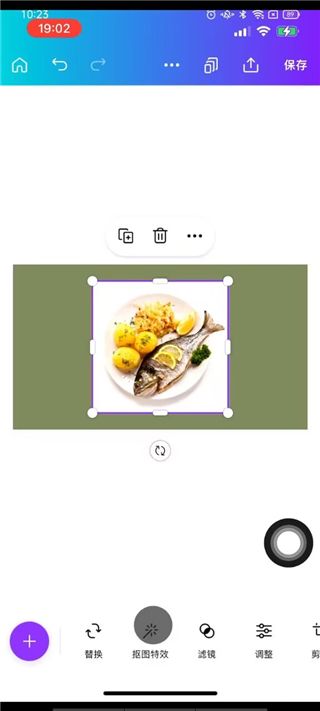
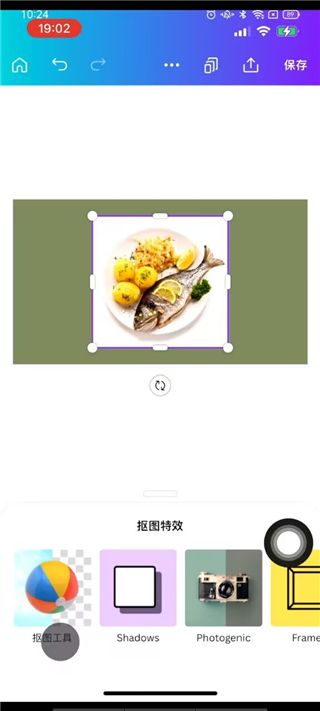
2、在界面底部的功能栏中找到特效分类板块,在特效列表里定位抠图相关功能入口,选中对应的智能抠图工具即可启动抠图处理流程。
二、软件导出PPT操作步骤
1、打开已编辑完成的设计文件,点击编辑器页面右上角的导出按钮,在弹出的格式选项列表中选择Microsoft PowerPoint格式。
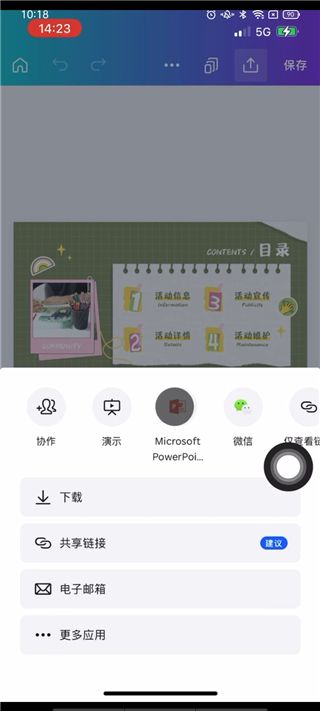
2、如果当前设计文件包含多页内容,可在导出设置的页面选择栏目下,自主勾选需要导出的指定页面,确认后即可完成对应页面的下载操作。
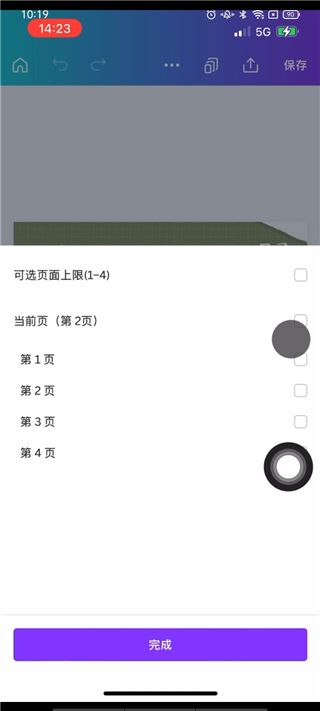
导出使用注意事项:
1、下载得到的PPTX文件仅可在Canva可画平台内使用,不要在Canva可画平台之外的其他软件中对该文件进行编辑修改。
2、平台开放PowerPoint格式下载仅为适配不同场景的兼容使用需求,若在平台外擅自修改导出的PPT文件,有概率触发版权相关的侵权风险,可能被版权方发起追责起诉。
Canva可画图文编辑操控
1、字体资源切换:海量中英文字体库,按需替换画面内全部文字样式。
2、文字参数调节:单独修改文字字号、色值、倾斜角度、字间距参数。
3、图层层级调整:拖拽图层上下排序,区分画面前景与背景元素。
4、素材裁切塑形:裁剪图片尺寸,套用圆形、圆角、多边形蒙版样式。
5、配色一键替换:整套画面色彩批量更换,快速切换不同视觉风格。
6、元素批量复制:多选画面组件统一复制,减少重复拖拽操作步骤。
Canva可画作品导出管理
1、高清图片导出:选择多种分辨率,输出无压缩PNG、JPG格式文件。
2、矢量文件导出:设计作品保存PDF格式,用于线下印刷打印场景。
3、短视频导出:动态图文合成短影片,搭配背景音乐输出成片文件。
4、作品云端存储:自动保存全部设计草稿,跨设备调取未完成稿件。
5、草稿批量清理:勾选废弃设计文件,一键删除释放云端存储空间。
6、作品分享分发:生成访问链接,他人可查看、复制当前整套设计。
Canva可画团队协作功能
1、【设计权限分配】:设置查看、编辑两类权限,管控团队成员操作范围。
2、【实时同步修改】:多人同时编辑同一份画布,所有改动实时同步显示。
3、【批注留言标记】:在画面指定位置添加文字批注,标注修改调整意见。
4、【团队素材共享】:上传企业专属图文素材,供团队全部成员调用。
5、【协作记录回溯】:留存每一次修改操作记录,追溯画布调整全过程。
 吉真万年历app
 潮音乐APP
 飞卢小说免费小说
 快手极速版最新版
 百度地图APP
 大神P图破解版
 花间直播APP
 积目交友软件正式
 美颜相机去广告VIP免费版
 谷歌相机APP
 工程测量大师APP
 Xposed框架中文版
 分身有术Pro
 WPS Pro专业版
 支付宝