


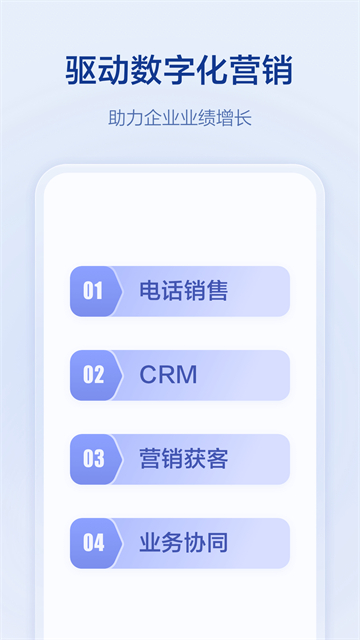
如果你还在为团队考勤统计繁琐、外勤人员行踪难追踪、日常审批流程卡在半路上发愁,不用再在多个办公工具之间来回切换,口袋助理就能一站式解决中小团队的移动办公痛点。作为轻量化的企业协同管理工具,它把智能打卡、外勤定位、流程审批、客户跟进、工作日志等高频办公功能全部整合进手机端,不用复杂部署,团队成员扫码就能快速加入,随时随地处理工作事务,大幅降低团队管理成本,让日常办公效率直接提效。
口袋助理怎么设置多门店智能打卡
1、管理员账号登录后,进入底部「工作台」板块,找到「考勤打卡」功能入口;
2、点击「考勤设置」,选择「新增考勤地点」,在地图上精准定位公司或门店的实际办公位置;
3、自定义设置打卡有效范围,支持50米到1000米多档位调整,适配不同办公场景需求;
4、可继续添加多个不同的考勤地点,给不同部门、不同岗位的员工分配对应的打卡点权限;
5、进入「排班设置」,给对应考勤组设置上下班时间、迟到早退规则和休息日安排;
6、保存设置后,员工打开打卡页面,系统会自动匹配当前位置,在有效范围内即可正常打卡;
口袋助理客户公海怎么设置
--管理员进入工作台的「客户管理」板块,点击「公海池设置」
--新建公海池,设置公海名称、可查看成员范围,指定公海的管理员权限
--配置自动回收规则:比如客户超过15天未跟进,自动回收回公海池,避免资源闲置
--设置领取上限,单个员工最多可同时持有多少个客户,防止客户资源过度集中
--开启领取提醒,员工领取新客户后系统自动推送跟进通知,同步生成首次跟进待办
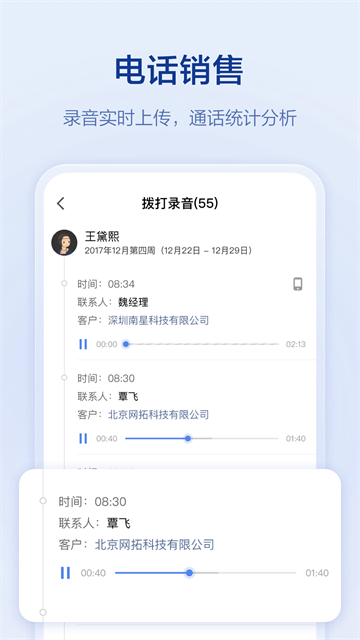
--保存规则后,员工可在公海池页面自主领取未分配的客户,跟进记录会自动同步到客户档案中
口袋助理怎么设置请假报销
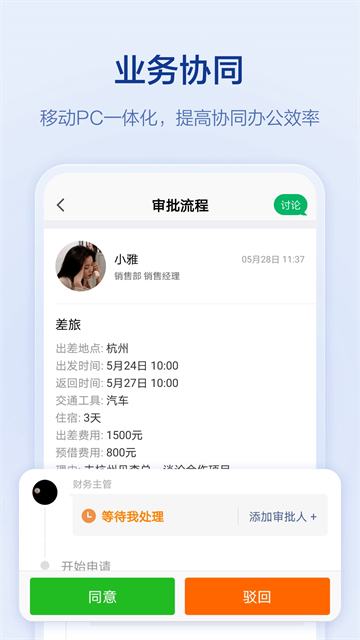
1、管理员进入工作台,找到「审批」功能,点击右上角「新建审批模板」
2、选择审批类型,比如请假、报销、采购申请,自定义设置审批单的表单字段
3、拖拽添加需要的控件:文字输入框、日期选择器、金额填写栏、图片上传位等
4、进入「流程设置」,依次配置审批节点:申请人提交后先由直属主管审核,再流转到财务/人事终审
5、可设置不同条件的分支流程,比如超过5000元的报销需要额外增加总经理审批节点
6、保存并启用模板后,全体员工就能在审批页面找到对应模板,直接发起申请,流程自动按预设节点流转
口袋助理怎么邀请员工加入团队
★打开口袋助理APP,使用企业管理员手机号完成注册登录
★在首页点击「创建企业」入口,依次填写企业名称、所属行业、员工规模等基础信息
★完成信息提交后,系统会自动生成企业专属邀请码和团队二维码
★进入「成员管理」页面,可直接从手机通讯录勾选员工手机号,一键发送加入邀请
★也可以将生成的团队二维码分享到企业微信群,员工扫码后填写姓名和岗位即可申请加入
★管理员在「待审核列表」中通过申请,新成员就能正式进入企业组织架构,使用全部办公功能
更新日志
v8.3.22版本
优化体验,增强稳定性。
 吉真万年历app
 潮音乐APP
 飞卢小说免费小说
 快手极速版最新版
 百度地图APP
 大神P图破解版
 花间直播APP
 积目交友软件正式
 美颜相机去广告VIP免费版
 谷歌相机APP
 工程测量大师APP
 Xposed框架中文版
 分身有术Pro
 WPS Pro专业版
 支付宝