


在安卓手机使用两三年后,很多用户都会遇到存储空间告急、系统越用越卡,自带清理工具扫不到深层卸载残留、重复文件的棘手问题,雪豹速清正是为解决这类痛点而生的专业清理利器。它凭借自研的极速全盘扫描算法,数秒就能遍历数十万个文件,精准揪出隐藏的卸载残留、重复大文件、无用缓存,还支持相似图片筛选、安装包提取、文件来源识别等进阶功能,全程无广告打扰,所有功能完全免费开放,不用复杂设置,普通用户也能轻松给手机做一次深度“减负”,瞬间腾出数GB存储空间,让老手机重新找回刚入手时的流畅状态。
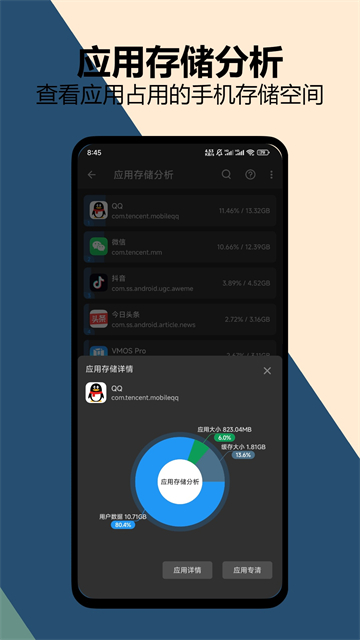
新用户初始化步骤
1、下载安装:从小米、华为、应用宝等主流正规应用市场,搜索「雪豹速清」完成安装。
2、权限配置:首次打开App,按提示授予存储访问权限,完成全盘文件扫描授权。
3、初始设置:进入设置页,开启清理白名单默认规则,避免误删重要文件。
4、首次扫描:点击首页「全盘扫描」,数秒即可完成全机文件排查,生成存储分析报告。
工具箱特色功能怎么用
1、清理白名单设置:找到工具箱板块,将重要文件/文件夹加入白名单,避免被误清理。
2、M3U8视频合并:选择视频合并功能,将零散的缓存M3U8片段合并为完整可播放视频。
3、文件收纳箱使用:把高频访问的重要文件路径加入收纳箱,下次可一键直达打开。
4、根目录整理:开启根目录扫描,识别隐藏的无用文件夹,手动确认后完成清理。
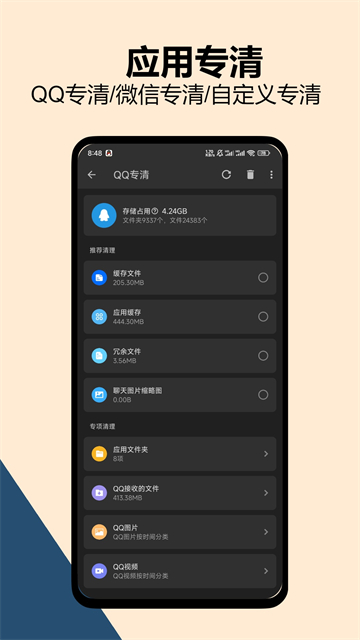
软件核心垃圾清理教程
1、一键全盘清:扫描完成后,勾选识别出的冗余垃圾,点击一键清理释放存储空间。
2、微信/QQ专清:进入应用专清板块,深度清理微信、QQ的聊天缓存、无用表情包等内容。
3、短视频缓存清理:选择短视频专清入口,一键清理各平台短视频缓存,释放大量空间。
4、卸载残留清理:打开「卸载残留」功能,扫描Android/data目录下的废弃文件并清理。
软件常见问题
基础使用类
1、扫描不到部分文件:检查是否授予App完整的存储访问权限,安卓13及以上系统需手动开启“所有文件访问”权限。
2、清理后重要文件丢失:提前将重要文件加入「文件收纳箱」或清理白名单,误删后可从系统回收站找回。
3、扫描速度慢:首次全盘扫描耗时稍长,后续扫描会自动跳过已校验文件,速度大幅提升。
4、安卓12无法操作双开data数据:将双开data文件夹临时改名为data1.完成操作后再改回原名即可正常读写。
5、强制横屏功能找不到:进入「我的」-设置-显示设置,即可找到“强制横屏”开关开启该模式。
6、部分机型闪退:升级到v2.10.4最新版本,或重启手机后重新打开App即可修复bug。
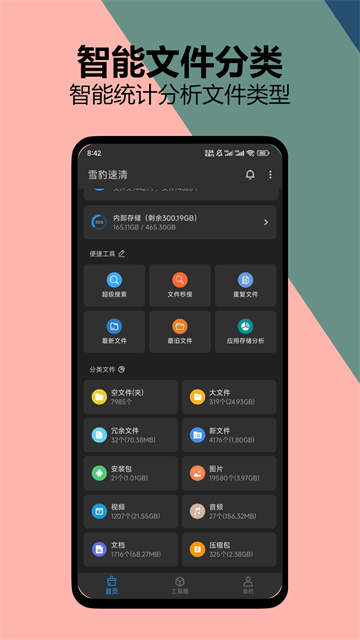
更新日志
v2.11.0版本
【优化】优化/Android/data目录权限检测,如果没权限则引导使用Shizuku
【优化】尝试修复部分手机连不上Shizuku的问题
【优化】修复一些发现的BUG,优化多处细节问题
 吉真万年历app
 潮音乐APP
 飞卢小说免费小说
 快手极速版最新版
 百度地图APP
 大神P图破解版
 花间直播APP
 积目交友软件正式
 美颜相机去广告VIP免费版
 谷歌相机APP
 工程测量大师APP
 Xposed框架中文版
 分身有术Pro
 WPS Pro专业版
 支付宝