


想在手机上随手画出复古感满满的8bit像素画,却找不到适配的轻量化工具,普通绘图软件笔刷太顺滑很难调出像素颗粒感,图层、色盘设置复杂,新手折腾半天也画不出规整的点阵效果。八位元画家App就是专为像素艺术爱好者量身打造的创作工具,没有冗余的专业绘图功能,所有操作都围绕像素创作优化,支持自定义任意尺寸的点阵画布,内置经典复古色盘、像素专用笔刷、分层编辑、逐帧动图制作等核心功能,哪怕是完全没接触过像素画的新手,也能几分钟上手,随时随地在手机上画出游戏角色、像素头像、8bit小动画,轻松把脑海里的复古创意落地成完整作品。
八位元画家如何导入图片
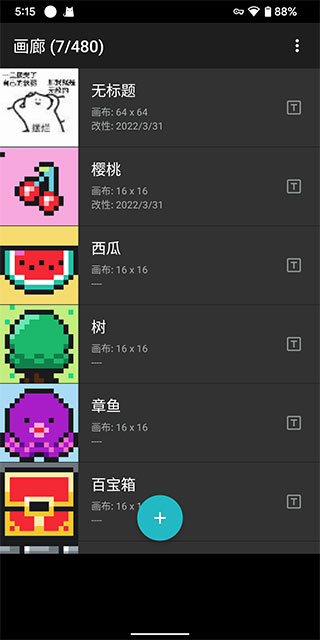
1、启动八位元画家APP,在首页点击屏幕正中间的蓝色「+」号,开启新创作
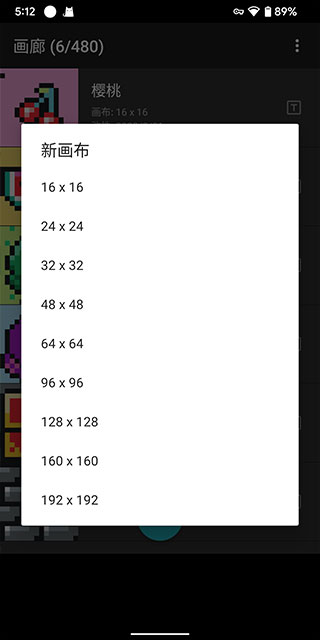
2、从预设尺寸里挑一个适配需求的画布,新手推荐选32×32或64×64起步
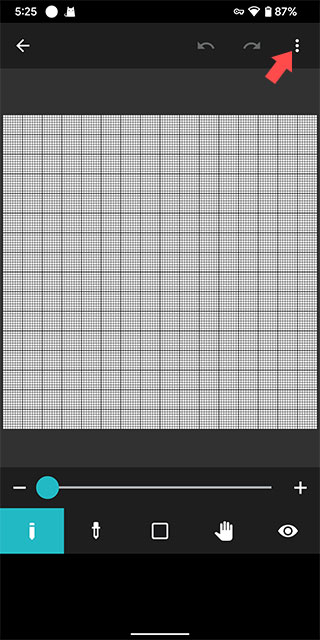
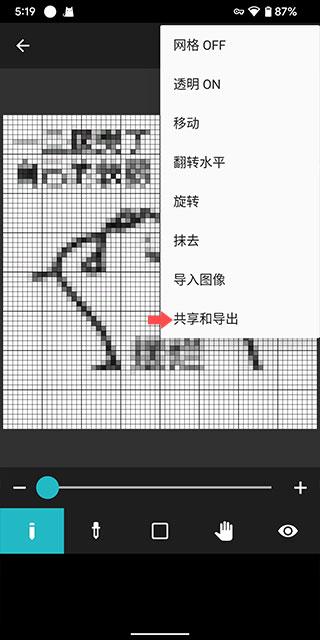
3、进入编辑页后,点右上角的三个点图标,展开隐藏的功能选项菜单
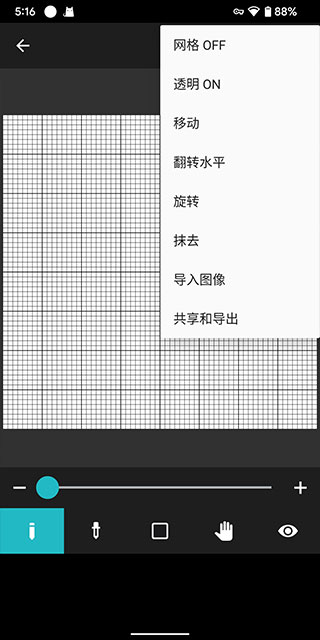
4、在弹出的列表里找到「导入图像」选项,点进去就能打开手机相册
5、选中你要转像素风的图片,拖动滑块调整适配尺寸,确认效果后点「导入」
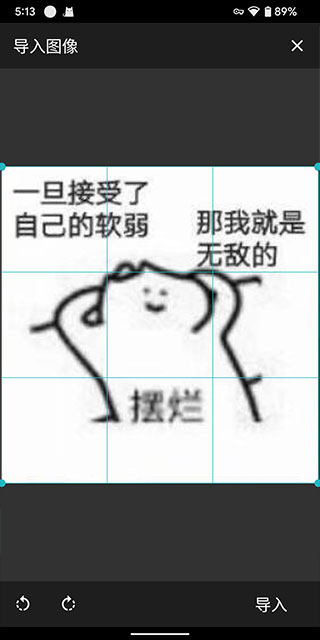
6、图片就自动像素化导入画布了,想导出成品的话,再点右上角三点,选「共享和导出」就能存高清像素图
作品管理与导出怎么操作
1、创作完成后,点击右上角的三点图标展开选项菜单
2、选择「共享和导出」功能,进入导出参数设置页
3、从3种输出尺寸中按需选择:S档512×512、M档768×768、L档1024×1024
4、确认参数后点击导出,即可生成支持透明背景的PNG格式像素图片,自动保存到手机相册
5、长按作品列表中的作品缩略图,可完成复制、删除、重命名(最多支持50字符标题)操作
6、进入数据管理界面,可将作品数据导出到SD卡、云盘等外部存储,实现跨设备作品同步备份
画布视图与移动缩放如何操作
1、拖动界面侧边的变焦滑块,左右滑动即可放大或缩小画布显示比例
2、双指在画布上捏合/张开,快速完成画布的放大缩小操作
3、双指轻点画布任意位置,一键快速恢复到画布原始显示尺寸
4、点击移动工具,单指拖动即可平移画布;也可直接用双指滑动画布完成移动
图片导入像素化教程
1、进入已创建好的空白画布界面,点击右上角的三点图标展开选项菜单
2、在弹出的功能列表中找到「导入图像」选项,点击进入相册选择页
3、从手机本地相册中选中想要转换的图片素材,进入参数调整界面
4、拖动滑块调整导入图片的适配尺寸,APP会自动将原图等比例适配当前画布,四周自动留白避免裁切
5、确认尺寸和效果无误后,点击「导入」按钮,图片自动完成像素化转换,即可在画布上进行二次编辑
更新日志
v1.26.1版本
小幅修复
 吉真万年历app
 潮音乐APP
 飞卢小说免费小说
 快手极速版最新版
 百度地图APP
 大神P图破解版
 花间直播APP
 积目交友软件正式
 美颜相机去广告VIP免费版
 谷歌相机APP
 工程测量大师APP
 Xposed框架中文版
 分身有术Pro
 WPS Pro专业版
 支付宝