

开会时手忙脚乱记不全重点、采访时漏过关键对话、想留存重要语音素材却找不到清晰的录制工具?普通手机自带录音经常出现杂音大、断录、导出麻烦的问题。录音大师App专为高清录音场景打造,支持无时长限制的高清无损录制,一键就能把音频实时转成可编辑文字,自动过滤环境杂音,还附带加密存储、云端备份、多格式导出功能,不管是会议记录、采访纪实还是日常语音备忘,都能帮你轻松留存清晰完整的音频内容。
初始安装与基础权限怎么配置
1、从官方正规渠道下载录音大师App,完成安装后首次启动,在弹出的用户协议与隐私政策页面点击同意,进入主界面,避开非正规安装包带来的广告骚扰与音频数据泄露风险。
2、首次进入App,系统会自动弹出权限引导清单,依次点击跳转至系统设置页,完成麦克风录音权限授权,这是App能正常采集声音的核心基础,避免后续出现录制无声音的问题。
3、按需开启后台运行权限与存储权限,允许App在后台持续录制不被系统中断,同时保障录制完成的音频文件能正常保存到手机本地,不会出现录完找不到文件的情况。
4、首次启动完成后,进入「录音设置」页面,选择音频录制质量,日常场景选择标准音质即可,重要会议、采访场景可切换至高清无损音质,提前匹配后续使用需求。
录音大师app使用教程
1、下载安装录音大师App,同意隐私协议后进入主界面。
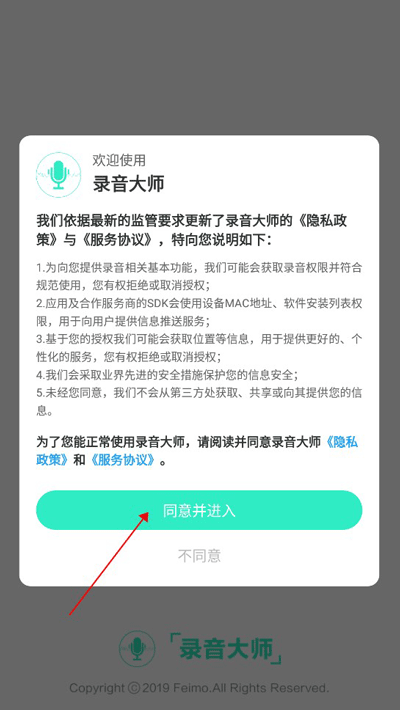
2、首页支持直接启动录音,也可直接选择录音转文字功能导入已有音频。
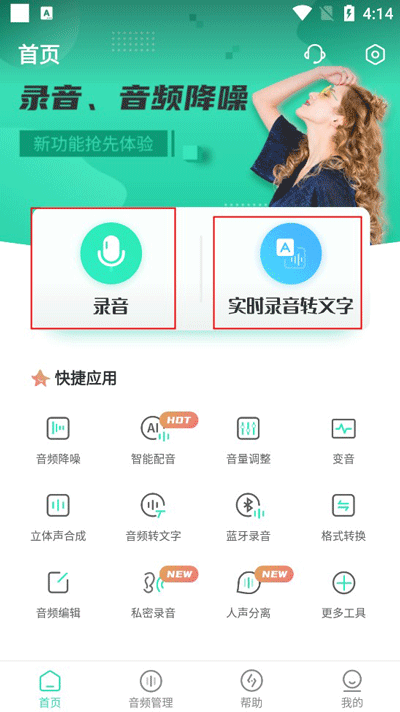
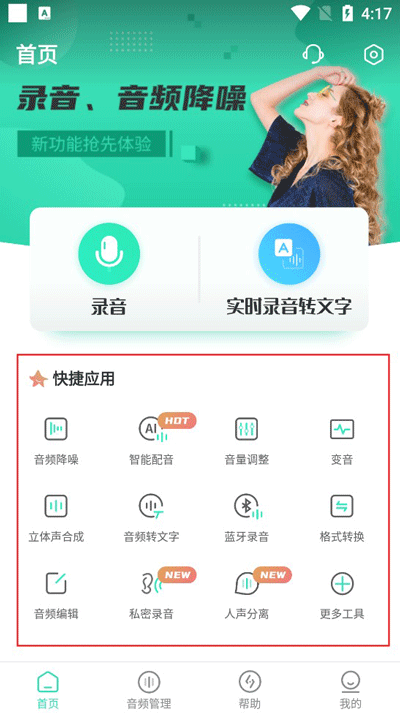
3、除核心功能外,还附带音频剪辑、文稿排版等多款实用快捷工具。
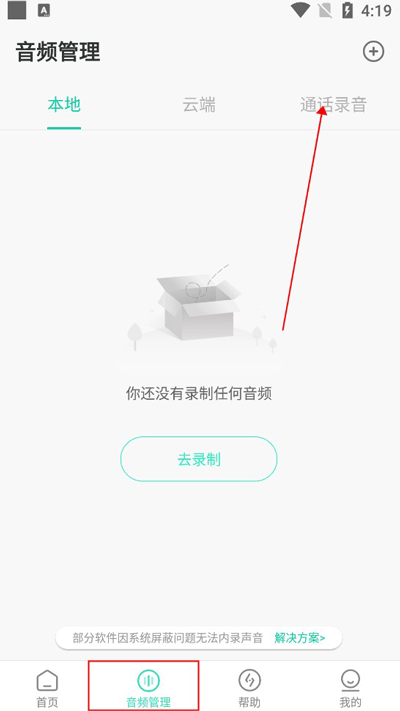
4、点击底部「音频管理」板块,选择右上角「通话录音」分类,即可查看所有通话录音文件。
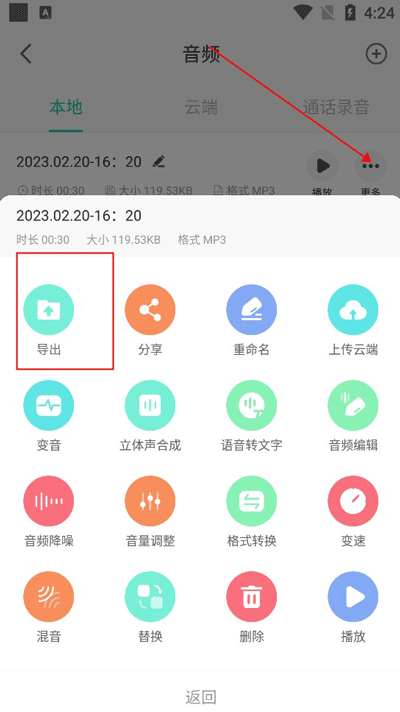
5、选中目标音频,点击条目右侧的三点更多按钮,选择导出选项即可完成音频导出操作。
录音转文字与内容怎么整理
在音频列表中选中已录制完成的文件,点击「转文字」按钮,选择对应语言类型,支持中文、英文、方言等多语种识别,等待数秒即可生成完整的文字文稿。
进入文字编辑页面,可直接对转写结果进行修改、删除、分段,还能点击文字段落,自动跳转至音频对应的时间节点,边听边校对,快速修正转写误差。
整理完成后,可将文字文稿导出为TXT、Word、PDF等多种格式,直接分享到微信、邮箱,不用手动重新打字整理会议纪要、采访稿件。
开启「实时转写」模式,后续开启录音时就能同步生成文字内容,边录边看文字稿,重要信息不会遗漏,适配会议速记、课程随堂记录等场景。
音频后期与安全管理教程
选中音频文件,点击「音频剪辑」功能,可自由裁剪掉录音开头结尾的空白片段,删除中间无用的杂音段落,还能调整音频音量、添加淡入淡出效果,快速得到精简的成品音频。
进入「云端备份」页面,开启自动云同步功能,所有录音文件和对应的文字文稿都会加密备份到云端,就算手机丢失、误删本地文件,也能随时从云端一键恢复,避免重要录音资料丢失。
进入「隐私加密」设置,可给指定的重要录音文件设置独立密码,开启私密空间模式,加密后的录音不会在手机公开文件夹显示,有效保护会议机密、私人对话等敏感音频内容。
最后进入「快捷设置」页面,可在手机桌面添加一键录音快捷图标,还能将录音开关添加到系统下拉通知栏,
更新日志
v3.9.1版本
-优化软件性能,操作更加便捷;
-修复已知BUG,提升稳定性;
 吉真万年历app
 潮音乐APP
 飞卢小说免费小说
 快手极速版最新版
 百度地图APP
 大神P图破解版
 花间直播APP
 积目交友软件正式
 美颜相机去广告VIP免费版
 谷歌相机APP
 工程测量大师APP
 Xposed框架中文版
 分身有术Pro
 WPS Pro专业版
 支付宝