

Google Keep(Keep Notes)由Google LLC开发,是谷歌推出的轻量化云端笔记工具。支持快速创建文字笔记、待办清单、语音备忘录,可上传图片、文档,实现图片文字提取。支持色彩标签分类笔记,搭配时间、地点双重提醒,避免事项遗忘。内容云端自动保存,手机、平板、网页端实时同步,支持离线编辑。笔记可一键分享,邀请好友协同编辑清单,适合团队规划、购物清单协作。
Google Keep安卓版使用方法教程
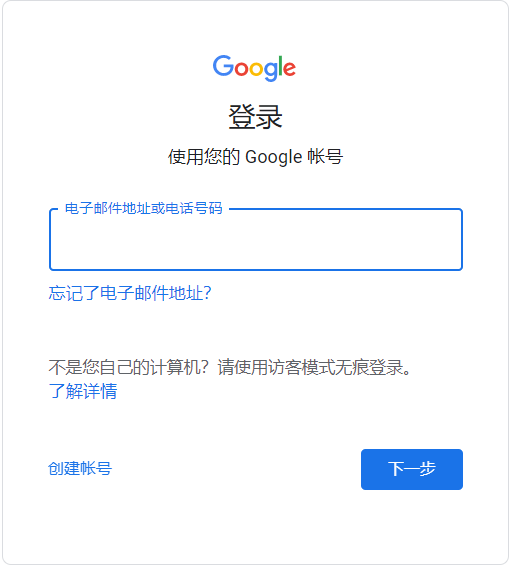
1.下载安装Google Keep后,使用你的Google账户完成登录。
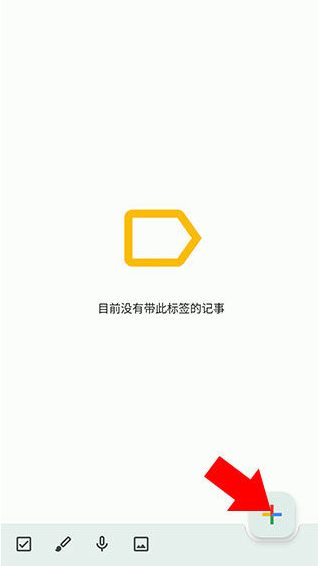
2.点击屏幕底部的「+」按钮新建笔记,支持输入文字、添加图片、语音、手写等多格式内容。
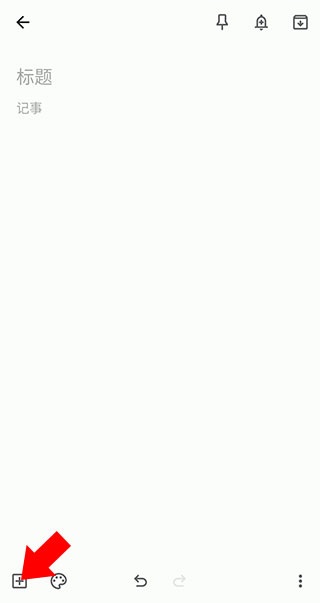
3.创建笔记时点击「添加标签」,输入标签名称即可完成分类,方便后续快速检索。
4.可在笔记内设置提醒时间,系统将自动推送通知,提醒你完成任务或处理重要事项。
5.左滑笔记条目,即可选择归档或删除已完成、不再需要的笔记。
6.进入目标笔记,点击右下角分享按钮,选定平台或联系人即可完成笔记分享。
7.可在手机桌面添加Google Keep小组件,实现快速新建笔记、查看提醒的便捷操作。
Google Keep 笔记多设备无法同步怎么解决?
1.确认所有设备登录同一个 Google 账号,网络连接稳定;
2.打开手机系统设置→账号,找到 Google 账号,开启【Keep 笔记同步】开关;
3.进入 Google Keep 应用设置,开启离线可用选项;清理 APP 缓存,不要强制后台冻结应用;
4关闭省电模式、流量节省功能,允许后台数据访问;
5.依旧异常,更新 Google Keep 与 Google 服务框架至最新版本,重启手机重试。
Google Keep如何使用 OCR 提取图片里的文字?
1.打开 Google Keep,点击底部加号,选择【拍照】,拍摄纸质文档或者相册导入图片;
2.图片插入笔记后,点击图片,选择右上角三个点菜单;
3.在菜单中点击【抓取图片中的文字】,软件自动识别生成文本;
4.识别完成,文字自动追加到笔记下方,支持直接修改编辑;
5.识别效果优化,保证照片光线充足、文字清晰平整,避免反光遮挡文字。
上一篇:蚂蚁BMS保护板app
下一篇:添可厨房app
 吉真万年历app
 潮音乐APP
 飞卢小说免费小说
 快手极速版最新版
 百度地图APP
 大神P图破解版
 花间直播APP
 积目交友软件正式
 美颜相机去广告VIP免费版
 谷歌相机APP
 工程测量大师APP
 Xposed框架中文版
 分身有术Pro
 WPS Pro专业版
 支付宝