

作为专为像素艺术爱好者打造的轻量化创作工具,像素绘图App跳出了专业绘图软件的复杂操作门槛,把复古像素创作的乐趣直接装进了手机里。它内置了从16×16到512×512的多档位画布,搭配经典像素笔刷、自定义调色板与精准辅助网格,支持分层绘制、一键导出像素动图,不管是零基础新手想画可爱的像素表情包,还是资深爱好者创作8-bit游戏角色、像素场景画,都能在指尖轻松完成,不用外接专业设备,随时随地就能开启你的像素世界搭建之旅。
像素绘图软件怎么发布作品
1、打开1.0.52版像素绘图APP,在首页点击屏幕中间的画画按钮,进入新建作品创建页面。
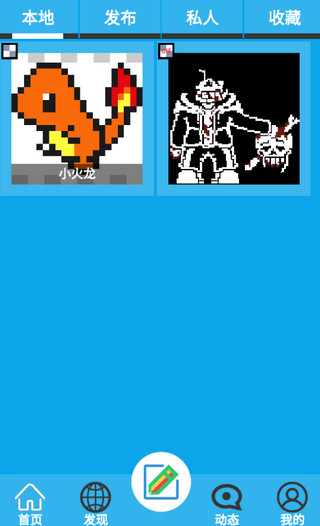
2、选择系统预设的画布尺寸,该版本支持上限32的矩形画布,也可自定义画布长宽参数。
3、按需选择画布背景类型,确认参数后点击确定,即可进入像素画编辑界面开始创作。
4、创作过程中可随时使用单指拖动、双指缩放手势调整视图,搭配内置的丰富色板完成逐格点色创作。
GIF动画制作进阶操作
1、在已完成的单帧像素画界面,点击底部的“添加帧”按钮,即可新建一个空白帧,在新帧中修改画面细节,生成动作变化效果。
2、点击帧序列中的每帧缩略图,可单独调整该帧的画面内容,也可长按帧缩略图拖动调整帧的播放顺序。
3、找到帧速设置选项,拖动滑块调整每帧的停留时长,数值越低动画播放速度越快,可根据需求设置出流畅的动态效果。
4、预览动画确认效果后,点击导出按钮,选择“导出GIF动图”,即可将动态像素作品保存到手机相册。
作品保存、发布与管理教程
1、创作过程中可随时点击“保存”按钮,作品会自动同步到本地作品库,同时自动备份到云端,避免误删丢失。
2、作品全部完成后,点击右上角的“三点”菜单按钮,选择“共享/导出”,可选择导出PNG透明图、JPG高清图、GIF动图等多种格式,还可自定义导出图片的分辨率。
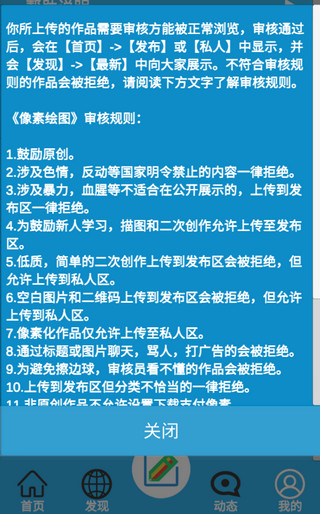
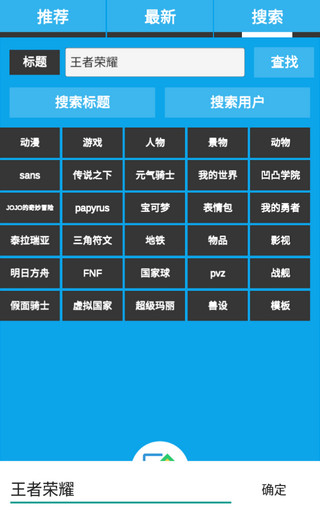
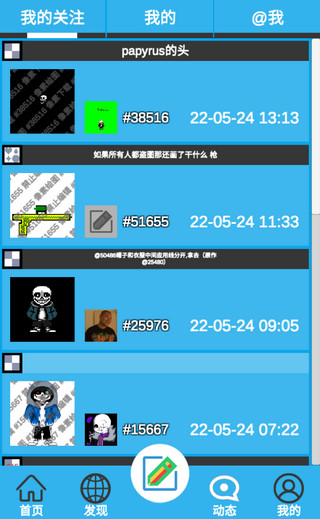
3、想要发布作品时,进入“我的作品”页面,选中要发布的像素画,点击“发布”按钮,填写作品名称、添加相关标签(如我的世界、像素头像、可爱表情包等),提交后等待平台审核,审核通过后作品就会展示在APP的首页推荐流中。
4、在“我的”页面可分别查看本地作品、云端备份作品、已发布作品、收藏的他人作品,也可长按作品缩略图,对作品进行复制、删除、重命名操作。
常见问题快速排查
1、导入图片后画面出现黑边:这是因为参考图的宽高比和当前画布比例不一致,可提前新建和参考图比例匹配的画布,再重新导入即可解决。
2、导出的图片画质模糊:导出时不要选择低分辨率选项,勾选“高清导出”开关,即可获得无损画质的像素作品。
3、作品找不到本地保存路径:可在APP“我的-数据管理”中,将作品导出到指定文件夹,方便后续在手机相册中快速找到。
更新日志
v1.0.62版本
1.日常维护更新。
 吉真万年历app
 潮音乐APP
 飞卢小说免费小说
 快手极速版最新版
 百度地图APP
 大神P图破解版
 花间直播APP
 积目交友软件正式
 美颜相机去广告VIP免费版
 谷歌相机APP
 工程测量大师APP
 Xposed框架中文版
 分身有术Pro
 WPS Pro专业版
 支付宝