


照片保险箱是由GalloStudio.Inc开发的专业隐私加密管理应用,适配iOS16.0+、iPadOS16.0+及搭载M1芯片的macOS13.0+全系列苹果设备,支持9种语言切换。它以本地加密存储为核心,搭载双密码伪装解锁、FaceID/TouchID快速验证、相册独立加密等多重防护机制,可安全收纳私密照片、视频与文本内容,同时支持iCloud及OneDrive、GoogleDrive等第三方网盘备份,彻底隔绝他人不当窥探,为用户打造专属的高安全性私密数字空间。
首次安装与基础怎么设置
1、从官方应用商店下载正版照片保险箱App,完成安装后打开应用。
2、首次启动时,按照引导设置主登录密码,支持PIN码、点阵图案锁等多种方式,同时开启Face ID/Touch ID生物识别解锁,提升日常访问便捷度。
3、在设置页面绑定密码恢复邮箱,避免后续忘记密码时无法找回私密内容。
4、根据使用习惯选择浅色/深色主题,完成首次启动的基础配置。
私密内容导入与分类管理教程
1、进入App主界面,点击右上角“+”号按钮,选择“从系统相册导入”,批量勾选需要加密的照片、视频,确认后即可将内容移入私密空间,系统相册中不会再保留相关私密内容的可见记录。
2、也可直接使用App内置的私密相机拍摄照片或视频,拍摄完成的文件会直接存入加密空间,不会同步到系统相册,彻底避免内容泄露风险。
3、点击“新建相册”,自定义命名分类文件夹,比如“旅行回忆”“家庭记录”“工作资料”等,将导入的内容批量移动到对应相册中,实现有序管理。
4、长按相册封面可自定义设置专属封面,也可对相册进行排序、重命名等操作,方便快速查找目标内容。
照片保险箱App使用指南
1、打开照片保险箱App,选择邮箱账号完成登录,按照系统提示设置专属隐私访问密码,验证通过后即可进入应用首页,点击界面右侧的悬浮添加按钮。
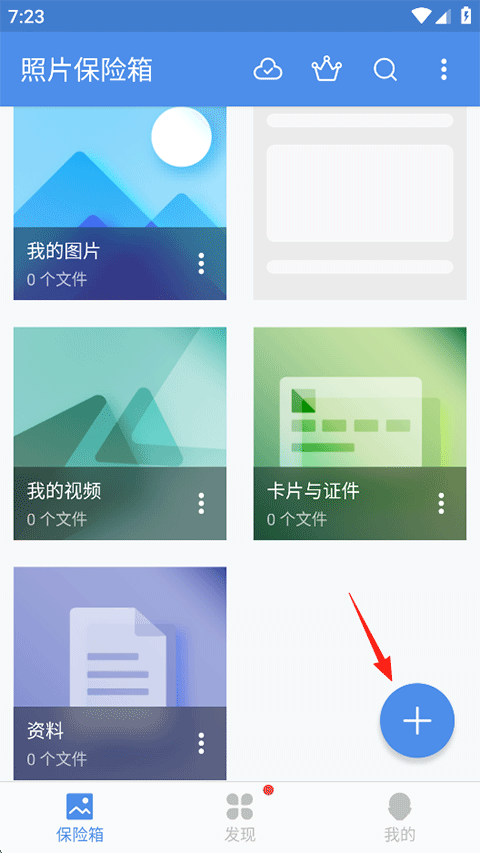
2、页面底部会弹出完整功能操作列表,在列表选项中选中「添加图片和视频」功能,进入本地文件选择界面。
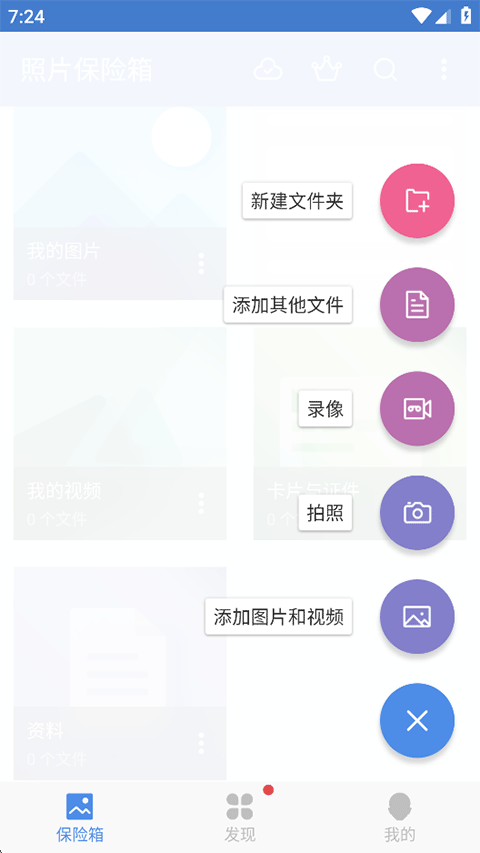
3、系统会自动调取手机系统相册的全部内容,你可以直接勾选需要加密保存的目标照片、视频,确认后点击底部的「添加」按钮。
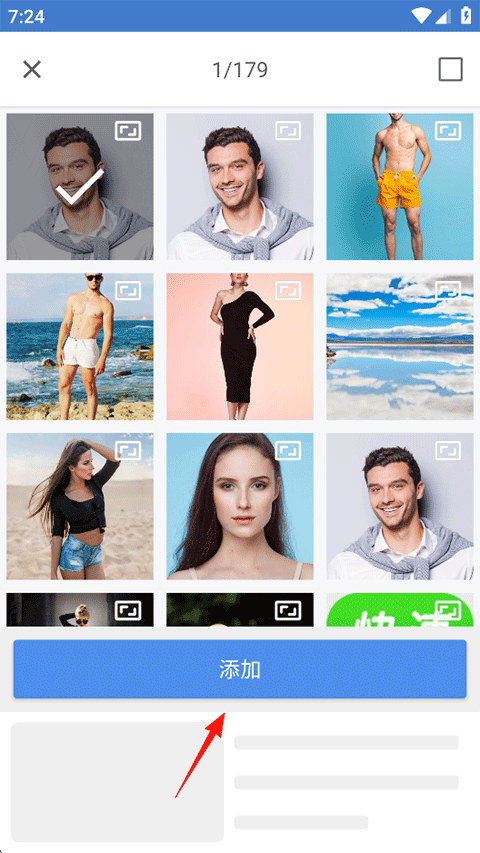
4、此时会弹出文件夹选择弹窗,你可以直接选中已有的分类存放文件夹,也可以临时新建专属相册,最后点击「添加到我的图片」完成存储确认。
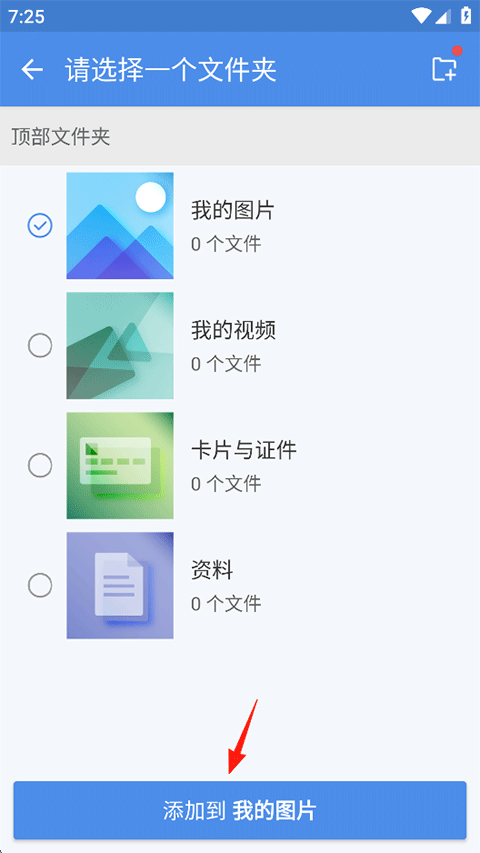
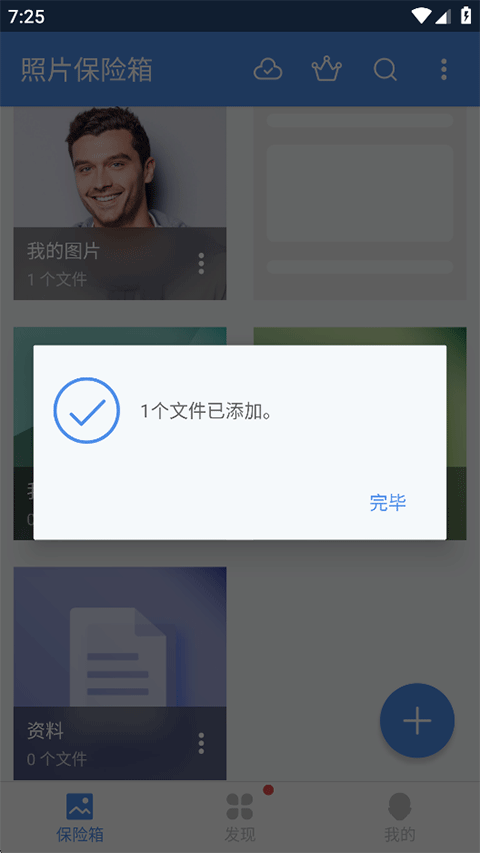
5、页面会弹出轻量提示弹窗,显示「1个文件已成功添加至加密空间」,代表当前文件加密导入流程全部完成。
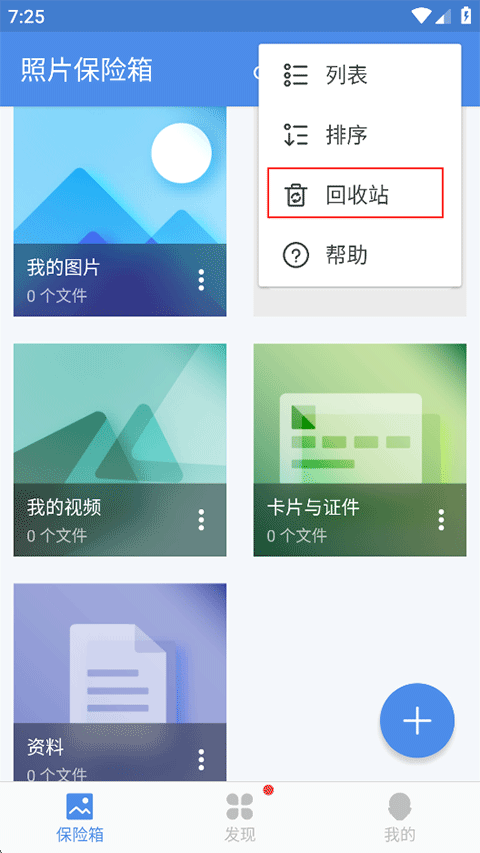
6、云端同步后被误删除的照片,无需额外操作,直接返回首页找到保险箱模块,进入内置的回收站功能页面即可找回已删除的云端文件。
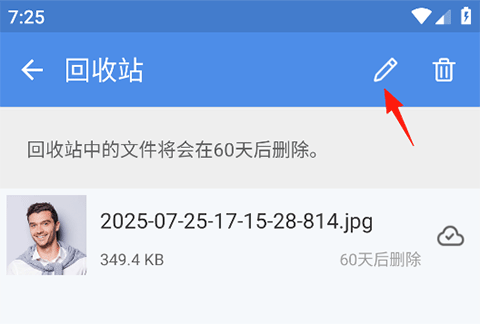
7、进入回收站页面后,点击界面顶部的「编辑」按钮,即可进入批量操作模式,支持同时选中多个文件进行处理。
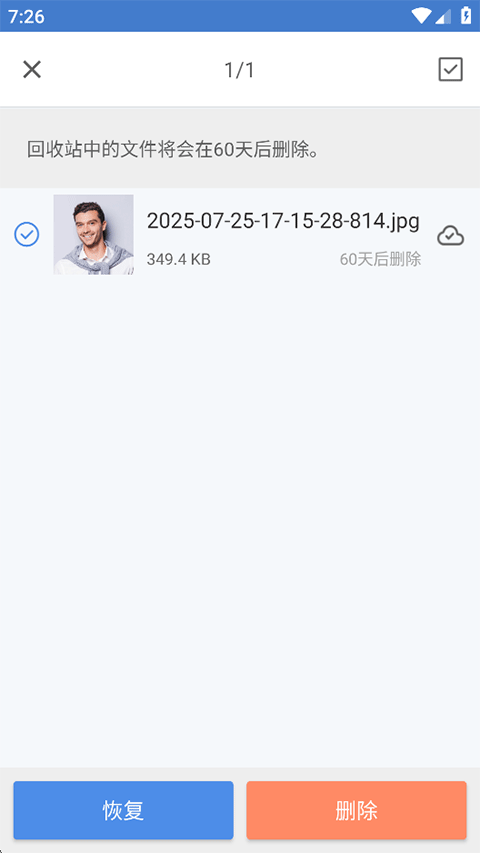
8、勾选需要操作的照片后,底部会弹出操作选项栏,你可以根据需求选择「恢复」将文件放回原加密相册,也可以选择「彻底删除」永久清除该文件的所有存储痕迹。
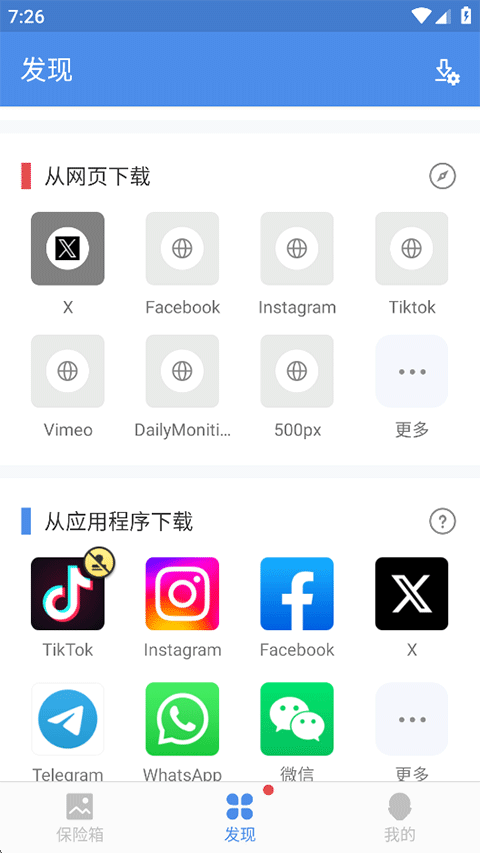
9、切换到底部导航栏的「发现」页面,这里内置了专属下载通道,你可以直接从网页、第三方应用内一键下载图片、视频等各类文件,直接存入App的加密空间,不会在系统中留下缓存记录。
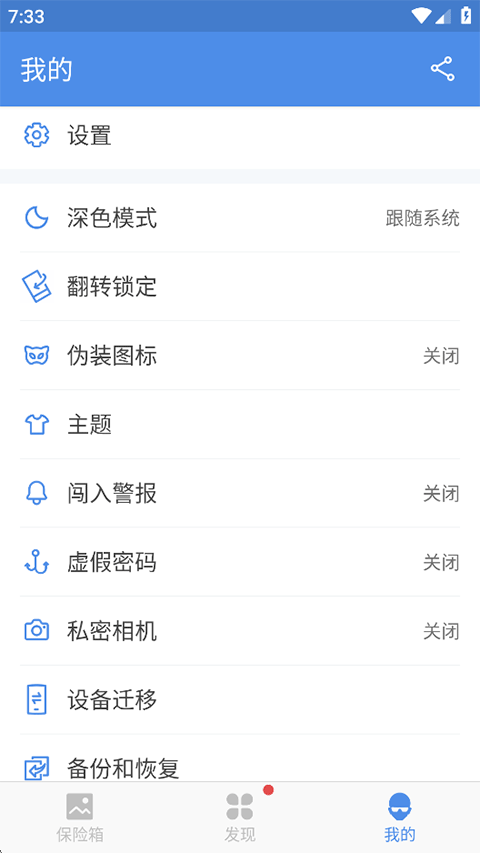
10、最后点击底部导航栏的「我的」页面,这里还隐藏着伪装图标、闯入抓拍、云备份管理等更多特色隐私功能,等待你解锁体验。
更新日志
v4.6.30版本
改进的稳定性和安全性
上一篇:格式工厂app
下一篇:手机win10模拟器中文版
 吉真万年历app
 潮音乐APP
 飞卢小说免费小说
 快手极速版最新版
 百度地图APP
 大神P图破解版
 花间直播APP
 积目交友软件正式
 美颜相机去广告VIP免费版
 谷歌相机APP
 工程测量大师APP
 Xposed框架中文版
 分身有术Pro
 WPS Pro专业版
 支付宝