


在日常产出短视频的场景里,很多普通创作者常常会遇到拍好的素材画面抖动模糊、手动加字幕要逐字核对耗上半小时、想加热门特效却找不到适配资源的痛点,传统专业剪辑软件操作复杂门槛高,新手摸索半天也剪不出符合平台调性的成片。快影App跳出了传统剪辑工具功能冗余的局限,作为快手旗下的全功能移动端剪辑工具,不用你掌握复杂的专业剪辑技巧,也不用到处找零散的素材资源。哪怕是完全没有剪辑基础的新手,也能平台生态自带的海量资源快速完成创作,轻松跟上短视频平台的内容热点节奏。
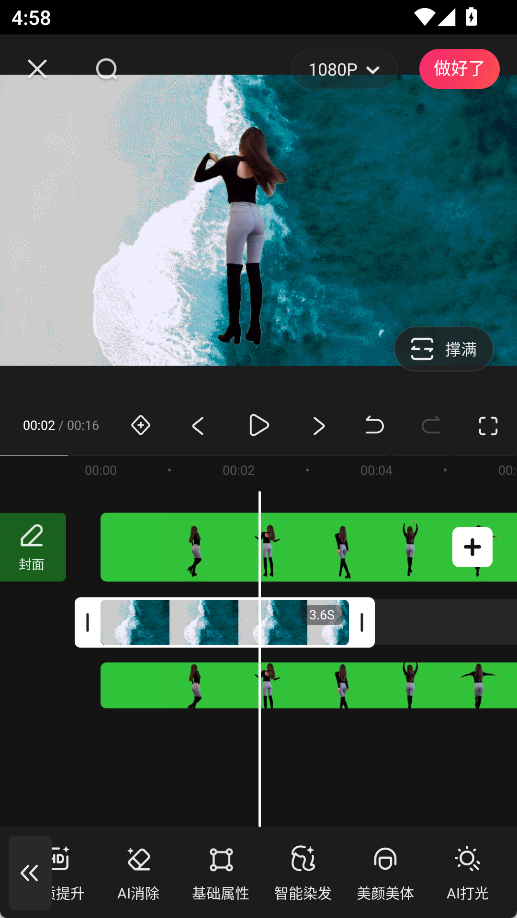
快影怎么抠图换背景
步骤一
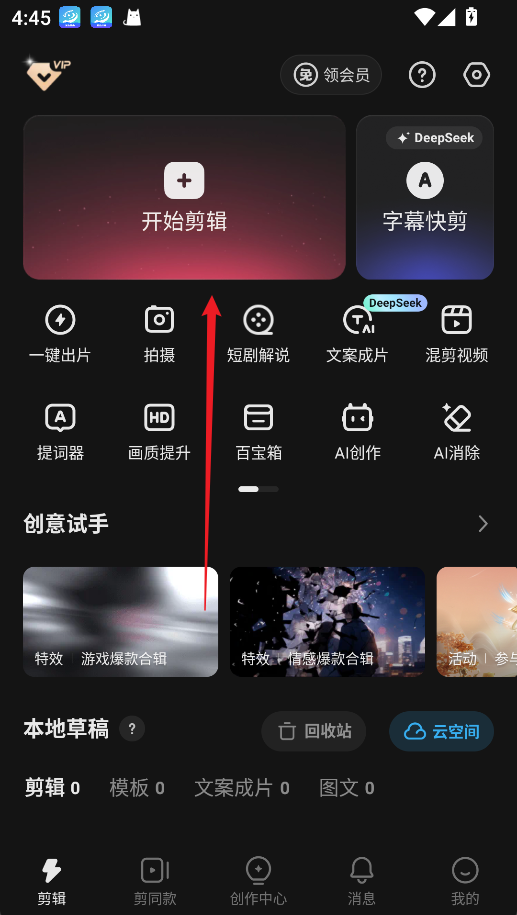
启动快影App,点击首页「开始剪辑」入口,进入剪辑项目创建界面
步骤二
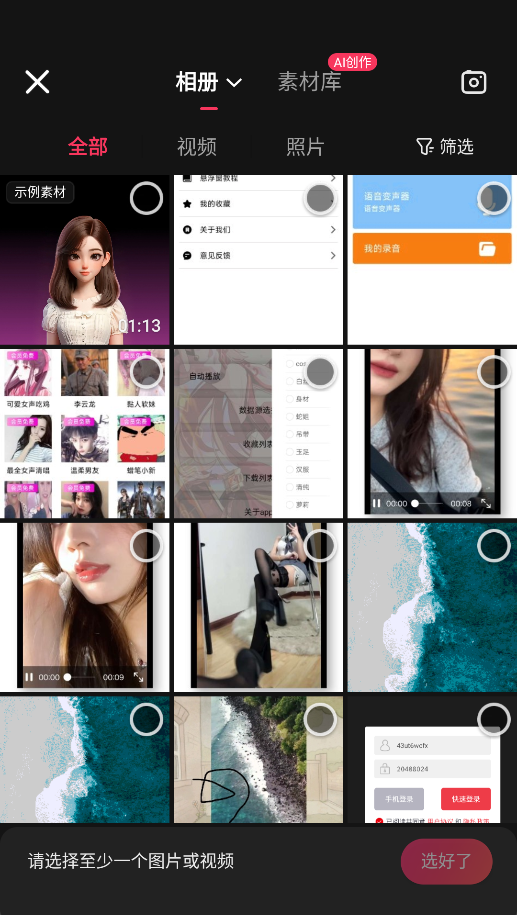
从本地相册导入待去除背景的目标视频或图片素材,完成项目初始化
步骤三
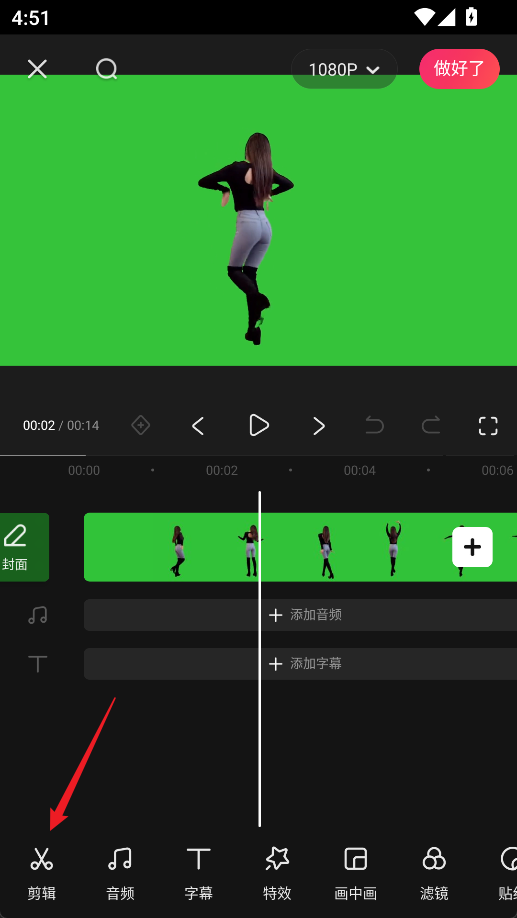
进入剪辑主界面,点击底部工具栏的「剪辑」按钮,展开进阶功能菜单
步骤四
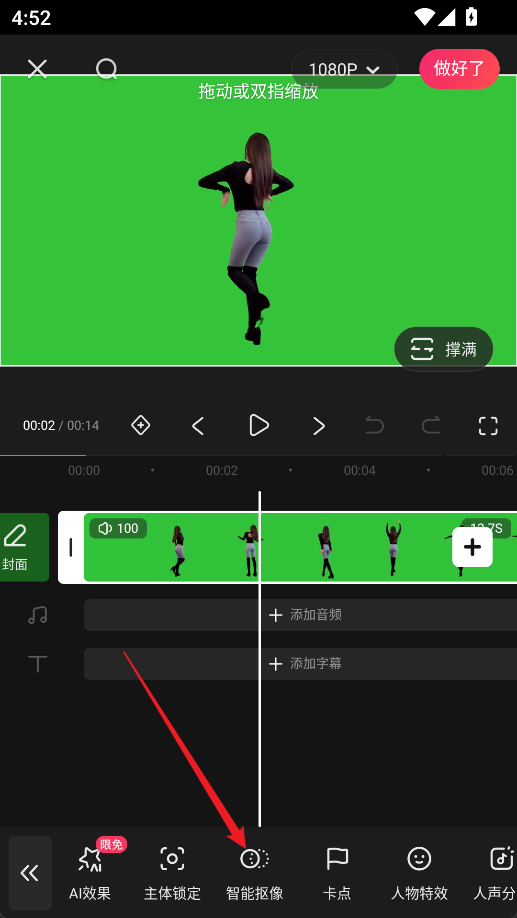
在功能列表中选中「智能抠图」选项,进入专属抠图操作页面
步骤五
可选择自动AI抠图或手动精细抠图模式,推荐使用手动模式擦除残留背景,获得更精准的抠图效果
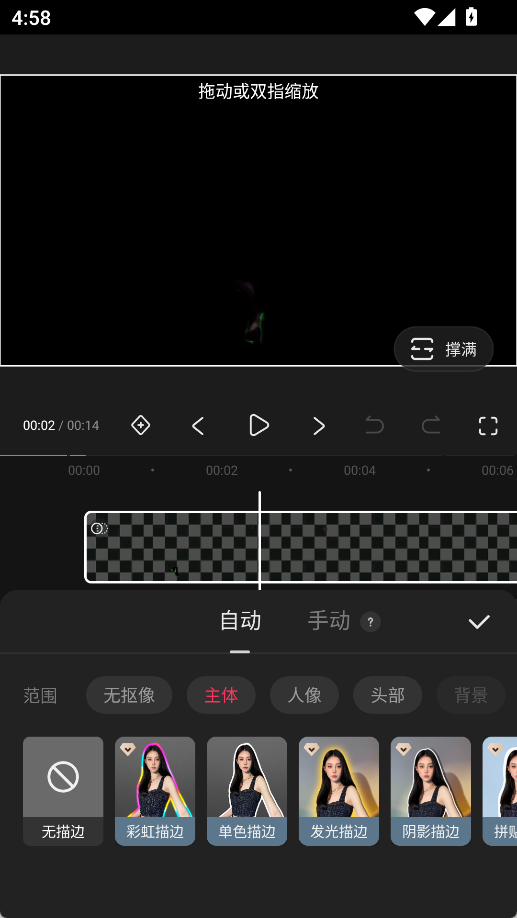
步骤六
抠图效果确认无误后,导入准备替换的新背景素材至当前项目
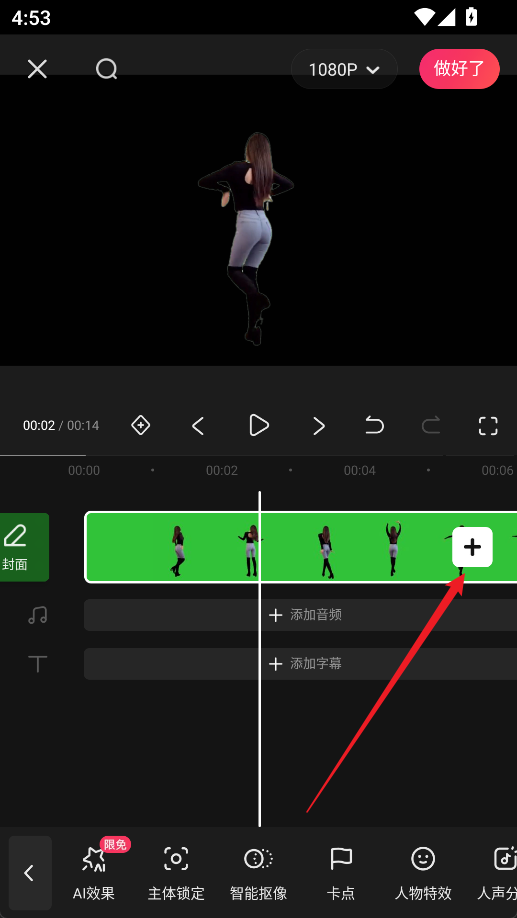
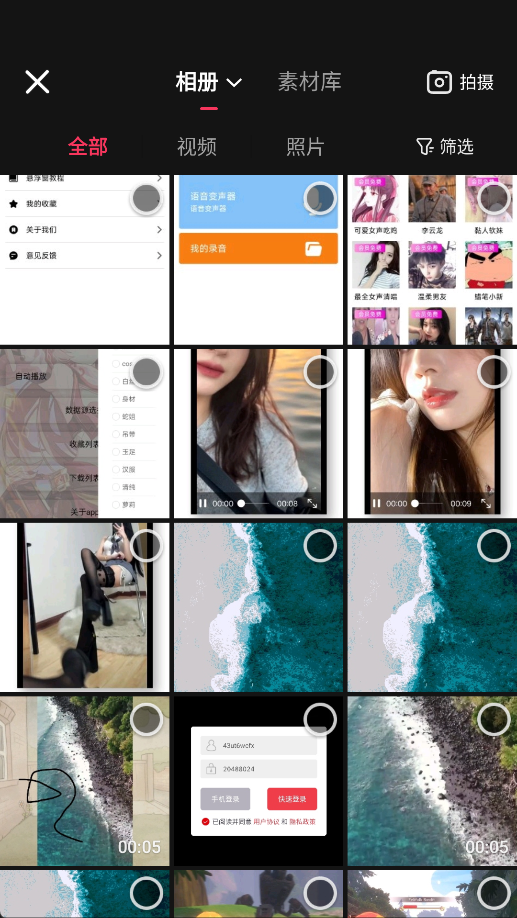
步骤七
将背景素材与抠图后的主体素材同时切换为画中画轨道,调整层级与尺寸完成画面匹配
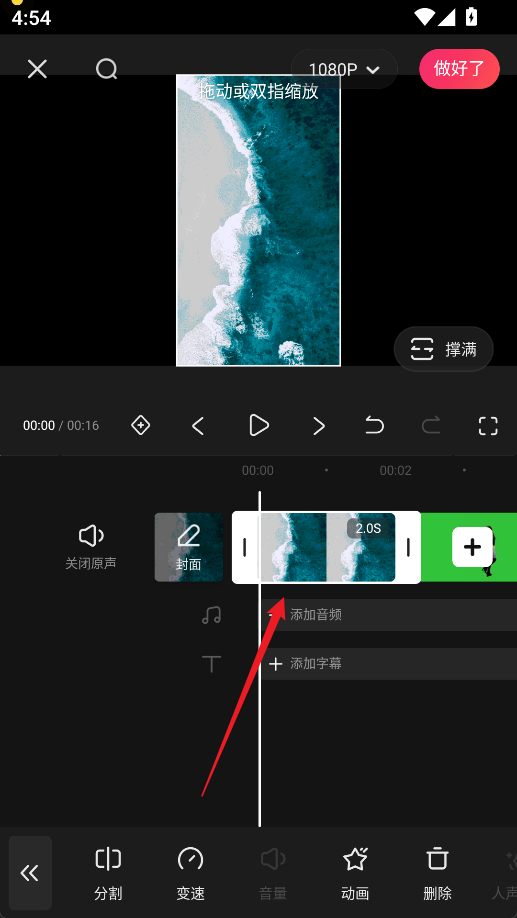
步骤八
预览确认画面效果,即可得到完整的抠图换背景成品视频
快影app核心步骤
素材批量快速导入
打开App首页的「开始剪辑」专区,从手机相册里批量选中你想要剪辑的零散视频、照片素材,支持一次性导入几十条素材,系统会自动完成素材的智能识别分类,自动剔除重复的无效片段。
AI智能生成初版视频
点击页面里的「智能成片」按钮,快影的AI会自动识别素材里的高光片段,自动匹配适配的转场效果、快手热门BGM,还能同步生成对应画面的智能字幕,几秒钟就能生成一条流畅的初版短视频。
成片细节快速微调
初版视频生成后,你可以直接拖动时间轴替换不满意的片段,一键切换不同风格的特效和滤镜,还能手动调整字幕的样式和位置,不用从零开始剪辑,就能快速把初版内容调整成符合自己预期的效果。
一键导出分享发布
确认最终视频效果后,点击导出按钮选择快手平台的专属尺寸,无水印高清保存到手机相册,还能直接一键同步发布到快手账号,不用手动二次调整格式就能直接上线作品。
快影软件专属功能怎么使用?
第一、语音自动转字幕:进入「语音转字幕」专区,导入带人声的视频素材,系统会在几秒内自动把视频里的语音内容转换成精准的文字字幕,还支持一键批量修改识别错误的文字,省去手动逐字打字加字幕的繁琐步骤,适配快手短视频的字幕观看习惯。
第二、智能画面防抖修复:进入「画面修复」页面,导入拍摄时画面抖动的原始视频,AI会自动识别画面的运动轨迹,智能完成画面防抖修复,还能同步提升画面清晰度,不用额外找工具处理,就能把模糊抖动的素材修复成可用的高清内容。
第三、热门模板套用快速出片:进入「快手同款模板」专区,选择当下快手平台最火的剧情卡点、节日祝福、好物分享等分类模板,直接替换模板里的素材,几秒钟就能生成一条和热门爆款效果一致的短视频,零门槛跟上当下的短视频创作热点。
第四、快手合拍素材提取:进入「合拍素材提取」功能页,选中任意快手热门合拍视频,系统会自动把视频里的原声、分屏轨道单独提取出来保存,后续剪辑合拍视频时可以直接调用这段素材,不用额外手动截取拆分画面。
快影app问题排查
1、AI生成成片后片段顺序不对:进入素材编辑页,长按对应的素材片段拖动调整前后顺序,点击重新生成按钮,AI就会按照你调整后的素材顺序重新生成完整成片。
2、导出视频后字幕有识别错误:进入字幕编辑专区,点击对应错误的字幕片段直接修改文字,修改完成后重新导出视频,就能得到字幕完全准确的最终成片。
3、同步发布到快手时作品上传失败:确认导出的视频大小在快手平台的上传限制范围内,在导出页面选择「快手专属压缩」选项,系统会在尽量保留画质的前提下自动压缩文件体积,就能正常完成作品发布。
更新日志
v8.5.0.805002版本
【自定义关键帧曲线】精准调节关键帧手感,自由掌控动画节奏。
【智能分镜】自动识别分镜并拆分,让你的二创随心所欲。
【数字人带货】无需真人出镜,一键生成手持、摆放、溶图数字人带货视频。
- 修复已知问题,优化产品使用体验。
- 如在使用中遇到问题,欢迎通过【我的】->右上角【客服】随时联系我们~
 吉真万年历app
 潮音乐APP
 飞卢小说免费小说
 快手极速版最新版
 百度地图APP
 大神P图破解版
 花间直播APP
 积目交友软件正式
 美颜相机去广告VIP免费版
 谷歌相机APP
 工程测量大师APP
 Xposed框架中文版
 分身有术Pro
 WPS Pro专业版
 支付宝