


想在手机上运行需要谷歌服务的应用,可以试试GBox。不用手机 root,也不用刷机,软件自带完整谷歌服务框架,直接生成独立的虚拟沙箱环境。可以把应用导入进去运行,还支持应用多开,账号数据互相隔离。大部分安卓、鸿蒙手机都能直接用,操作简单上手快,满足海外应用、多账号同时使用的需求
GBox软件沙箱内应用管理教程
更新应用:长按首页应用图标,选择更新;也可进入 Play 商店一键更新软件GBox。
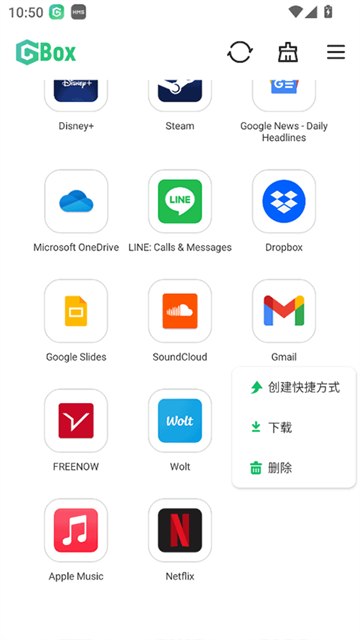
删除沙箱内应用:长按图标,点击删除,确认后沙箱内应用和对应数据全部清除,不影响手机本机文件。
批量管理:点击首页右上角管理按钮,多选应用批量卸载。
GBox软件设置功能操作方法
(方法1)、首页侧边栏打开【设置】页面。
(方法2)、后台保活设置:开启后台常驻开关,减少应用被系统后台杀掉概率。
(方法3)、通知管理:可调整 GBox 后台运行通知开关。
(方法4)、虚拟环境重置:重置沙箱会清空沙箱内部所有应用、账号数据,谨慎操作。
(方法5)、清理缓存:清理临时文件,释放存储空间,解决卡顿异常。
(方法6)、检查版本更新,升级到最新版本提升兼容性。
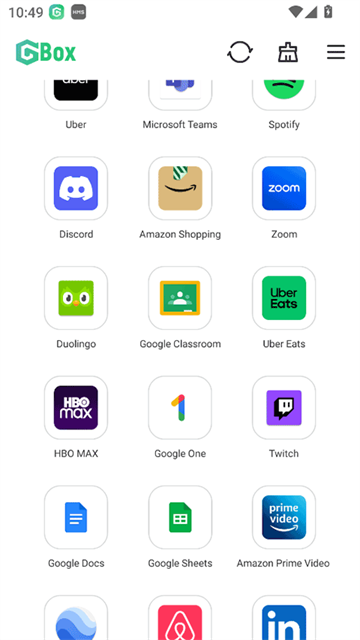
GBox软件怎么导入本地APK安装应用?
---GBox 首页点击右上角导入按钮。
---从手机本地文件选中已经下载好的 APK 安装包。
---确认导入,APK 将被复制进虚拟沙箱,执行安装操作。
---安装完毕,首页图标列表出现该应用,点击即可打开运行。
GBox软件怎么在桌面添加快捷方式
➤在 GBox 首页长按已经安装好的应用图标。
➤选择【添加桌面快捷方式】。
➤授权桌面创建快捷方式权限,手机桌面生成图标。
➤点击桌面图标会自动跳转 GBox 并直接打开对应应用GBox。
GBox软件的亮点
1、不用root不用刷机,谷歌服务一键装
靠虚拟化和沙盒黑科技,里面自带全套谷歌服务框架,不用折腾权限也不用改系统,华为、荣耀这些装不了GMS的机子,照样能跑依赖谷歌的APP,贼稳。
2、隐私拉满,用完不留痕
有个匿名安装功能特牛,APP都在加密空间里跑,系统根儿上就查不到你用过啥。再加上指纹人脸锁,隐私安全直接焊死。
3、多开随便搞,账号互不干扰
微信、游戏啥的双开三开都没问题,每个号各跑各的,数据完全隔开,工作号生活号分开用,特省心。
4、没广告还干净,鸿蒙也能打
人家人品有保证——不偷你数据,也没广告瞎蹦。新版本专门给鸿蒙做了深度适配,更省资源,以前闪退、收不到推送那些毛病都给你治好了。
更新日志
v1.8.3.32版本
优化桌面快捷方式管理,快捷方式失效自动提示,清理无效快捷图标
UI 细节优化:设置页面布局调整,区分普通选项与高级实验性功能
优化缓存清理策略,释放更多存储空间,减少长时间运行内存占用过高
 吉真万年历app
 潮音乐APP
 飞卢小说免费小说
 快手极速版最新版
 百度地图APP
 大神P图破解版
 花间直播APP
 积目交友软件正式
 美颜相机去广告VIP免费版
 谷歌相机APP
 工程测量大师APP
 Xposed框架中文版
 分身有术Pro
 WPS Pro专业版
 支付宝