


想自己动手做有趣的定格小动画吗?Stop Motion Studio 就能帮你轻松实现。不用复杂专业设备,拿手机就可以拍摄黏土、积木、小玩偶的逐帧短片。自带洋葱皮功能,方便对齐每一帧画面,还能添加配音、音效、文字和滤镜。时间轴简单直观,随意增删调整画面,新手也能快速上手。做完直接导出高清视频,把自己天马行空的创意,变成完整好玩的动画小作品。
StopMotionStudio软件音效添加教程
1、编辑页点击麦克风图标,进入音频功能区。
2、录音配音:直接录制自己旁白台词;
3、添加背景音乐 / 音效:导入本地音乐文件,或者使用软件自带音效素材库。
4、拖动音频条对齐对应动画片段,调节音量大小,设置淡入淡出效果Stop Motio...。
StopMotionStudio如何快速导出视频?
---全部编辑完成,返回项目主页,长按 / 点击右上角【选择】,勾选当前项目。
---选择【导出电影文件】,可选择视频、GIF 动图两种格式;专业版支持 4K 高清导出Stop Motio...。
---设置分辨率,确认导出,视频保存到手机相册。
---导出成功后可直接分享社交平台;也可以单独导出全部序列图片,供其他剪辑软件使用Stop Motio...
StopMotionStudio软件使用指南
第1步
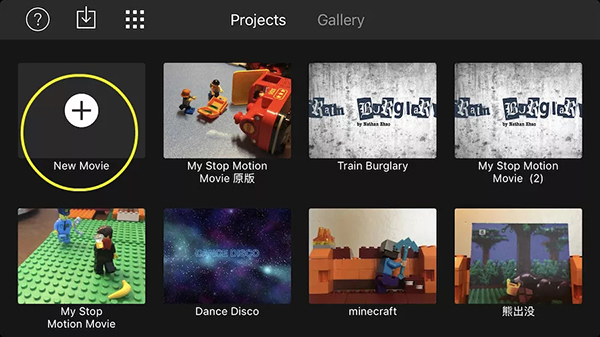
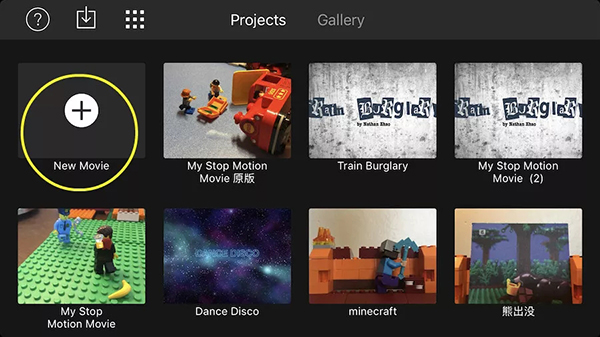
打开软件就能查看你制作过的全部动画作品,点击「New Movie」即可新建一个动画项目。
第2步
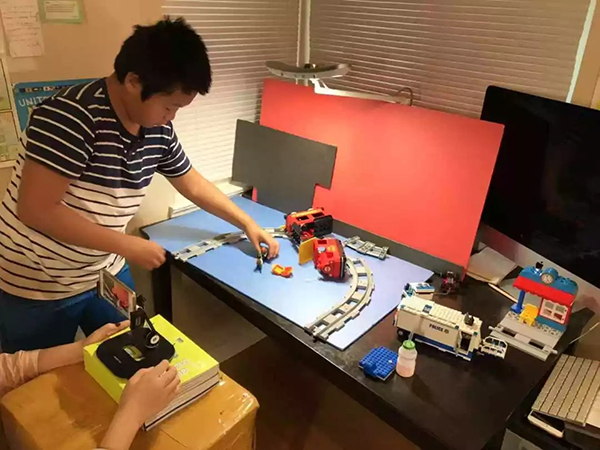
布置好你的拍摄场景,以乐高积木举例,用积木搭建好场景,把角色造型摆放到位就可以准备开拍。
第3步
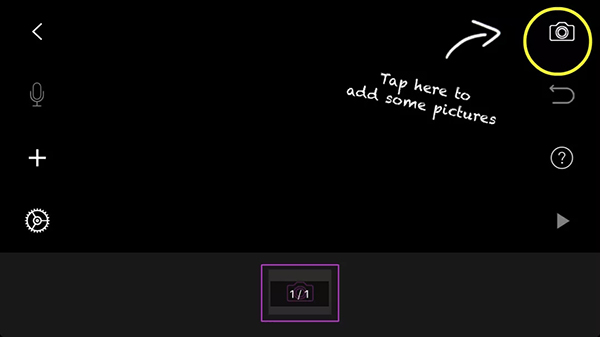
场景和角色全部布置完毕,点击 APP 右上角拍摄按钮开始录制。每点击一次,就会拍下一帧画面。 拍完一帧之后,轻微改动乐高角色的姿势,再拍下下一帧。小提示:想要动画播放流畅,前后两次造型动作幅度不要相差过大,不然播放的时候画面会很生硬突兀。
整个拍摄就是重复循环:调整造型→拍摄照片→再调整造型→再拍摄照片。一部短短几十秒的动画,往往需要拍摄几十张照片。举个例子,一段 37 秒的短片,就拍摄了足足 60 张图片。
第4步
全部画面拍摄完成,点击右侧三角播放按钮,就能预览完整动画效果,操作十分简单。
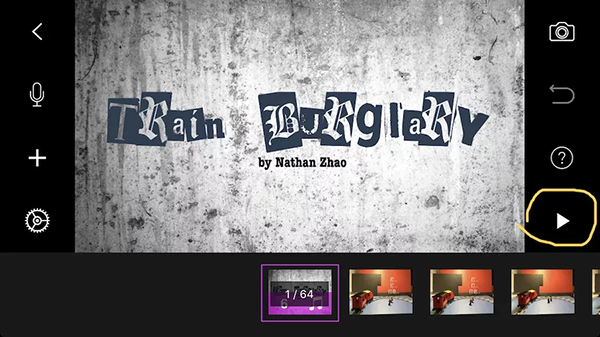
第5五
拍摄完成后还可以简单做后期处理。 一定要学会调节播放速度,它可以自由控制动画播放的快慢节奏。 另外还有部分进阶添加功能属于专业版权限,可以给动画配上背景音乐、音效,还能增加片头片尾。
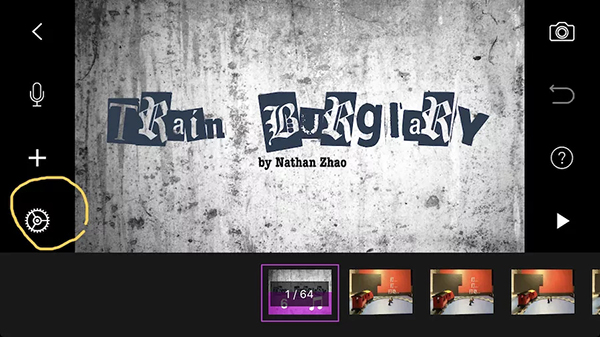
第6步
动画制作完成之后,保存和分享也很方便。进入对应项目页面,点击分享图标,选择「Export Movie」导出影片,视频就会保存到手机本地,也可以直接通过微信分享给好友。
StopMotionStudio软件逐帧拍摄功能使用步骤
1、进入拍摄界面,红色圆点为拍摄快门,每点击一次拍摄 1 帧画面Stop Motio...。
2、轻微移动道具 / 人物位置,动作幅度一定要小,再点击快门拍下下一帧,重复操作生成动画Stop Motio...。
3、洋葱皮(叠影)使用:打开左侧洋葱皮滑块,透出上一帧半透明虚影,对照虚影摆放道具,画面过渡更顺滑;可调节虚影透明度与显示帧数Stop Motio...。
4、相机参数设置:点击 M 键,切换自动 / 手动模式,调整曝光、白平衡,避免画面闪烁,拍摄全程不要随意移动手机位置。
5、底部时间轴会显示每一帧缩略图,左右滑动可回看已拍画面。
StopMotionStudio软件常见问题
拍摄画面抖动:手机务必固定支架,拍摄过程不要触碰手机。
动作卡顿:减少单帧动作幅度,适当提高每秒帧数,善用洋葱皮对齐。
导出失败:检查手机存储空间充足,降低分辨率重新导出,重启 APP 重试Stop Motio...。
没有声音:确认麦克风权限已开启,音频条没有被静音。
画面闪烁:拍摄时使用手动锁定曝光白平衡,避免灯光亮度变化。
更新日志
v24.11.8574版本
优化洋葱皮叠影功能,调节更顺滑,画面对位更精准
升级相机模块,手动锁定曝光白平衡,减少拍摄画面闪烁
优化时间轴编辑,帧复制、删除、排序操作响应更快
改善音频配音体验,优化音效导入与时间轴对齐效果
 吉真万年历app
 潮音乐APP
 飞卢小说免费小说
 快手极速版最新版
 百度地图APP
 大神P图破解版
 花间直播APP
 积目交友软件正式
 美颜相机去广告VIP免费版
 谷歌相机APP
 工程测量大师APP
 Xposed框架中文版
 分身有术Pro
 WPS Pro专业版
 支付宝