


bilimusic是第三方B站音乐播放器,能把B站视频当成音频来听,主打 ACG、翻唱、原创歌曲。可以搜歌名或者 BV 号找曲目,支持同步歌词、后台播放,还能自建歌单收藏喜欢的曲子,也能缓存音频离线收听。界面干净简洁,有多种音质可选,登录 B 站账号还能同步收藏记录,适合喜欢在 B 站找音乐、想获得纯粹听歌体验的用户。
bilimusic软件听歌教程
一、首页长这样
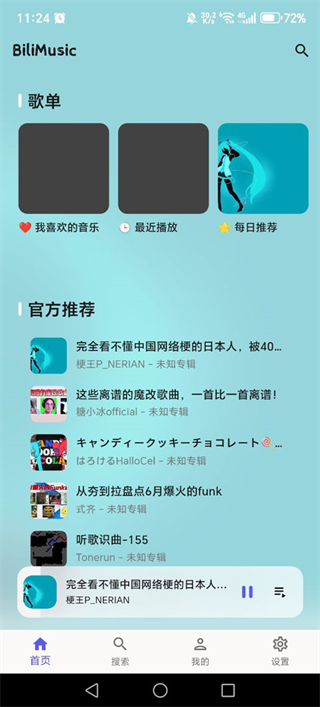
--首页分成两块:歌单区和官方推荐区。歌单区里有三个基础歌单——我喜欢的音乐、最近播放、每日推荐,都是现成的。官方推荐那边会挑B站上热门的音乐视频,看着顺眼直接点就放。
二、想听啥就搜
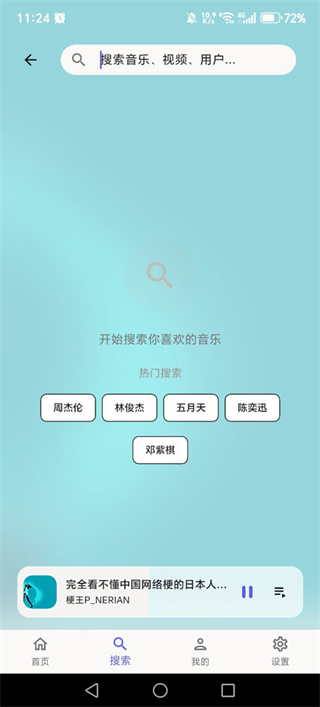
--切到底下那个「搜索」页,歌手、歌名、BV链接都能搜,页面上还贴心地备了热门搜索按钮,懒得打字点一下就行。搜出来的结果,都是B站上的视频分集和合集。
三、合集专辑怎么放
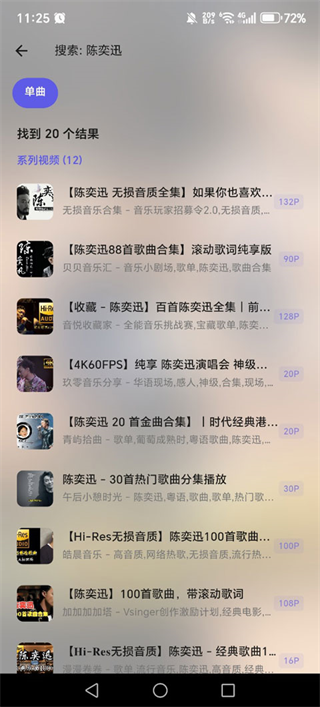
--点开合集专辑页,想整张听就直接点播放,也可以整个丢进播放列表。喜欢某首歌点个爱心,它就进「我喜欢的音乐」了;列表里点哪首放哪首,随你挑。
四、播放页能干啥
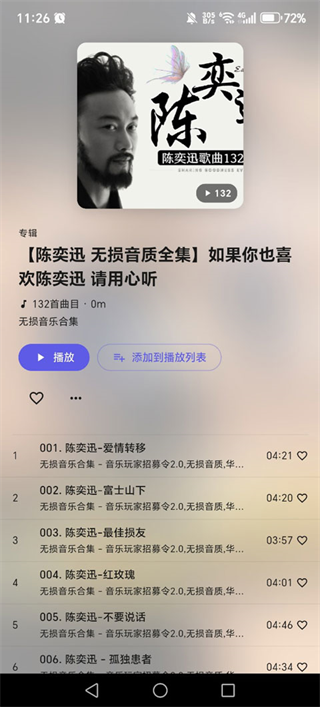
--进了播放界面,点开那个更多菜单,收藏、分享、开关歌词、看歌曲信息都在里头。最省心的是支持锁屏播放,手机息屏了照样切歌、暂停,塞兜里也能听。
bilimusic软件怎么切换音质与播放模式?
(1):点击歌曲条目进入播放页,APP 提取视频音频播放,不加载视频画面,节省流量。
(2):打开歌词面板,软件自动匹配同步歌词,支持缩放、拖动歌词。
(3):在播放面板切换播放模式:单曲循环、列表循环、随机播放,拖拽进度条跳转。
(4):点开音质选项,切换标清、高清、无损音质,网络差时降低音质减少卡顿。
(5):支持锁屏播放、后台持续播放,息屏后可以切歌暂停。
bilimusic软件音频离线缓存功能怎么使用?
---在播放页或者歌曲列表找到缓存下载按钮。
---选择需要的音质,加入下载队列,建议 WiFi 环境下载,节约流量。
---在【我的缓存】页面查看下载进度。
---下载完成后,在本地缓存列表直接播放,不需要联网。
---长按缓存项目,选择删除音频,释放手机存储空间;部分受版权限制的视频不支持缓存。
bilimusic软件怎么新建并管理自定义歌单?
一、在播放页或者列表点击爱心图标,将曲目加入「我喜欢的音乐」。
二、进入歌单页面,点击新建歌单,填写歌单名称。
三、批量勾选曲目,添加到自建歌单,支持拖拽排序曲目顺序。
四、可编辑歌单名称、封面,删除不需要的曲目或者整个歌单。
五、登录 B 站账号后,可以导入 B 站收藏内容到歌单。
bilimusic软件分享音频链接方法如下
➤打开播放队列面板,调整歌曲顺序,移除不想要的曲目。
➤找到定时关闭功能,设置时长,时间到自动停止播放。
➤点击分享按钮,生成 B 站原视频链接,分享给好友。
➤支持动态主题,自动从歌曲封面提取颜色更换界面。
➤开启淡入淡出无缝切歌,优化听歌体验。
更新日志
v1.8.0版本
新增 RoamingService 服务,实现基于种子歌曲的相似音乐发现
添加 RoamStyle 枚举类型,支持相似/平衡/探索三种漫游风格
在 PlayerCoordinator 中集成漫游状态管理,与 PlayMode 正交运行
实现智能填充机制,在队列余量不足时自动获取相关歌曲
添加 profile 页面的漫游模式 UI 控件,包含歌单选择和风格设置
实现 TextSimHash 算法用于相似度计算
引入 FullWidthTrackShape 用于音量条和进度条
新增 ShellPageManager.basePage 属性用于管理底层页面状态
添加歌单长按删除功能
添加漫游配置序列化功能和导入导出支持
为Web构建添加sqflite_common_ffi_web设置
新增局域网同步服务(LanSyncService)、设备身份识别(DeviceIdentity)和配对服务(PairingService)
实现mDNS设备发现和TCP连接管理
添加同步消息协议定义(SyncMessage),支持播放状态、队列和远程控制同步
在长按菜单中添加"推送到设备"选项,支持将音乐推送到局域网内的其他设备
添加设置页面的同步模式配置(关闭/私有/公共)
添加设备管理界面,显示发现的设备并支持连接/断开/配对操作
实现私有模式下的双向同步和公共模式下的只读共享
 吉真万年历app
 潮音乐APP
 飞卢小说免费小说
 快手极速版最新版
 百度地图APP
 大神P图破解版
 花间直播APP
 积目交友软件正式
 美颜相机去广告VIP免费版
 谷歌相机APP
 工程测量大师APP
 Xposed框架中文版
 分身有术Pro
 WPS Pro专业版
 支付宝