

Google输入法也就是 Gboard,是谷歌推出的原版手机键盘,输入流畅稳定,占用内存不大。支持滑行输入、语音转文字、手写输入,能一键切换多国语言,中英文混打识别很准。还自带 emoji 搜索、GIF 表情查找功能,不用来回切换 APP。界面干净简洁,没有多余广告,自定义选项丰富,键盘高度、主题样式都能调。不管是日常聊天、查资料,还是外语输入,用它都顺手,安卓和 iOS 手机都可以安装使用。
google输入法app如何开启滑行输入?
步骤1
调出Gboard键盘,点击键盘上方齿轮图标,进入Gboard设置。
步骤2
选择【输入偏好】,找到【滑行输入】选项。
步骤3
打开【滑行输入】开关,可按需开启滑动删除词语功能。
步骤4
返回输入页面,直接在键盘滑动字母,即可使用滑行打字。
google输入法app添加多语言键盘教程
教程1:调出键盘,点击齿轮图标进入Gboard设置。
教程2:选择【语言】,点击【添加键盘】。
教程3:选择需要的语种(中文、英文、日语等),选择键盘布局。
教程4:添加完成,输入时长按空格键,快速切换语言,支持多语言自动联想。
google输入法app使用方法
方法①
装好之后不用绕弯,直接打开就能进设置。
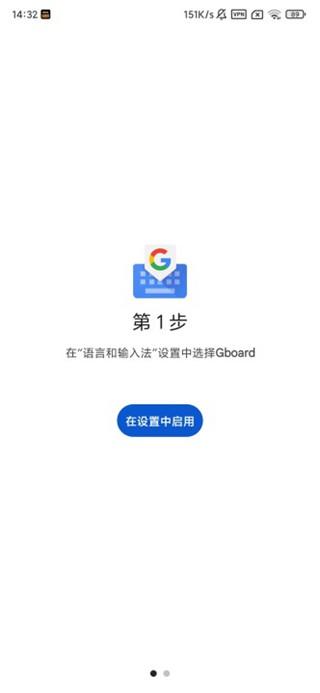
方法②
在输入法列表里挑「Gboard」,把它启用。
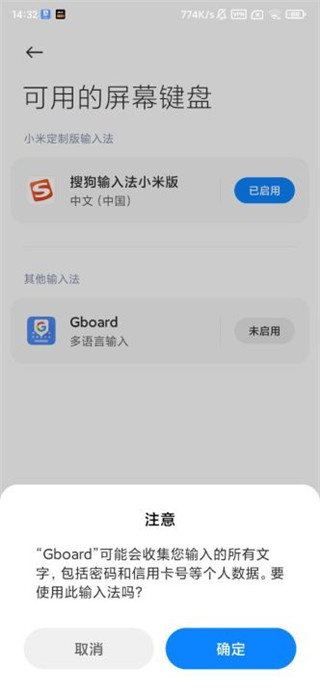
方法③
再进到详细设置里,按自己顺手的习惯调一调。
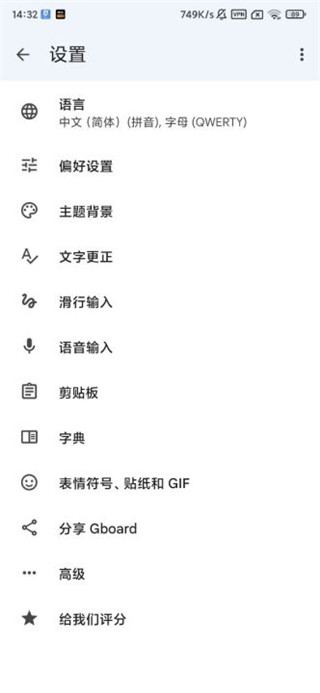
方法④
手写、语音、多语言……想用哪种方式自己定。
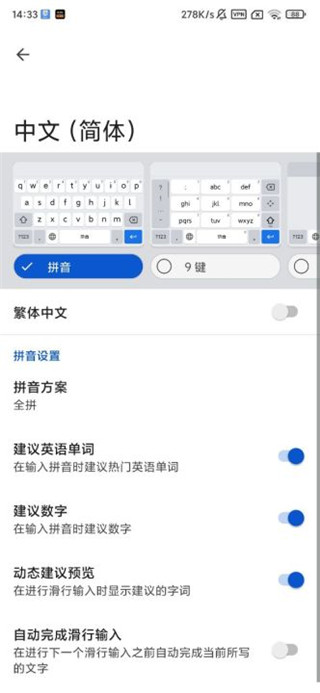
方法⑤
界面干净得很,没什么花里胡哨的,感兴趣就别犹豫,下载试试呗。
google输入法app自定义键盘主题怎么设置?
第一步:调出Gboard键盘,点击齿轮图标进入设置。
第二步:点击【主题】,挑选纯色、渐变背景,也可以自定义相册图片做键盘背景。
第三步:回到【输入偏好】,找到键盘高度,拖动滑块调整高矮。
第四步:还能开启按键震动、按键声音,设置完成即时预览效果。
google输入法app剪贴板功能使用指南
指南1:Gboard键盘设置页面,打开【剪贴板】开关。
指南2:复制文字后,内容自动保存到剪贴板。
指南3:点击键盘工具栏剪贴板图标,查看全部复制记录。
指南4:长按条目可以固定保存,固定内容不会自动清理,点击内容直接粘贴。
更新日志
v18.4.1.985164140版本
-提高稳定性
-优化性能
-小错误修复和改进
 吉真万年历app
 潮音乐APP
 飞卢小说免费小说
 快手极速版最新版
 百度地图APP
 大神P图破解版
 花间直播APP
 积目交友软件正式
 美颜相机去广告VIP免费版
 谷歌相机APP
 工程测量大师APP
 Xposed框架中文版
 分身有术Pro
 WPS Pro专业版
 支付宝