


拍了一天的RAW格式照片,回到家打开动辄几个G的专业修图软件,老笔记本卡得半天动不了?RapidRAW才十几兆大小,全靠GPU加速处理,修图全程丝滑不卡顿。AI智能蒙版、分区调色、批量导出这些专业功能全有,所有运算都在本地跑,不用上传照片完全不用担心隐私泄露,哪怕是出门在外用轻薄本,也能快速搞定几十张RAW照片的后期。
RapidRAW软件怎么剪裁图片?
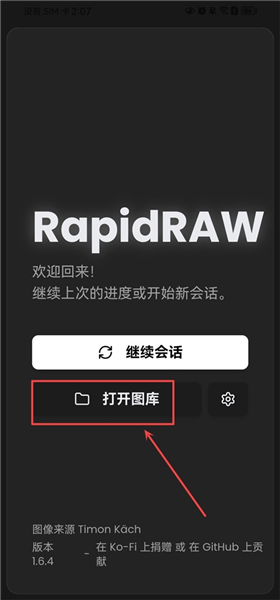
1、打开RapidRAW手机版,点击【打开图库】;
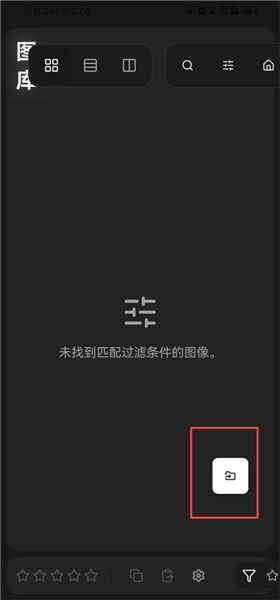
2、点击右下角添加图标,在手机图库中选择需要处理的图片;
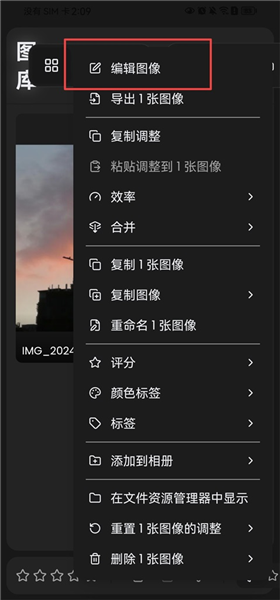
3、长按图片,选择【编辑图像】;
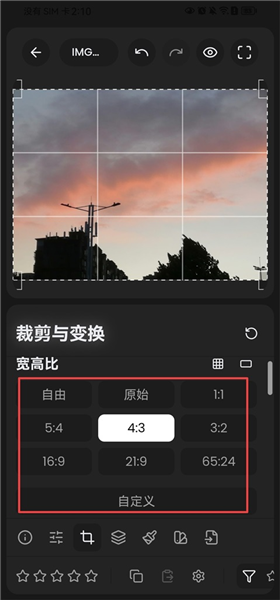
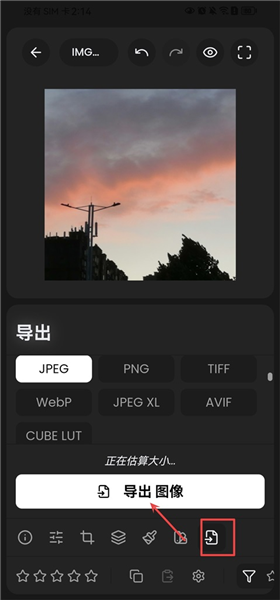
4、点击剪裁图标切换到剪裁与变换板块,选择合适的宽高比,或者自定义大小;
5、剪裁好后,点击下方导出图标,选择导出格式,如JPEG、PNG或TIFF,并按需设置画质,确认后点击【导出图像】即可。
RapidRAW软件降噪与锐化指南如下
指南一
在编辑页打开【细节】面板。
指南二
降噪设置:调整NIND降噪参数,降低高感光度带来的彩色噪点与明度噪点。
指南三
锐化设置:调整锐化数量、半径、蒙版,控制锐化作用范围,避免噪点被放大。
指南四
搭配清晰度、结构滑块,强化画面质感;人像照片降低清晰度,保护皮肤。
指南五
放大图片100%查看细节,反复微调参数。
RapidRAW软件批量RAW批量处理方法
(方法1)、返回图库页面,长按照片进入多选模式,勾选多张RAW素材。
(方法2)、点击【批量编辑】,进入批量处理面板。
(方法3)、两种方式:①复制单张已调好照片的参数,粘贴到全部选中图片;②直接统一设置基础调色、降噪、镜头校正参数。
(方法4)、支持批量添加AI蒙版预设、批量套用自定义风格预设。
(方法5)、确认参数,执行批量渲染,渲染完成后可单独点开图片微调局部参数。
RapidRAW软件图片导出教程
---单张图片编辑完成,点击右上角【导出】;批量处理则在批量页面选择【批量导出】。
---设置导出参数:选择输出格式JPG / TIFF / PNG;设置画质、图片尺寸、重采样算法。
---可选择是否保留EXIF元数据,添加水印(可选)。
---设置本地保存路径,点击【开始导出】。
---导出完成后,图片保存至手机指定文件夹,原始RAW文件保持不变。
更新内容
v1.6.4版本
1、导出子文件夹:新增了导出到原始文件夹并自定义子文件夹的支持。
2、更柔和的光泽:重写了活力算法,使其表现更平稳、更可预测。
3、16位TIFF导出:新增支持导出16位TIFF格式图片。
4、快速筛选状态:扩展/折叠状态现在会在多个会话中被记住。
5、EXIF 及元数据修复:修复了几个导致EXIF数据丢失的bug,元数据现在在相册视图中正确显示。
6、引擎盖内幕:为了提升整体稳定性,我已经清除了不少bug。
 吉真万年历app
 潮音乐APP
 飞卢小说免费小说
 快手极速版最新版
 百度地图APP
 大神P图破解版
 花间直播APP
 积目交友软件正式
 美颜相机去广告VIP免费版
 谷歌相机APP
 工程测量大师APP
 Xposed框架中文版
 分身有术Pro
 WPS Pro专业版
 支付宝