


你有没有遇到过这种情况:出去玩拍了一堆照片,回来一看,天是灰的、脸是暗的、整体看着就是没味道,发出去自己都嫌弃?其实问题不一定是拍得不好,而是没调色。VSCO就是专门治这个的,里面有上百款胶片滤镜,跟传统相机里那些经典胶卷的味道一模一样,套上去直接出片。不会调也没关系,一键就能用预设,想把暗的地方提亮、灰的地方加点暖意,随手划两下就行,几十秒就能把普通照片调出那种很有情绪的高级感,发朋友圈特别吃香。
VSCO软件修图教程
教程①
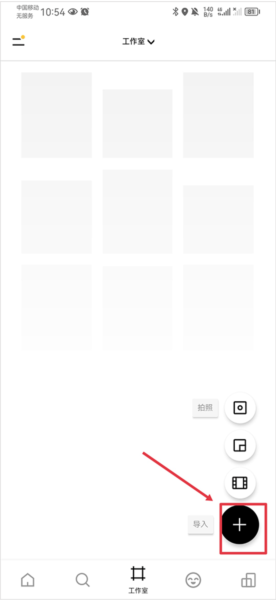
打开VSCO APP,先进入底部的「工作室」界面,点击右下角的「+」号导入按钮。
教程②
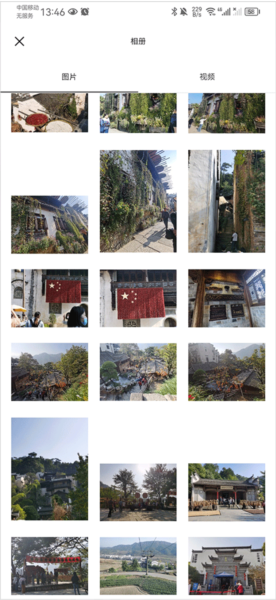
跳转至手机相册页面,你可以根据需求,单选一张或者同时勾选多张想要编辑的照片。
教程③
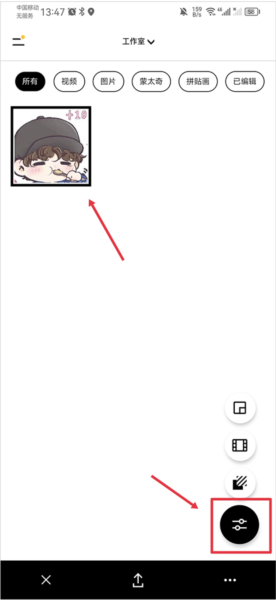
照片导入完成后,单击选中你要处理的图片,接着点击页面上的编辑器按钮,进入编辑页面。
教程④
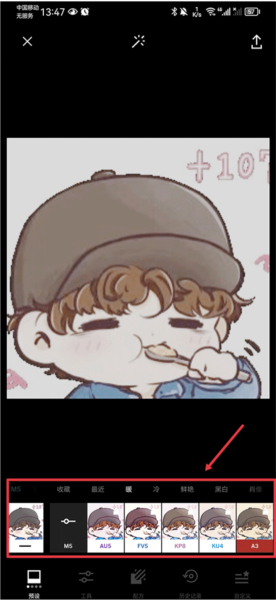
在图片编辑界面,你可以先挑选心仪的滤镜,平台把滤镜分成了暖调、冷调、高饱和、黑白、自然等多个类型,方便快速找到适配风格。
教程⑤
除了滤镜之外,你还能手动调整照片的曝光度、对比度、饱和度等基础参数,细化画面效果。
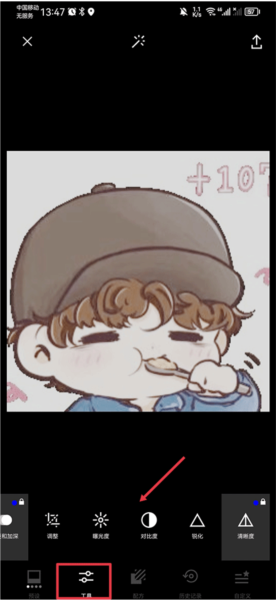
教程⑥
如果不清楚曝光度、对比度这类参数的作用,也不用慌,直接点击参数对应的文字选项。
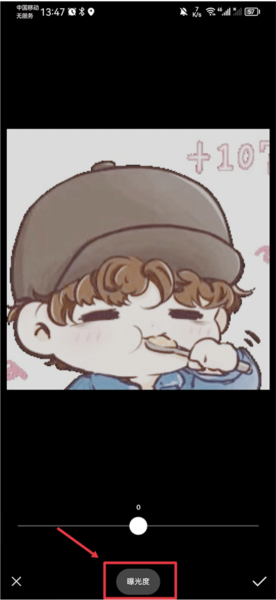
教程⑦
页面就会弹出详细说明,不仅会讲清楚这个功能的用处,还会附上前后对比例图,一看就懂。
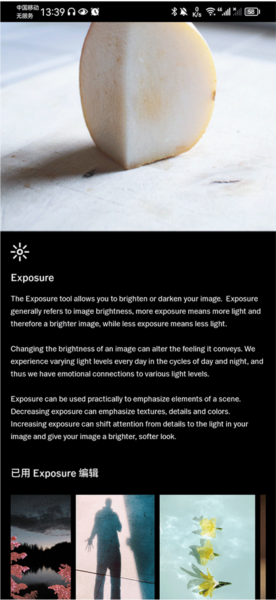
VSCO软件导入照片/视频到Studio工作室怎么操作?
1、底部点击中间Studio图标,进入素材工作室;
2、点击【Import】导入,从手机相册选择照片、视频;
3、选中素材确认导入,Studio仅引用原图,不会额外复制一份图片;
4、导入后的素材仅自己可见,属于私人素材;发布到个人主页才会公开;
5、点击素材即可进入调色编辑页面。
VSCO软件怎么快速导出调色后的图片?
---图片调色完成,点击右上角【Next】;
---选择【Save to Camera Roll】保存到手机相册;
---设置导出画质,按需开启最高画质导出;
---等待导出完成,图片保存至系统相册;导出过程不要关闭VSCO;
---视频导出耗时更长,建议保证手机电量充足。
VSCO软件的功能优势介绍
➠界面清爽无冗余,所有功能模块直观排布,修图工具一眼就能找到,不用在层层菜单里翻找。
➠操作指引全程清晰可见,跟着提示点几步就能完成照片美化,不用花时间啃复杂教程。
➠支持自定义界面排布,能按自己的修图习惯调整功能位置,用起来顺手又个性化。
➠内置专属教程和实用技巧分享,跟着步骤走就能快速吃透所有修图工具的用法。
更新日志
v496版本
●定期更新 -
●感谢使用VSCO。我们会定期发布更新
●升级至最新的应用版本,以便访问最新的各类预设、编辑工具和启发您灵感的内容。
●改善您的使用体验。
上一篇:akaso运动相机最新版
下一篇:RapidRAW
 吉真万年历app
 潮音乐APP
 飞卢小说免费小说
 快手极速版最新版
 百度地图APP
 大神P图破解版
 花间直播APP
 积目交友软件正式
 美颜相机去广告VIP免费版
 谷歌相机APP
 工程测量大师APP
 Xposed框架中文版
 分身有术Pro
 WPS Pro专业版
 支付宝