


平时要存大量PDF文献、Word复习资料,还有不同格式的专业书,手机里装了三四个阅读器还是经常遇到格式打不开的情况,找个能同时看小说和专业文献的工具太费劲了?ReadEra电子阅读器APP直接把这些痛点全解决了,几十种文档格式全能识别,还能分屏一边看教材一边查资料,AI自动优化扫描版PDF的文字清晰度,内置多语种实时翻译,连TTS语音朗读都做得特别自然,泡图书馆没网的时候也能随便翻所有资料,学习效率直接提一大截。
ReadEra电子阅读器APP怎么导入本地电子书?
【打开单个文件】
书库页面点击右上角菜单,选择【打开单个文件】。
【文件夹】
在手机文件管理器里,找到存放电子书的文件夹。
【最后】
选中电子书文件,确认打开,书籍会加入书库。
ReadEra电子阅读器APP怎么设置目录?
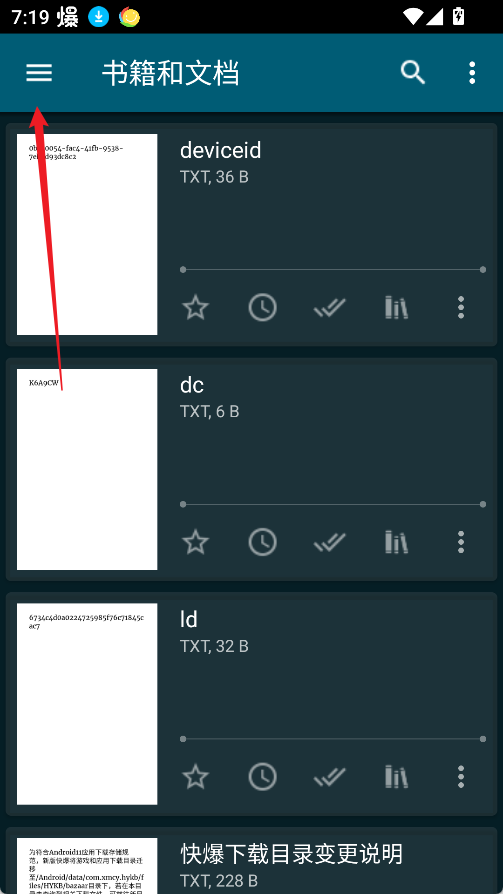
1、点开ReadEra主界面,点一下左上角那个三条横杠的菜单按钮选项,点进去调整自定义参数。
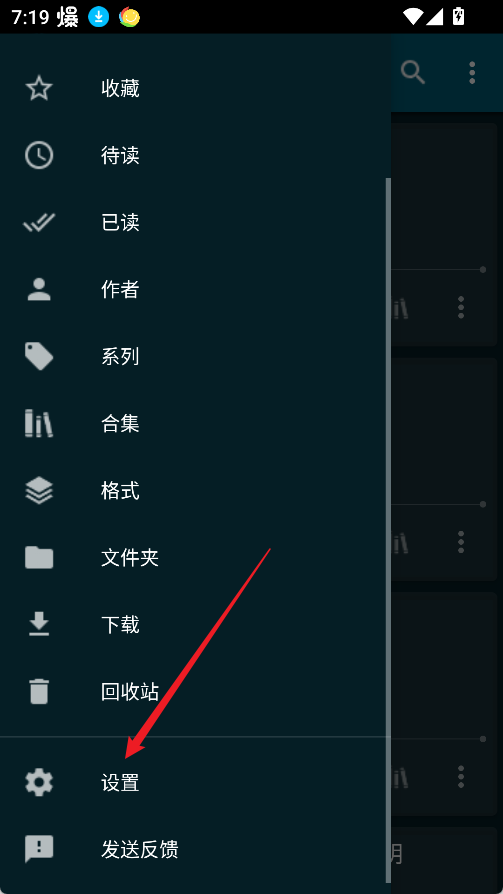
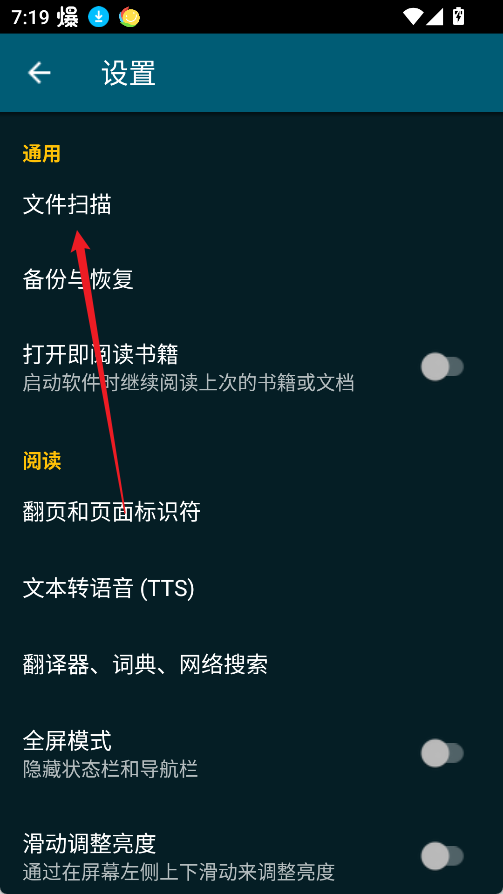
3、进到设置页之后,找到文件扫描这一项,点进去就能管理软件识别的文件夹。
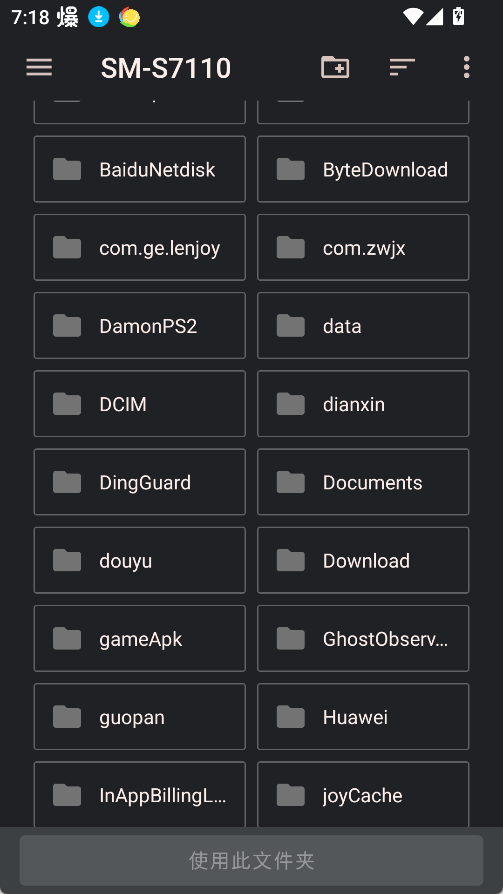
4、直接点页面下方的添加文件夹,就能浏览手机里所有的存储位置。
5、最后选中你专门放小说、资料的那个文件夹确认,软件就只会扫这个目录里的内容,不会把系统里的零散文本文件都扫出来乱占书库空间。
ReadEra电子阅读器APP目录跳转怎么操作?
1、阅读页面点击顶部搜索图标,输入关键词,APP 在全书检索文字,所有结果高亮标记。
2、使用上下箭头,在多个搜索结果之间快速跳转。
3、点击目录按钮,打开书籍章节目录,点击章节直接跳转对应页面。
4、拖动底部阅读进度条,快速定位书籍任意位置,查看阅读进度百分比。
ReadEra电子阅读器APP“PDF”文档阅读操作方法
方法1
PDF 文件打开后,支持双指缩放页面,拖动平移画面。
方法2
可设置 PDF 页面适配模式:适应宽度、适应页面。
方法3
PDF 同样支持添加书签、文本搜索、文字复制(仅文字型 PDF;图片扫描 PDF 无法选文字)。
方法4
PDF 阅读卡顿排查:大型 PDF 文件建议关闭后台其他应用,降低缩放倍率。
ReadEra电子阅读器APP“TTS”文本朗读听书教程
(教程一)、阅读页面调出菜单,选择【朗读】,开启 TTS 文本转语音,听书阅读。
(教程二)、可调整朗读语速、选择系统语音音色,支持循环朗读选中段落。
(教程三)、仅支持文字类电子书;图片 PDF 无法朗读。
(教程四)、朗读无声排查:安装系统语音包,调大媒体音量,切换可用语音引擎。
更新日志
v26.09.22版本
新增
●新增 Markdown(.md)格式支持,可直接打开阅读笔记、文稿,支持文本搜索、TTS 朗读、识别文本格式
●新增阿姆哈拉语界面翻译
优化
●大型书库备份功能优化,大批量书籍备份稳定性提升
●书籍扫描识别效率优化,减少重复扫描耗时
修复
●修复部分 MD 文档标题排版错乱问题
●修复部分机型备份大书库时中断的 bug
 吉真万年历app
 潮音乐APP
 飞卢小说免费小说
 快手极速版最新版
 百度地图APP
 大神P图破解版
 花间直播APP
 积目交友软件正式
 美颜相机去广告VIP免费版
 谷歌相机APP
 工程测量大师APP
 Xposed框架中文版
 分身有术Pro
 WPS Pro专业版
 支付宝