


很多人都有过这种慌乱时刻:清理手机存储空间的时候,不小心把存着孩子成长瞬间的相册全删了,聊天记录里的重要转账凭证、工作文件手滑删掉,翻遍回收站都找不到,试了好几个工具要么要付费解锁,要么扫出来的全是没用的缓存碎片。数据恢复助手不用复杂操作,在手机上就能完成本地深度扫描,照片、聊天文件、各类文档都能精准检索,恢复前先预览确认,不用怕花了时间还找不对文件。
数据恢复助手APP怎么选择恢复类型?
1、在首页选择需要恢复的数据类型:照片 / 视频 / 文档 / 音频等。
2、点击【快速扫描】,APP 检索手机缓存、残留文件碎片,扫描时间较短。
3、扫描完成后,按文件类型分组展示,支持缩略图预览,可按时间、大小筛选。
4、预览查看文件是否完整,预览正常代表文件碎片还存在,具备恢复可能性。
数据恢复助手APP如何快速查找更多已删除文件?
---快速扫描结果少时,切换到深度扫描模式。深度扫描会遍历磁盘空闲扇区,扫描耗时更长。
---扫描期间尽量关闭其他 APP,不要锁屏中断进程,保持手机电量 20% 以上。
---深度扫描会找出更早删除的文件,但部分文件因被新数据覆盖,会出现损坏、无法预览。
---扫描结果支持关键词搜索,快速定位目标文件。
数据恢复助手APP缓存图片与文件扫描恢复教程
教程一
首页选择微信恢复、QQ 恢复分类,自动扫描聊天缓存目录。
教程二
可扫描聊天图片、短视频、接收的文档、压缩包等缓存文件。
教程三
可单独筛选图片、视频、文档类型,批量勾选。
注意:仅能扫描本地残留缓存,不能直接恢复完整聊天文字记录;微信数据库删除覆盖后无法找回。
数据恢复助手app怎么恢复照片
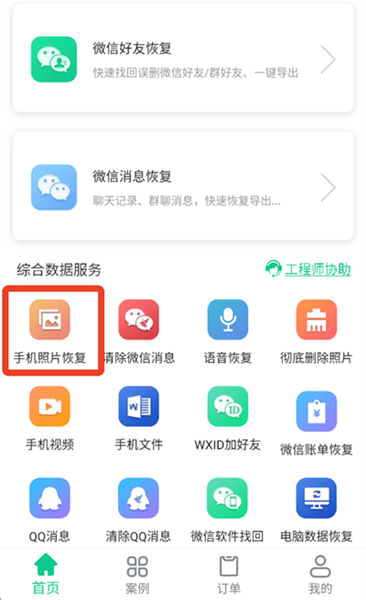
(一)、进入APP首页,下滑找到【手机照片恢复】功能模块。
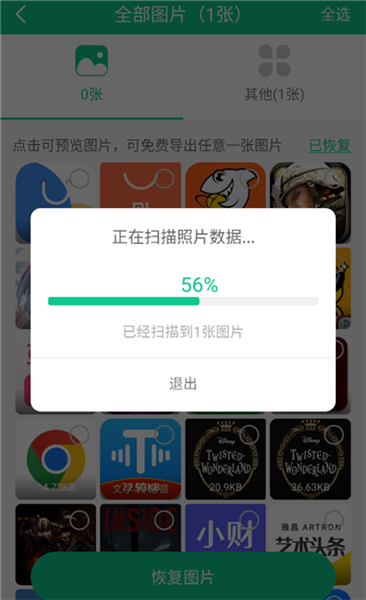
(二)、启动图片扫描流程,等待扫描全程结束,中途请勿退出应用。
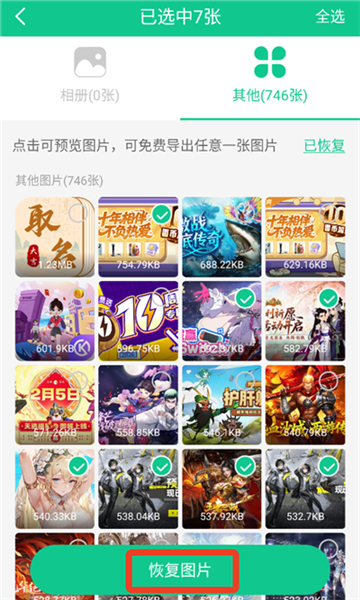
(三)、勾选目标恢复图片,点击底部【恢复图片】完成操作,非会员限免费恢复1张。
(四)、以上就是数据恢复助手APP的照片恢复完整操作教程。
数据恢复助手app文件预览与批量勾选导出保存方法如下
---点击文件缩略图预览,确认文件完好。
---勾选需要恢复的文件,点击【恢复 / 导出】。
---选择保存目录,建议不要保存回原磁盘分区,优先保存到外置 SD 卡或电脑,防止覆盖残留数据。
---免费版一般支持预览,完整导出需要开通会员解锁权限。
更新日志
v1.3.105版本
★ 新增音频、PDF、Word/Excel/PPT 办公文档扫描恢复功能
★ 优化快速扫描速度,缩短文件检索等待时长
★ 修复部分安卓机型扫描后图片缩略图黑屏问题
★ 自定义导出保存路径,支持选择 SD 卡作为文件保存目录
★ 优化首次启动权限弹窗引导,自动提示开启存储读写权限
★ 优化扫描进度显示,实时展示已扫描文件数量
上一篇:7kimisu Root管理器
下一篇:最后一页
 吉真万年历app
 潮音乐APP
 飞卢小说免费小说
 快手极速版最新版
 百度地图APP
 大神P图破解版
 花间直播APP
 积目交友软件正式
 美颜相机去广告VIP免费版
 谷歌相机APP
 工程测量大师APP
 Xposed框架中文版
 分身有术Pro
 WPS Pro专业版
 支付宝