


手机相册存了几千张照片,内存天天红警报的朋友,图片压缩大师真的是清空间神器。不用删舍不得的老照片,选好相册里的图一键批量压缩,画质几乎看不出变化,体积直接缩到原来的几分之一,轻轻松松就能给手机腾出好几个G的空间,日常用完全不占后台资源,操作起来点两下就搞定。
图片压缩大师app单张图片压缩操作步骤
步骤一
APP 首页点击【单张压缩】,进入图片选择页面。
步骤二
在手机相册挑选需要压缩的图片,选中图片进入参数设置界面。
步骤三
选择压缩模式:无损压缩、标准压缩、强力压缩。无损画质变化最小;强力压缩减容最多,画质会下降。
步骤四
可选自定义参数:调整图片质量滑块、修改图片宽高分辨率,也可以直接设置目标文件大小上限。
步骤五
预览原图与压缩后效果图,对比画质与文件体积。
步骤六
参数确认无误,点击【开始压缩】,APP 本地处理图片。
步骤七
压缩完成,点击【保存到相册】,也可直接分享图片发送给好友。
图片压缩大师app批量图片压缩教程
---首页点击【批量压缩】功能入口。
---在相册多选多张图片,支持一次性大量导入照片,勾选完成后确认导入。
---统一设置批量参数:压缩模式、图片质量、输出分辨率、目标图片格式。
---支持单独调整其中某几张图片参数,其余图片统一套用批量设置。
---点击【开始批量压缩】,等待处理进度完成,页面会统计总共节省多少存储空间。
---批量处理完成后,可以单张保存,或者一键全部保存到相册。
---可勾选删除 APP 内临时缓存文件,释放手机空间。
图片压缩大师app使用介绍
第一
下载并打开图片压缩大师APP,完成基础权限授权即可进入主界面。
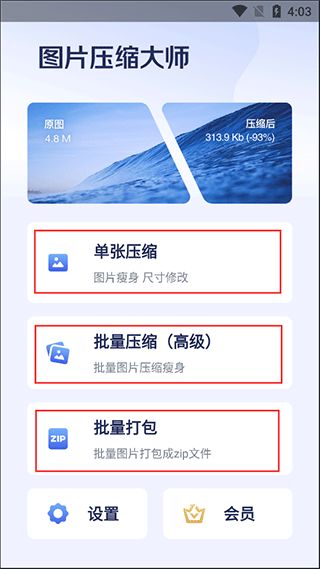
第二
进入首页后,可按需自由选择单张压缩或批量压缩模式。
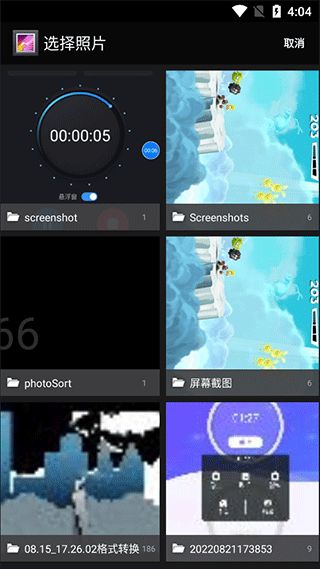
第三
在手机相册中勾选需要进行压缩处理的目标图片。
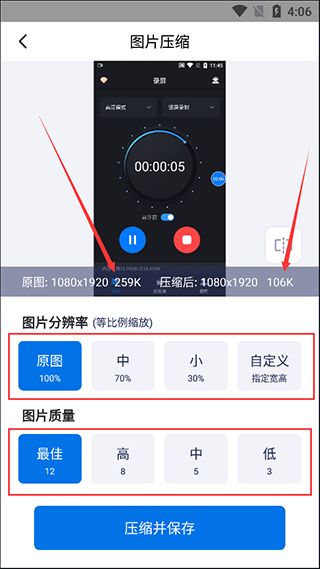
第四
自主选择预设的图片分辨率与画质档位,档位越低压缩后占用内存越小,同时可实时预览原图与压缩图的内存占用对比。
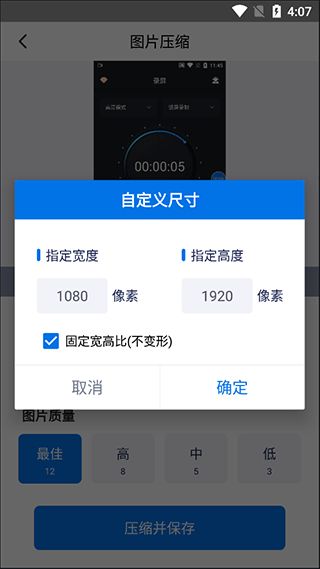
第五
支持手动自定义输入图片分辨率数值,适配特殊场景需求。
第六
所有参数确认完成后点击压缩按钮,处理完成后即可一键保存至系统相册。
图片压缩大师app批量重命名怎么操作?
1、批量压缩完成后,选中处理好的全部图片,点击【批量重命名】。
2、设置命名前缀、起始序号,一键批量修改图片文件名。
3、选择【打包 ZIP】,APP 将处理后的图片打包成压缩包。
4、设置压缩包名称,支持加密 ZIP(高级功能)。
5、打包完成,保存压缩包到手机本地文件夹,方便一次性发送多图。
图片压缩大师app历史记录与缓存管理方法
(一)、在【我的】页面打开【处理记录】,查看所有压缩、转换历史图片。
(二)、可在历史记录内重新编辑图片参数、二次导出。
(三)、打开缓存清理,一键清除 APP 临时图片缓存,释放手机存储。
(四)、设置图片默认保存文件夹,方便在手机文件管理器快速找到压缩文件。
更新日志
v1.6.7版本
1. 修复压缩图片更新慢的问题。
2. 支持 png 图片压缩。
3. 支持设置图片压缩大小。
4. 修复打包时文件命名问题。
5. 支持证件照压缩。
 吉真万年历app
 潮音乐APP
 飞卢小说免费小说
 快手极速版最新版
 百度地图APP
 大神P图破解版
 花间直播APP
 积目交友软件正式
 美颜相机去广告VIP免费版
 谷歌相机APP
 工程测量大师APP
 Xposed框架中文版
 分身有术Pro
 WPS Pro专业版
 支付宝