


想随手剪个旅行记录、聚会vlog,又不想花大半天时间在电脑剪辑软件上折腾?YouCut用手机就能搞定全流程!导入素材后随便拖一拖就能剪好片段,海量免费的贴纸、滤镜和正版音乐直接套用,不用自己到处找素材,支持多轨道编辑还能一键生成AI字幕,导出的视频干净无水印,几分钟就能剪出一条质感拉满的成片,随手记录的日常也能剪出大片感。
YouCut软件裁剪分割与拼接怎么操作?
---时间线选中视频,拖动白色裁剪框两端,裁剪保留需要的片段。
---点击【分割】按钮,在播放头位置把视频切成两段。
---删除不需要的片段,选中后点击删除。
---多段视频按顺序拼接,中间可加转场动画过渡。
---双指缩放时间线,精细化调整每帧位置。
---可裁剪画面比例:竖屏 9:16、横屏 16:9、正方形 1:1.
YouCut软件添加音乐与文字教程如下
教程1
点击【音频】按钮,从音乐库选择背景音乐,或提取本地音频。
教程2
拖动音频轨道,调整音乐开始时间;可裁剪音乐长度。
教程3
点击【文字】按钮,在视频上添加字幕文字。
教程4
选择字体、颜色、大小、动画效果。
教程5
拖动文字轨道,调整文字显示时间段。
教程6
可录制配音:点击录音按钮,对着麦克风配音。
YouCut软件剪辑视频怎么导出无水印?
(1)、打开 YouCut,新建项目,导入视频素材完成剪辑(分割、配乐、字幕、调色等)
(2)、剪辑完成,点击右上角【导出】按钮
(3)、在导出设置页面,选择分辨率(720P/1080P)、帧率
(4)、确认导出选项,无需勾选 “去除水印”,基础版本默认无水印
(5)、点击保存,等待渲染完成,视频自动保存到手机相册,成品无 YouCut 标识
YouCut软件怎么调整视频速度?
1、把需要调整的视频素材导入项目,在底部功能栏向右滑动,找到「速度」按钮点击进入。
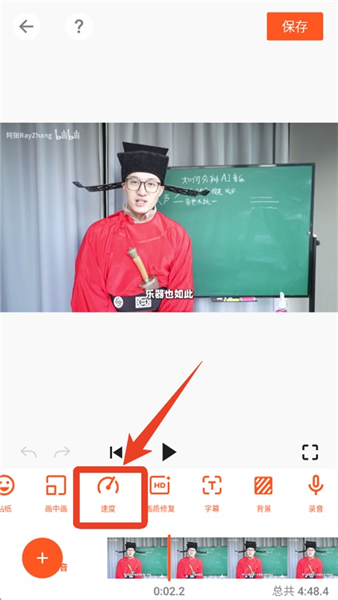
2、拖动滑块选择想要的播放速度倍数,就能直接完成视频变速设置。
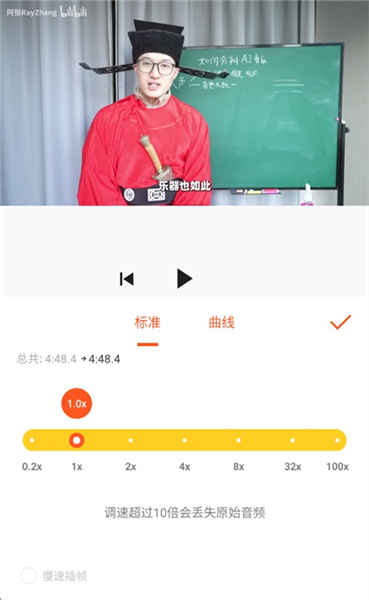
3、直接点击时间轴上的视频片段,弹出对应素材的功能栏后,点击其中的「速度」选项。
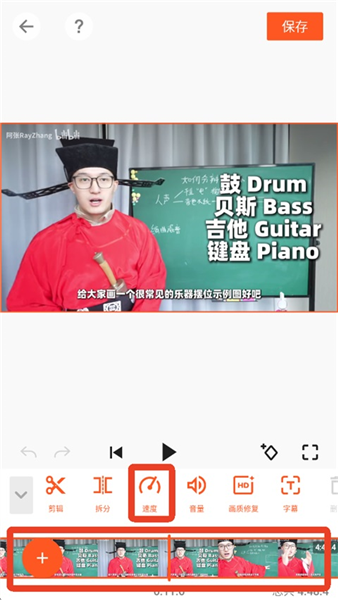
4、进入调速面板后,按需调整播放速度倍数,和第一种方法操作效果完全一致。
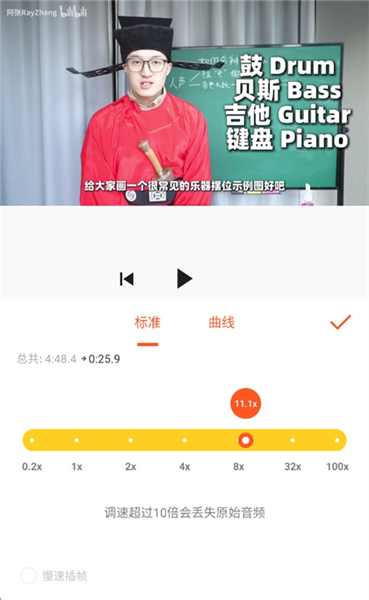
YouCut软件草稿管理与缓存清理指南
➤未完成的项目自动保存为草稿,在首页继续编辑。
➤【我的项目】查看全部历史项目,可重新编辑或删除。
➤设置页清理缓存素材、草稿缓存,释放存储空间。
➤可设置默认导出分辨率,每次导出不用重复选择。
➤支持撤销、重做操作,剪辑失误一键回退。
更新日志
v1.722.1225版本
●音乐库扩容,新增热门 BGM 素材;
●滤镜转场更新,新增多款电影级滤镜;
●画中画和绿幕抠像优化,抠像更干净;
●导出模块升级,支持 4K 和 60fps 导出;
●草稿管理优化,自动保存更稳定;
 吉真万年历app
 潮音乐APP
 飞卢小说免费小说
 快手极速版最新版
 百度地图APP
 大神P图破解版
 花间直播APP
 积目交友软件正式
 美颜相机去广告VIP免费版
 谷歌相机APP
 工程测量大师APP
 Xposed框架中文版
 分身有术Pro
 WPS Pro专业版
 支付宝