


换了新平板正对着一堆旧数据发愁?照片、聊天记录、存了好久的备忘录一个个手动导简直要熬到半夜,用蓝牙传慢到离谱还耗流量。这款平板克隆APP真的是换机救星,不用连外网也不用插数据线,扫码连一下两台设备,所有数据直接秒传过去,连APP里的缓存记录都能完整搬过去,全程不花一分流量,隐私也不会泄露,十几分钟就能把新平板用得和旧的一模一样。
平板克隆APP使用教程
教程1
先把软件安装完成,点图标打开进入主界面
教程2
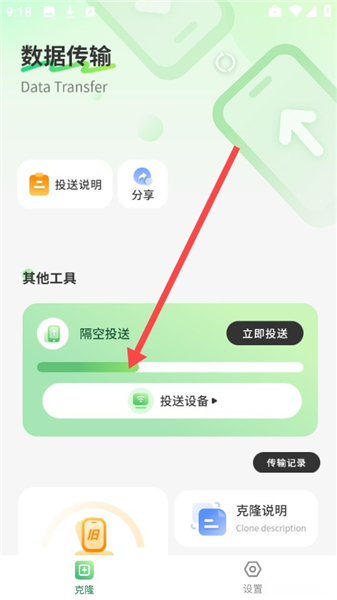
在首页找到标着“隔空投送”的按钮,点进去就能进入对应功能页
教程3
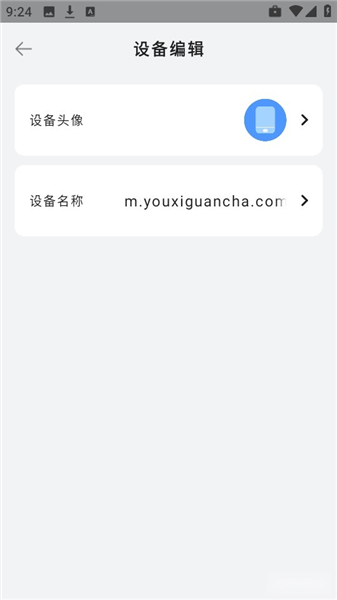
从弹出的设备列表里,选好你要对接的目标设备名称
教程4
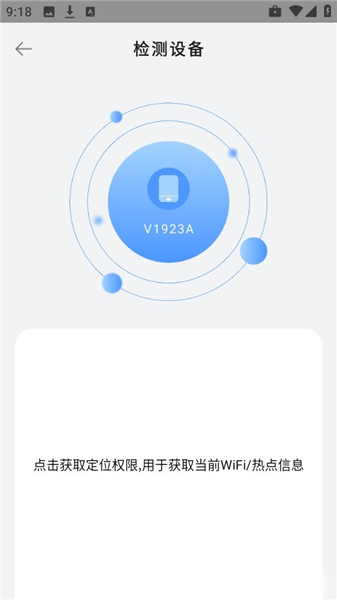
按提示点一下同意获取定位权限,这一步是为了读取当前WiFi信息,设置完就能正常和设备隔空投送了
平板克隆APP旧平板 / 安卓手机迁移数据方法
(一)、在新华为平板(接收端)打开平板克隆,点击【这是新设备】,选择【华为 / 其他安卓】华为。
(二)、页面生成二维码;拿旧安卓设备扫码,跳转下载平板克隆安装包,安装完成打开。
(三)、在旧安卓设备打开平板克隆,选择【这是旧设备】,调出扫码框扫描新平板二维码配对。
(四)、如果扫码失败,选择【手动连接】,在列表选中新平板热点名称配对。
(五)、配对成功后,在旧设备页面勾选需要迁移的数据:联系人、相册视频、文档、应用、桌面布局、备忘录等。
(六)、确认勾选,点击【开始迁移】,等待进度走完;过程不要锁屏、不要切后台、不要关闭平板克隆。
(七)、传输完成后提示迁移成功,新平板核对资料。
平板克隆APP其他设备迁移到平板怎么操作?
---新华为平板打开平板克隆,点【这是新设备】,选择【iPhone/iPad】华为。
---新平板生成二维码,使用 iPad 自带浏览器扫码,下载苹果端平板克隆描述文件并安装。
---打开平板克隆,选择【这是旧设备】,扫码和新平板建立连接。
---在 iPad 上勾选可迁移内容(照片、视频、通讯录、日历等,iOS 限制,部分 APP 数据、聊天记录无法迁移)。
---点击开始迁移,等待传输结束。
平板克隆APP使用手动连接方式配对怎么操作?
1、新平板选择好设备类型,保持二维码页面。
2、旧设备打开平板克隆,选择【这是旧设备】,不扫码,点【手动连接】。
3、在设备列表找到新平板的热点名称,点击连接。
4、新平板弹窗确认配对,确认后进入数据选择页面。
更新日志
v17.0.0版本
●优化自建热点稳定性,降低传输中断、断连概率,断点续传逻辑优化
●升级 iOS 端适配,提升 iPad 照片、视频迁移成功率
●新增迁移项目备注提示,标注哪些数据不支持跨系统迁移
●手动连接页面优化,设备列表刷新更快,区分华为 / 苹果设备标识
●权限引导升级,一键跳转省电设置,引导关闭 WLAN+、多屏协同
 吉真万年历app
 潮音乐APP
 飞卢小说免费小说
 快手极速版最新版
 百度地图APP
 大神P图破解版
 花间直播APP
 积目交友软件正式
 美颜相机去广告VIP免费版
 谷歌相机APP
 工程测量大师APP
 Xposed框架中文版
 分身有术Pro
 WPS Pro专业版
 支付宝