


做IT运维、帮客户远程调设备的朋友,不用每次出问题都大老远跑上门了!亦豹远程控制手机跨设备连接特别稳,不管是连客户的电脑还是手机,输入识别码就能快速连上,画面高清延迟低,操作起来跟本地用没差别。还支持边远程边语音通话,一边操作一边跟对方讲步骤,大的安装包不用发邮件,直接高速跨端传输,解决远程技术问题的效率直接提一大截。
亦豹远程控制手机APP如何下载?
(1)、在本网站找到亦豹远程控制安装包,并下载安装。
(2)、安装时允许【安装未知来源应用】权限(如果浏览器下载)。
(3)、主控手机、被控手机都需要安装这款 APP。
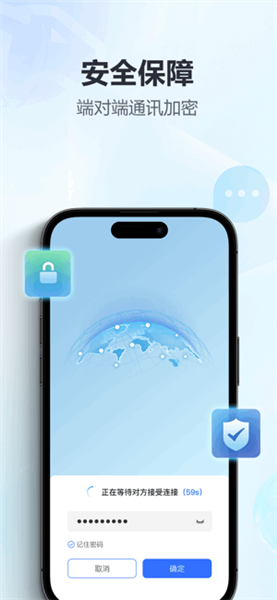
亦豹远程控制手机APP有没有水印?
1、被控手机是安卓,手机控手机、手机控电脑规则一致;
2、iOS 只能做主控,iOS 主控连接安卓被控,水印规则不变;
3、水印只存在【远程录屏产出的视频】里,实时画面、截图不受影响;
4、水印无法手动开关,由账号权限自动判定,免费→有水印录屏,会员→录屏去水印;
5、这个水印不是叠加在被控设备屏幕上,只打在主控端保存下来的录屏文件内,被控手机本身屏幕不会多出水印文字。

亦豹远程控制手机APP被控手机授权说明
首先
在被控手机上登录账号后,APP 会自动弹出权限申请窗口。
紧接着
开启【屏幕录制权限】:系统弹窗选择允许,这是远程画面传输必需权限。
然后
开启【辅助服务 / 无障碍权限】:跳转到系统无障碍设置,找到亦豹远程控制,打开开关,允许控制屏幕、点击操作。
其次
开启后台活动、自启动、忽略电池优化(安卓手机省电策略容易杀后台,导致掉线)。
最后
授权完成后,回到 APP 首页,记录好本机【设备 ID】和【连接密码】,可以截图保存。
亦豹远程控制手机APP远程桌面连接操作步骤
(一)、发起连接后,被控端如果没有开启无人值守,会弹出确认窗口,点击【同意】;开启无人值守可直接输入密码连接,无需手动确认。
(二)、连接成功后,主控手机看到被控手机实时屏幕。
(三)、操控手势:点击 = 触屏点击,滑动 = 滑动屏幕,双指缩放画面;支持横竖屏切换、画质调节。
(四)、顶部工具栏:可调出虚拟按键、鼠标光标、剪贴板同步。
亦豹远程控制手机APP常用功能板块介绍
文件传输:在远程工具栏选择【文件】,双向互传文件、图片,支持批量传输。
远程录屏:点击录屏按钮,保存被控端操作画面到主控本地。
远程截图:一键截取被控屏幕,保存图片。
语音聊天:连接内开启语音,远程沟通。
无人值守设置:被控端设置内开启无人值守,设置固定连接密码,方便无人时远程访问。
断开连接:点击右上角退出按钮,结束远程会话。
更新日志
v1.0.2.6版本
●优化安卓 14 无障碍权限适配,降低权限自动失效概率
●优化弱网下远程画面传输策略,减少卡顿黑屏
●文件传输支持断点续传,提升大文件传输稳定性
●修复部分机型后台被杀、设备离线问题
●工具栏布局调整,录屏、截图入口更醒目
●优化无人值守密码加密,提升连接安全性
 吉真万年历app
 潮音乐APP
 飞卢小说免费小说
 快手极速版最新版
 百度地图APP
 大神P图破解版
 花间直播APP
 积目交友软件正式
 美颜相机去广告VIP免费版
 谷歌相机APP
 工程测量大师APP
 Xposed框架中文版
 分身有术Pro
 WPS Pro专业版
 支付宝