


咔皮记账app是一款 AI 智能记账 APP,主要是截图自动识别记账,上传支付截图就能自动识别金额、商户和消费分类,还支持语音一句话记账,说一句就能快速记下收支,操作很省心。支持创建多账本,个人日常、旅行、装修账本分开管理,也能开共享账本,和家人、朋友一起同步记账、自动分摊 AA 账单。
咔皮记账app自动记账流程
流程一
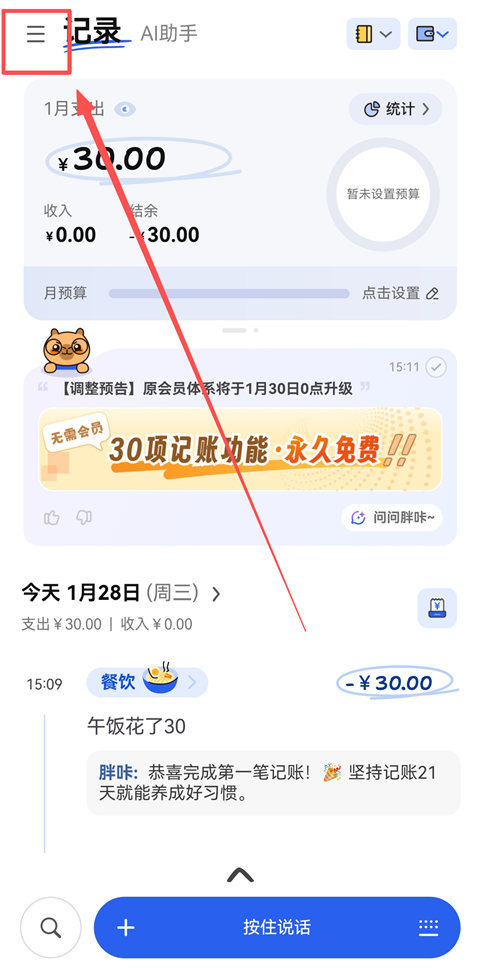
打开咔皮记账App,点一下左上角那三条横线组成的图标。
流程二
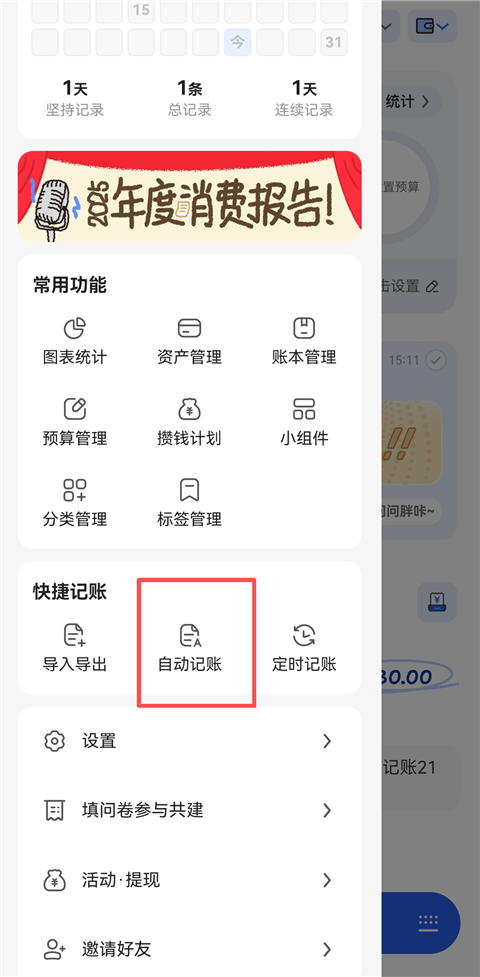
把页面向下滑动,找到【自动记账】并选中。
流程三
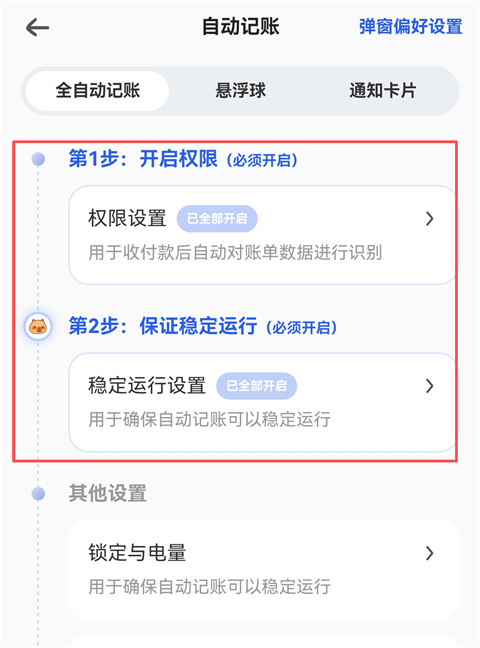
按照页面提示授予相关权限,并把稳定运行开关打开。
流程四
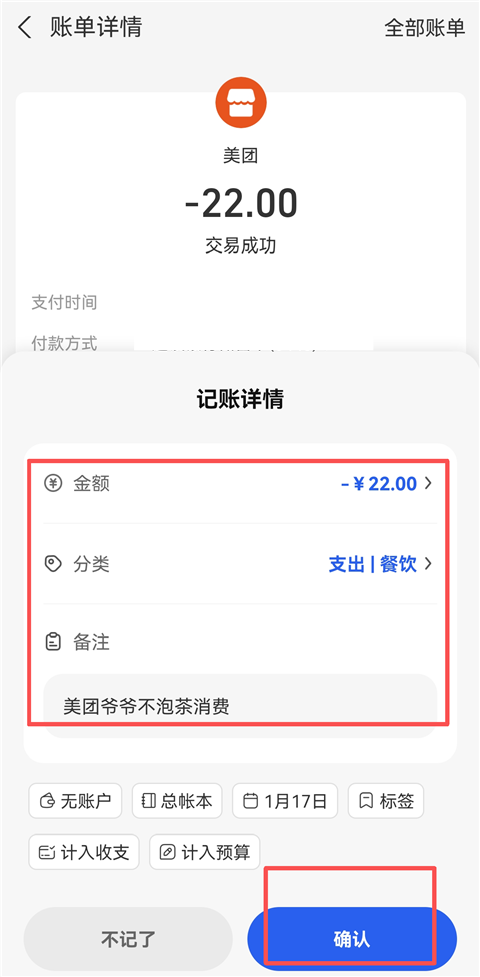
之后在支付页面,软件会自动识别金额和分类,同时备注支出渠道,点一下【确认】就能完成记账。
咔皮记账appp怎么导出数据
第一点、打开咔皮记账官方版App,进入主界面后,在左上角找到三横线图标,点击打开侧边菜单。
第二点、在菜单里浏览可用功能,找到【导入导出】选项,点击进入对应页面。
第三点、在导入导出页面中选择【账单导出】,进入账单导出设置。
第四点、按需要选好要导出账单的开始时间和结束时间,确认时间范围无误后,点击【确认导出】即可。
咔皮记账app如何导入账单
步骤一、打开咔皮记账App,点一下“我的”,进入个人中心。
步骤二、在个人中心页面找到“账单导入”功能,点击进入。
步骤三、进入账单导入页面后,按页面提示一步步操作,把账单文件导入进来。
咔皮记账app共享账本怎么用?
第一步
打开咔皮记账App,点击左上角的三横线扩展按钮,进入“常用功能”,再点击“账本管理”。
第二步
点击右上角的【+】按钮,进入账本管理页面。
第三步
填写共享账本信息,比如账本名称、封面、分类和月统计起始日等;填写时可以通过添加虚拟成员来邀请对方,输入成员在咔皮记账App里的昵称即可。
第四步
邀请成员一起记账:复制口令发给好友,好友复制口令后打开咔皮记账App,系统会自动弹出邀请提示,点击加入即可。这种方式适合账本创建完成后再邀请成员。
第五步
等账本成员加入后,就可以开始使用共享账本了。
更新日志
v1.29.01 更新日志
1、修复线上问题:修复若干线上已知异常,提升应用稳定性。
2、优化使用体验:改善运行流畅度与整体使用体验。
 吉真万年历app
 潮音乐APP
 飞卢小说免费小说
 快手极速版最新版
 百度地图APP
 大神P图破解版
 花间直播APP
 积目交友软件正式
 美颜相机去广告VIP免费版
 谷歌相机APP
 工程测量大师APP
 Xposed框架中文版
 分身有术Pro
 WPS Pro专业版
 支付宝