

系统软件园 - 打造精品软件下载网站 系统软件园首页 | Win7激活工具 | 热门专题
系统软件园>您的位置:首页 > 安卓应用 > 安卓其它 > 云智连官方版下载

云智连app

v2.31.1最新版
云智连app
更新时间:2026-11-05软件大小:333.07MB软件格式:.APK
授权方式:免费版软件语言:简体中文软件类型:国产软件

推荐星级:

开发商:北京视觉世界科技有限公司 应用权限:查看

应用包名:com.visualworld.cloudsmart.apk

分享到:

软件介绍

云智连app是一款智能家居管控 APP,用来绑定智能摄像头、智能门铃、智能插座、空调、净化器等智能硬件,支持手机远程操控设备、设置定时开关和自动化场景,设备可以分享给家人一起使用,监控设备触发移动侦测后会推送告警消息,还支持语音音箱联动控制。APP 可以同时管理多台设备,查看监控录像回放,基础配网、实时查看、设备控制免费使用,云存储录像等增值服务需要付费开通,适合家里使用该生态智能安防、家电产品的用户。

云智连app登录教程

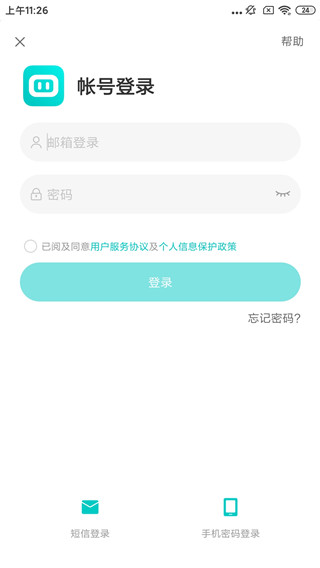
教程一、打开App,阅读用户隐私协议政策后,点击“同意并继续”。

教程二、点击“登录”或“注册”,进入下一步。

教程三、使用手机号获取验证短信,然后登录平台。

教程四、也可以使用账号密码登录,登录后连接设备即可使用。

云智连app连接摄像头流程

教程一

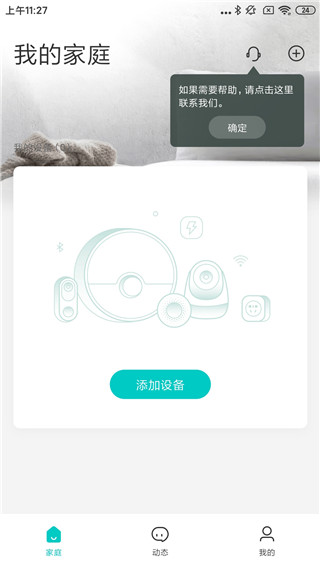
先在本站下载云智连App,安装完成后打开,按页面提示完成注册,注册好后进入首页。
云智连app

教程二

在首页找到“添加设备”入口,点击进入设备添加页面。

云智连app

教程三

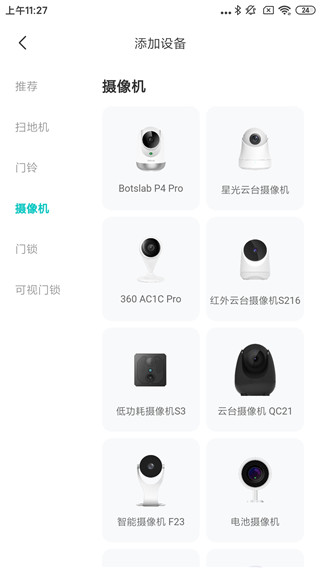
根据要连接的设备类型,选择摄像机或其他智能设备。

云智连app

教程四

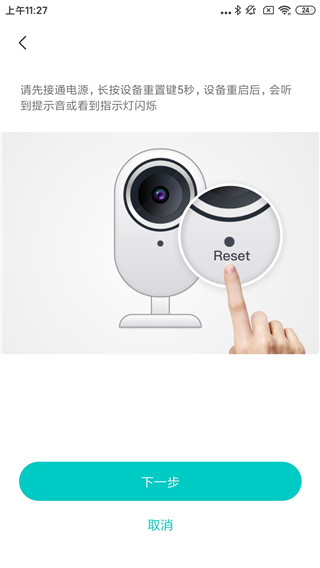
先给设备接通电源,再长按设备上的重置键约5秒;设备重启后,指示灯会开始闪烁,或者发出提示音。
云智连app

教程五

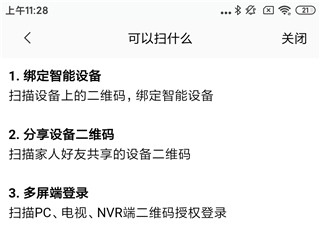
等设备进入待连接状态后,用手机扫描智能设备上的二维码,按页面提示完成连接即可。
云智连app

云智连app怎么更改语言设置

第一步

点一下底部导航栏里的“我的”,进入个人中心页面;

第二步

在个人中心页面右上角,找到设置图标并点击;

第三步

进入设置页面后,定位到“语言”选项,点击进入;

第四步

选好自己需要的语言,再点右上角的“保存”即可完成设置。

云智连app常见问题

一、摄像机显示离线,怎么排查?

可以按下面几步看看有没有异常:

1、先看摄像机指示灯

(1)绿灯闪烁:摄像机处于离线状态,可以试着重新连接网络。

(2)蓝灯常亮或蓝灯闪烁:摄像机在线,可以刷新后重试,或者把摄像机挪到离路由器更近的位置。

(3)指示灯不亮:重新插拔电源,确认摄像机已经正常通电。

2、检查摄像机所连网络是否正常可用

(1)确认当前网络用手机等其他设备能正常上网。

(2)摄像机不支持连接5G网络,请确认当前连接的2.4G网络正常可用。

(3)确认使用过程中没有改过路由器的WiFi账号和密码;如果改过,需要重新联网。

(4)确认路由器没有开启“防蹭网”功能(如黑白名单、MAC过滤等)。

(5)不建议摄像机联网时使用桥接模式的WiFi。如果你是校园或企业用户,且学校/公司给每个学生/员工分配的是静态IP上网,需要手动输入静态IP信息才能上网;目前摄像机联网暂不支持这种情况,需要换其他可用WiFi连接。摄像机也暂不支持WPA/WPA2的“企业”加密方式联网。

3、升级失败或故障导致离线

(1)如果升级过程中出现离线,短暂离线属于正常情况;如果长时间不上线,可以给设备断电再重新上电,然后连接网络。

(2)如果仍然恢复不了,可以联系我们。

二、在哪里查看摄像机信息?

可以在首页—设备卡片—设置—设备信息页面,查看设备名称和SN号码。

三、插入存储卡时,App却提示“no SD card”?

(1)重新插拔内存卡,听到“ding~dong”提示音后,退出“Memory card settings”,再重新进入或退出App后重新进入。

(2)插拔摄像机电源,重启摄像机后再试。

四、什么是云录像?

云录像功能是摄像机的一项付费服务。360摄像机免费赠送36小时云录像中的10秒小视频;如果需要更长时间,需要购买后才能使用,购买后云录像功能会自动开启。

免费赠送的10秒小视频,间隔5分钟,可存储1天。如果用户需要更长录制时间,可以插内存卡或购买云存套餐。云存套餐有7天包月、7天包年;购买云存后,画面变化或画面前有人出现时开始录制,画面静止后停止录像,和下一次录制之间没有时间间隔限制。每段云存最多可录制30分钟,录满30分钟会重新录制一条新的云存。

五、智能硬件设备异常离线怎么办?

1、查看设备指示灯状态,判断设备当前状态。

2、检查网络情况:

(1)确认当前连接的网络可以正常上网。

(2)摄像机不支持连接5G网络,请确认当前连接的2.4G网络正常可用。

(3)确认使用过程中没有改过路由器的WiFi账号和密码;如果改过,需要重新联网。

(4)确认路由器没有开启“防蹭网”功能(如黑白名单、MAC过滤等)。

(5)不建议摄像机联网时使用桥接模式的WiFi。如果你是校园或企业用户,且学校/公司给每个学生/员工分配的是静态IP上网,需要手动输入静态IP信息才能上网;目前摄像机联网暂不支持这种情况,需要换其他可用WiFi连接。摄像机也暂不支持WPA/WPA2的“企业”加密方式联网。

更新日志

v2.31.1 更新日志

1、优化已知问题:修复若干已知异常,提升应用稳定性。

2、提升用户体验:改善操作流畅度与整体使用体验。

上一篇:神州二手车app

下一篇:最后一页

权限要求


使用振动 允许振动 ------------------------------------- 访问网络 访问网络连接,可能产生GPRS流量 ------------------------------------- 获取WiFi状态 获取当前WiFi接入的状态以及WLAN热点的信息 ------------------------------------- 访问外部存储 访问外部存储的权限 ------------------------------------- 写入外部存储 允许程序写入外部存储,如SD卡上写文件 ------------------------------------- 获取网络状态 获取网络信息状态,如当前的网络连接是否有效 ------------------------------------- 拍照权限 允许访问摄像头进行拍照 ------------------------------------- 拨打电话 允许程序从非系统拨号器里输入电话号码 ------------------------------------- 唤醒锁定 允许程序在手机屏幕关闭后后台进程仍然运行 ------------------------------------- 读取联系人 允许应用访问联系人通讯录信息 ------------------------------------- 录音 录制声音通过手机或耳机的麦克 ------------------------------------- 获取精确位置 通过GPS芯片接收卫星的定位信息,定位精度达10米以内 ------------------------------------- 显示系统窗口 显示系统窗口 ------------------------------------- 使用蓝牙 允许程序连接配对过的蓝牙设备 ------------------------------------- 蓝牙管理 允许程序进行发现和配对新的蓝牙设备 ------------------------------------- 获取粗略位置 通过WiFi或移动基站的方式获取用户错略的经纬度信息,定位精度大概误差在30~1500米 ------------------------------------- 改变WiFi状态 改变WiFi状态 ------------------------------------- 修改声音设置 修改声音设置信息 ------------------------------------- 改变网络状态 改变网络状态如是否能联网 ------------------------------------- 连续广播 允许一个程序收到广播后快速收到下一个广播 ------------------------------------- 使用证书 允许程序请求验证从AccountManager ------------------------------------- 改变WiFi多播状态 改变WiFi多播状态 ------------------------------------- 读取同步设置 读取同步设置,读取Google在线同步设置 ------------------------------------- 验证账户 允许一个程序通过账户验证方式访问账户管理ACCOUNT_MANAGER相关信息 ------------------------------------- 读取电话状态 访问电话状态 ------------------------------------- 访问定位额外命令 允许程序访问额外的定位提供者指令 ------------------------------------- 读取系统日志 读取系统底层日志 ------------------------------------- 读写系统设置 允许读写系统设置项 ------------------------------------- 挂载文件系统 挂载、反挂载外部文件系统 ------------------------------------- 获取任务信息 允许程序获取当前或最近运行的应用 ------------------------------------- 使用闪光灯 允许访问闪光灯 ------------------------------------- 开机自动允许 允许程序开机自动运行 ------------------------------------- 改变配置 允许当前应用改变配置,如定位 ------------------------------------- 访问账户Gmail列表 访问GMail账户列表 ------------------------------------- 结束系统任务 结束任务通过restartPackage(String)方法,该方式将在外来放弃 -------------------------------------
返回顶部


系统软件园发布的系统镜像及软件均来至互联网,仅供学习和研究使用,不得用于任何商业用途并请在下载后24小时内删除,如果满意请联系版权方购买。
如果您发现本站侵害了您的版权,请立即联系我们,本站将第一时间进行相关处理。邮箱:[见首页]
版权声明|下载声明 Copyright © 2013-2025 系统软件园