


开线上会、看设计稿的时候,想随手标几个修改点,还要先截图再跳去编辑软件,来回折腾半天。小气泡屏幕标注直接在当前界面就能唤起画笔,箭头、文字随手加,标完直接保存成图就能发群里,不用来回跳转多个软件,改稿、记会议纪要都能一步到位,省下来的时间能多处理好几个工作项。
小气泡屏幕标注APP使用教程
教程①
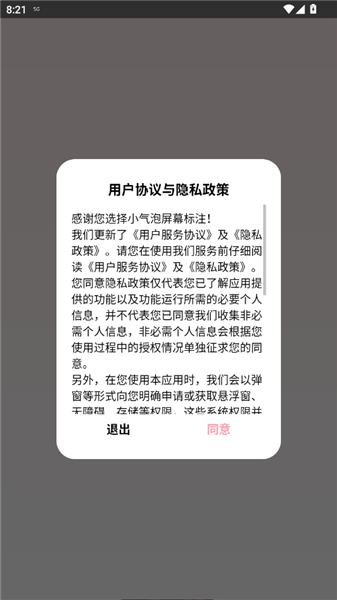
首先点开小气泡屏幕标注APP,第一次进先把用户协议和隐私政策看完,点同意就能直接进主页面,没有乱七八糟的多余权限申请
教程②
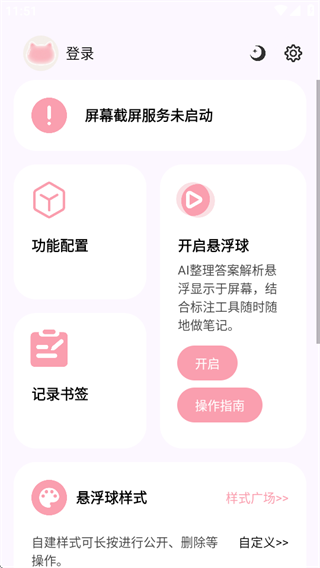
进到首页点一下悬浮球开关,一键就把悬浮球开起来了,直接就能在任意界面开始标注,新手找不到功能的话,首页还有自带的图文教程,看一遍就会用
教程③
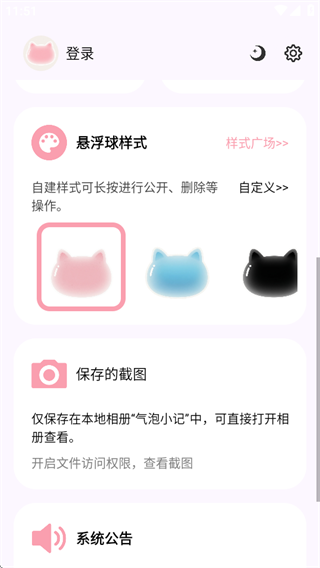
悬浮球样式库里面有好多可爱、简约的款式,不想用默认款直接挑喜欢的换上,还能自己传图改颜色,做个专属于你的小气泡悬浮球
教程④
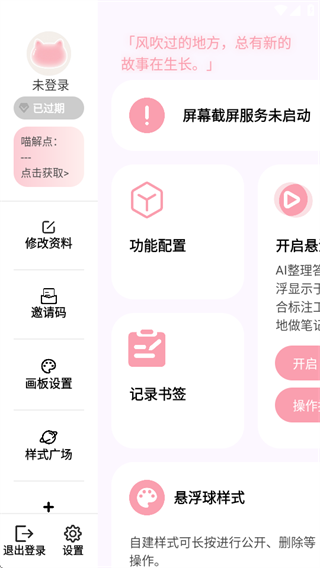
画板大小、透明度全都能自己调,适配网课、办公、录教程各种场景,平台还提前做好了好多现成的预设画板,直接点就能用,不用自己慢慢调参数
小气泡屏幕标注APP画板模式使用指南
---进入画板模式,可以导入相册图片进行离线标注。
---在本地图片上自由批注,适合修改截图、图纸、课件。
---支持多图切换,批量给多张图片添加标记。
---保存后的图片自带标注,方便直接分享。
小气泡屏幕标注APP自定义快捷工具栏使用步骤
步骤一
返回 APP 设置页面,找到工具栏自定义。
步骤二
把常用工具添加到快捷栏,隐藏不常用功能。
步骤三
设置双击悬浮球、单击悬浮球对应的快捷动作。
步骤四
开启快捷手势,提升标注速度。
小气泡屏幕标注APP缓存清理方法
1、在悬浮菜单点击停止标注,关闭绘制图层。
2、如果要彻底关闭,回到 APP,停止屏幕捕捉服务。
3、在设置里面清理缓存,释放存储空间。
4、如果出现标注卡顿,可以重启悬浮服务。
小气泡屏幕标注APP功能特色
➨悬浮实时批注,不用切软件,任何界面都可以直接画线标注。
➨丰富标注套件,画笔、荧光笔、箭头、图形、文字气泡一应俱全。
➨截图、录屏双支持,录制视频时同步保留手绘批注轨迹。
➨气泡文字灵活编辑,支持挪动、修改文字,样式丰富。
➨离线画板模式,导入相册图片批注,适合静态素材加工。
➨悬浮球可隐藏,不操作的时候不会挡住画面。
➨线条参数自由调节,粗细、颜色、透明度按需调整。
➨一键清空画布,快速清除所有标注,重新绘制。
➨轻量化运行,占用内存低,不容易造成手机卡顿。
➨导出方便,标注图片、视频直接存入系统相册,便于分享。
小气泡屏幕标注APP适用人群
(一)、网课老师、线上讲师,需要实时圈画课件,录制讲解视频。
(二)、教程创作者,制作软件操作截图、图文教程、攻略素材。
(三)、办公用户,截图标注文档、界面,发送修改意见。
(四)、学生,批注课件、截图笔记,标记重点知识点。
(五)、设计师,快速在截图上标记修改点位,沟通方案。
(六)、游戏攻略博主,截取游戏画面,圈出任务点位。
(七)、远程协助用户,在屏幕上标记指引对方操作。
(八)、喜欢给图片加批注,不想打开大型修图软件的普通用户。
小气泡屏幕标注APP常见问题及解决方案
Q:悬浮球点不开,无法标注?
A:检查悬浮窗权限、屏幕捕捉权限,国产系统需要加入后台白名单,关闭电池优化。
Q:标注之后截图,标记没有保存?
A:需要使用 APP 内置截图按钮;系统自带截图无法捕获悬浮标注图层。
Q:录屏没有声音怎么办?
A:开启录屏时勾选麦克风录音,同时授予麦克风权限;部分机型不支持内录系统音频。
Q:标注线条很卡顿?
A:关闭其他占用资源软件,降低同时绘制元素;如果不需要录屏,只开启标注服务。
Q:能不能保存整套标注,后续继续修改?
A:导出为图片之后标注会合并;如果支持工程保存,需要在保存时选择工程文件,否则只能重新绘制。
Q:在部分游戏里面无法唤起标注?
A:部分游戏自带防录屏、覆盖层限制,会拦截悬浮标注。
Q:画错只能全部清空吗?
A:可以使用橡皮擦局部擦除,文字气泡可以单独选中删除。
Q:导出的图片保存在哪里?
A:可以直接在系统相册查看,也可以在设置查看自定义保存路径。
Q:可以关闭悬浮球,只用画板模式吗?
A:可以,直接进入画板,导入图片标注,不需要开启悬浮捕捉。
Q:标注图层会不会一直留在屏幕上?
A:停止服务或者一键清空,所有手绘标记就会消失,不会永久留在系统画面。
更新日志
v1.5.7版本
新增浏览器网页标注功能
画布边界左上角新增编辑尺寸快捷按钮
取色板增加 HEX/RGB 输入与切换按钮
修复箭头绘制完成后消失的问题
新增修正偏移应用至任意绘图工具功能
新增聚光灯工具
移动偏移修正统一开关位置至 主页-更多工具-手写笔
修复了跟随屏幕方向开启时横屏退出后画布尺寸未回正的问题
 吉真万年历app
 潮音乐APP
 飞卢小说免费小说
 快手极速版最新版
 百度地图APP
 大神P图破解版
 花间直播APP
 积目交友软件正式
 美颜相机去广告VIP免费版
 谷歌相机APP
 工程测量大师APP
 Xposed框架中文版
 分身有术Pro
 WPS Pro专业版
 支付宝