


系统软件园 - 打造精品软件下载网站 系统软件园首页 | Win7激活工具 | 热门专题
系统软件园>您的位置:首页 > 安卓应用 > 浏览下载 > 土狗浏览器app免费下载

土狗浏览器

v1.5.0官方版
土狗浏览器
更新时间:2026-11-11软件大小:10.75MB软件格式:.APK
授权方式:免费版软件语言:简体中文软件类型:国产软件

推荐星级:

开发商:广州木简科技有限公司 应用权限:查看

应用包名:com.tugoubutu.liulanqi.apk

分享到:

软件介绍

土狗浏览器app是一款安卓浏览器,秒启动、无推送,自带强力广告过滤,界面干净清爽,支持多搜索引擎切换、选中文字翻译、全局翻译,兼容油猴脚本、中文扩展插件,能自定义字体、logo、背景壁纸。支持 m3u8 视频下载、DLNA 投屏、悬浮播放、长按倍速,有无痕浏览、网页审查元素功能,还能搭配第三方下载器,体积小巧省电,适合喜欢折腾脚本扩展、追求纯净上网体验的用户,注意合规使用网页下载和脚本功能。

土狗浏览器app功能介绍

【文件服务】文件可自动备份,还提供空间清理服务,一键处理卡顿;也能把隐私文件放进专属空间。

【搜索直达】搜一搜就能直接找到想要的结果,还有丰富活动和电影票送出。

【王卡专区】新上线视频推荐,更多精彩视频可免流观看。

【小说大放送】海量小说可畅读,新上线有声书,听书更方便;还有读书社区,可以交书友、找圈子,畅游小说世界。

土狗浏览器app如何将浏览器标识改为pc

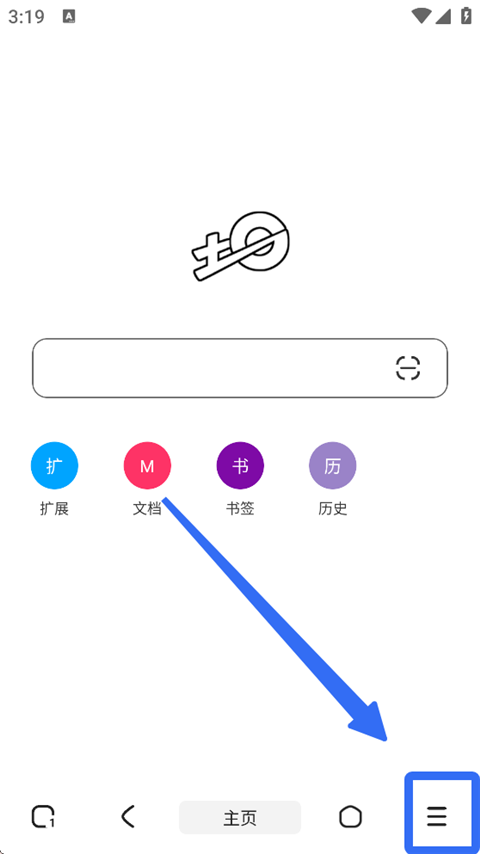
第一步

先打开土狗浏览器App,进入主界面后,在页面右下角找到由三条横线组成的菜单图标,轻点一下,把侧边菜单或功能菜单展开。
土狗浏览器

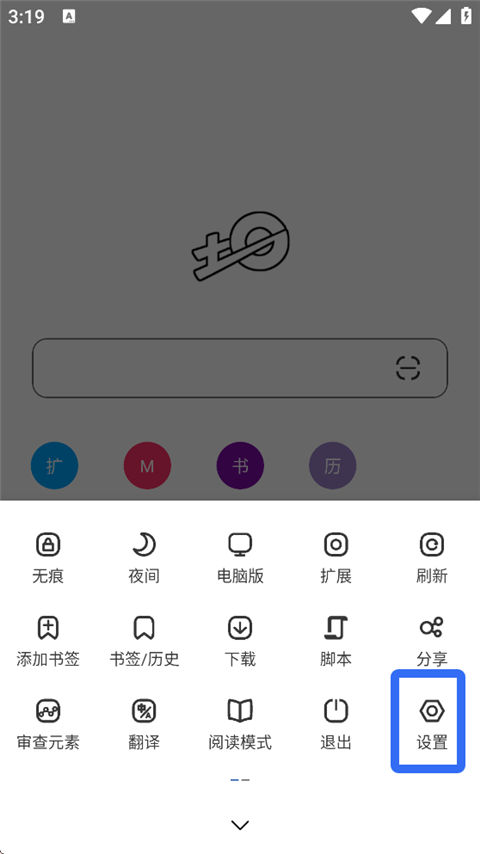
第二步

菜单弹出后,浏览其中的选项,找到【设置】入口并点击,进入浏览器的设置页面。
土狗浏览器

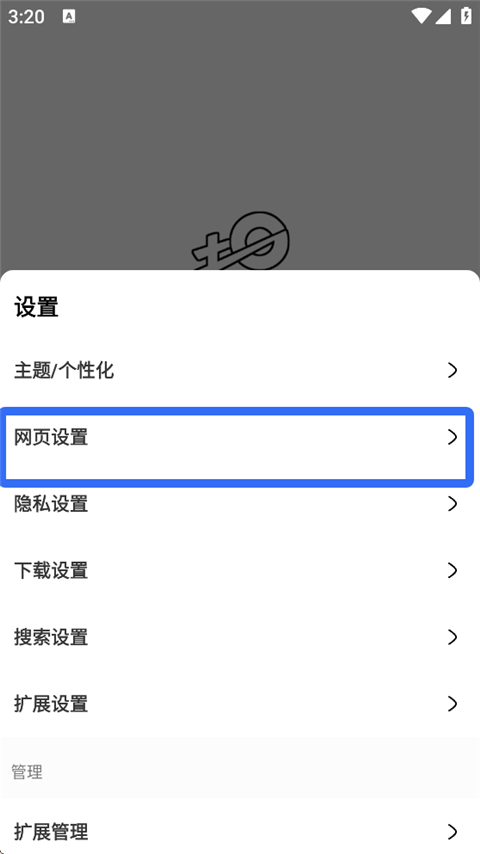
第三步

进入设置页面后,继续查看各项功能分类,找到【网页设置】这一项,点击进入网页相关设置界面。
土狗浏览器

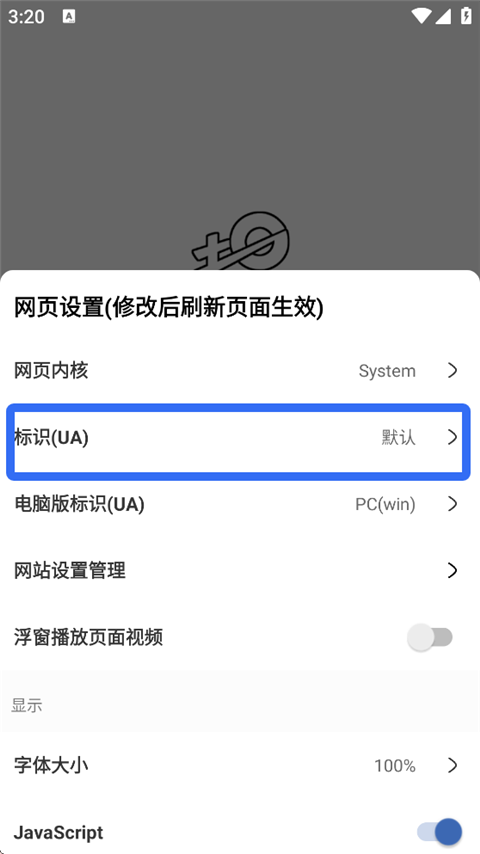
第四步

在网页设置页面中,找到【标识(UA)】选项,点击它,准备修改浏览器向网站展示的设备标识。
土狗浏览器

第五步

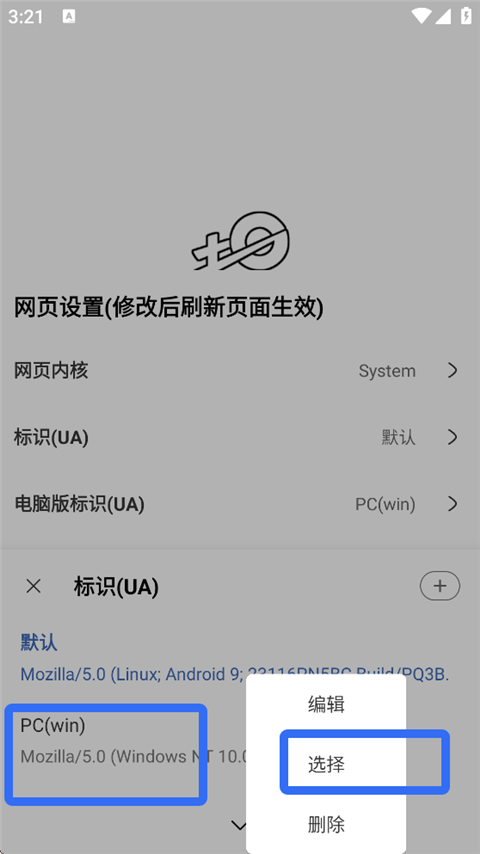
这时页面会弹出标识选择窗口,在列表中选择【PC(win)】,然后点击【选择】按钮确认。
土狗浏览器

第六步

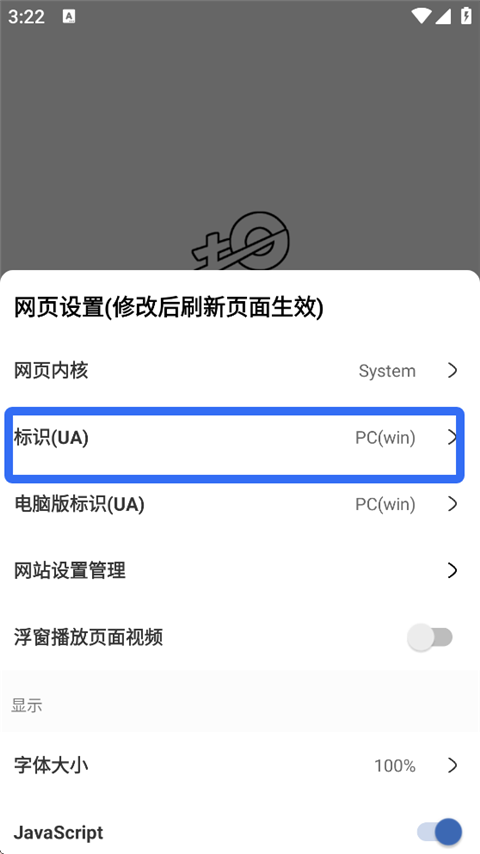
设置完成后,浏览器标识就已经切换为PC模式;返回网页并刷新页面,新的标识设置即可生效。部分网站可能会根据UA显示不同页面,刷新后就能看到对应效果。
土狗浏览器

土狗浏览器app怎么添加书签?

步骤一、先打开土狗浏览器官方版。

步骤二、进入想添加书签的页面后,点击右下角的按钮。

步骤三、在选项中选择“添加书签”。

步骤四、可以给书签取一个方便记住的名字,然后点击“添加”。

步骤五、之后在书签列表里点击它,就能快速打开对应页面。

土狗浏览器app软件优势

★搜索与浏览更快:搜索速度更快,打开网页更流畅。

★广告拦截:支持广告拦截脚本,可随时订阅众多规则。

★资源嗅探:可直接嗅探网页资源,图片和视频都能下载。

★整体体验:兼顾速度、拦截与下载,日常浏览更高效便捷。

更新日志

v1.5.0 更新日志

1、新增网页行为检测:可识别非法网站,采用离线检测,不涉及用户隐私。

2、修复翻译功能:修复翻译相关问题,提升使用体验。

3、新增扩展检测更新:在扩展订阅器中检测操作,检测更新书写与订阅标签保持一致。

4、备份与翻译优化:备份支持所有配置项;开启翻译后新页面自动启用翻译,刷新页面即可关闭。

上一篇:搜狗浏览器app

下一篇:最后一页

权限要求


访问网络 允许程序访问网络。 ------------------------------------- 修改/删除SD卡中的内容 允许应用程序写入SD卡。 ------------------------------------- 精准的(GPS)位置 访问精准的位置源,例如手机上的全球定位系统(如果有)。恶意应用程序可能会借此确定您所处的位置,并可能消耗额外的电池电量。 ------------------------------------- 拍照 允许应用程序使用相机拍照,这样应用程序可随时收集进入相机镜头的图像。 ------------------------------------- 显示系统级警报 允许应用程序显示系统警报窗口。恶意应用程序可借此掌控整个手机屏幕。 ------------------------------------- 允许接收WLAN多播 允许应用程序接收并非直接向您的设备发送的数据包。这样在查找附近提供的服务时很有用。这种操作所耗电量大于非多播模式。 ------------------------------------- 防止手机休眠 允许应用程序防止手机进入休眠状态。 ------------------------------------- 查看 WLAN 状态 允许应用程序查看有关 WLAN 状态的信息。 ------------------------------------- 查看网络状态 允许应用程序查看所有网络的状态。 ------------------------------------- 读取桌面设置及桌面程序 允许应用程序读取桌面的设置、配置信息,及获取桌面上添加的程序快捷方式。 ------------------------------------- 添加桌面快捷图标 允许应用程序向首页添加程序快捷方式图标。 ------------------------------------- 控制振动器 允许应用程序控制振动器。 ------------------------------------- 控制闪光灯 允许应用程序控制闪光灯。 -------------------------------------
返回顶部


系统软件园发布的系统镜像及软件均来至互联网,仅供学习和研究使用,不得用于任何商业用途并请在下载后24小时内删除,如果满意请联系版权方购买。
如果您发现本站侵害了您的版权,请立即联系我们,本站将第一时间进行相关处理。邮箱:[见首页]
版权声明|下载声明 Copyright © 2013-2025 系统软件园













