


记账鸭app是一款纯净无干扰的轻量记账 APP,没有广告、理财推销和社交社区,界面软萌简约,上手门槛很低。支持桌面小组件一键快速记收支,能新建多账本,区分个人、家庭、旅行、生意等不同场景账目,收支分类图标可以自定义,还能灵活设置每月账单起始日期。自带预算管控、存钱心愿计划、债务管理,还款提醒可以避免逾期。
记账鸭app使用方法
方法一
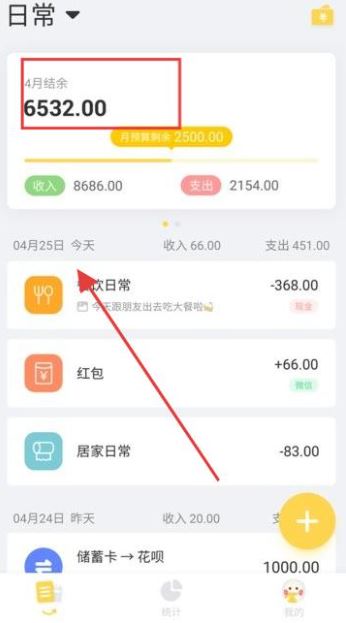
记账鸭日常页显示4月结余和月预算剩余,并按天列出收支明细,方便随时了解日常财务。
方法二
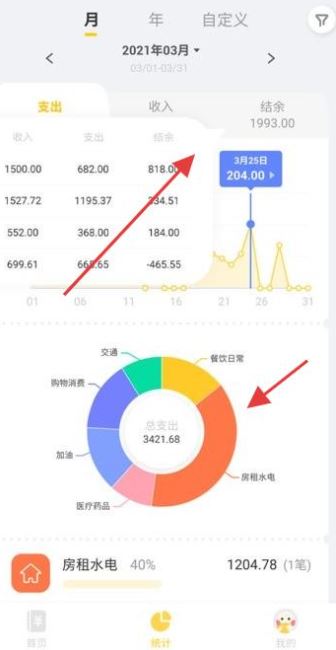
用图表展示2021年3月收支结余趋势,饼图显示支出分类占比,可重点查看3月25日结余,便于分析当月财务。
方法三
资产页汇总净资产、资产总额,展示储蓄卡、支付宝、花呗等账户,通过数据和趋势图看清资产全貌。

记账鸭app怎么设置隐私密码
步骤一
在手机上打开记账鸭App,进入首页后,点击底部菜单里的【我的】。
步骤二
进入“我的”页面,找到并点击【隐私密码】。
步骤三
进入隐私密码页面后,点击【白色圆圈滑块】。
步骤四
进入设置隐私密码页面,输入4位数字密码,即可设置成功。
记账鸭app如何设置始终显示小数
第一步
启动记账鸭App,切到“我的”页面,找到“偏好设置”入口并点开。
第二步
进入“偏好设置”后,定位到“始终显示小数”这一项,将它右侧的勾选开关打开。
第三步
当“始终显示小数”的开关呈现“开启”状态时,就表示该项设置已经生效。
记账鸭app推荐理由
1、极速记账:打开后很快就能开始记,一键可以连续记录多笔账,适合日常快速记账。
2、简洁实用:界面清爽直观,没有多余干扰,使用过程更专注,记账体验更纯粹。
3、数据安全:数据会实时同步到云端,减少丢失风险;也支持多台设备使用,换设备后也能接着记。
4、情景账本:提供便捷模板,可按旅行、家庭、生意等不同场景分开记账,各类账目更清楚。
5、直观统计:汇总展示更贴心,每月收入和支出情况一眼就能看清,方便回顾和调整消费安排。
更新日志
v4.0.1 更新日志
1、修复账单周期问题:修复资产信用账户账单日消费计入周期问题。
2、修复头像裁剪兼容问题:提升头像裁剪功能的兼容性。
3、兼容支付宝乱码账单导入:支持导入支付宝乱码账单,提升导入成功率。
4、优化使用体验:改善整体使用顺畅度与稳定性。
 吉真万年历app
 潮音乐APP
 飞卢小说免费小说
 快手极速版最新版
 百度地图APP
 大神P图破解版
 花间直播APP
 积目交友软件正式
 美颜相机去广告VIP免费版
 谷歌相机APP
 工程测量大师APP
 Xposed框架中文版
 分身有术Pro
 WPS Pro专业版
 支付宝