

系统软件园 - 打造精品软件下载网站 系统软件园首页 | Win7激活工具 | 热门专题
系统软件园>您的位置:首页 > 安卓应用 > 影音播放 > 暴风影音app官方版下载

暴风影音

v8.7.0.0安卓版
暴风影音
更新时间:2026-11-13软件大小:53.28MB软件格式:.APK
授权方式:免费版软件语言:简体中文软件类型:国产软件

推荐星级:

开发商:暴风集团股份有限公司 应用权限:查看

应用包名:com.storm.smart.apk

分享到:

软件介绍

暴风影音app是一款老牌影音播放 APP,主要是万能本地播放,兼容 MKV、RMVB、AVI 等几乎所有音视频格式,支持加载外挂字幕,自带左眼画质增强技术提升画面清晰度,也能在线看影视剧、短视频,支持投屏、倍速播放、离线缓存、零流量传片,播放界面可以自由调节字幕大小、音效,免费基础播放功能可用,部分影视内容需要开通会员观看,适合用来打开各种格式本地视频、日常追剧观影。

暴风影音app功能介绍

【首页】搜索栏下方分为四个版块,可以直接跳转;同时提供播放历史,方便下次继续观看。

【影视】内容涵盖电影、电视剧、动漫和综艺等栏目,拥有较全的高清媒体资源。

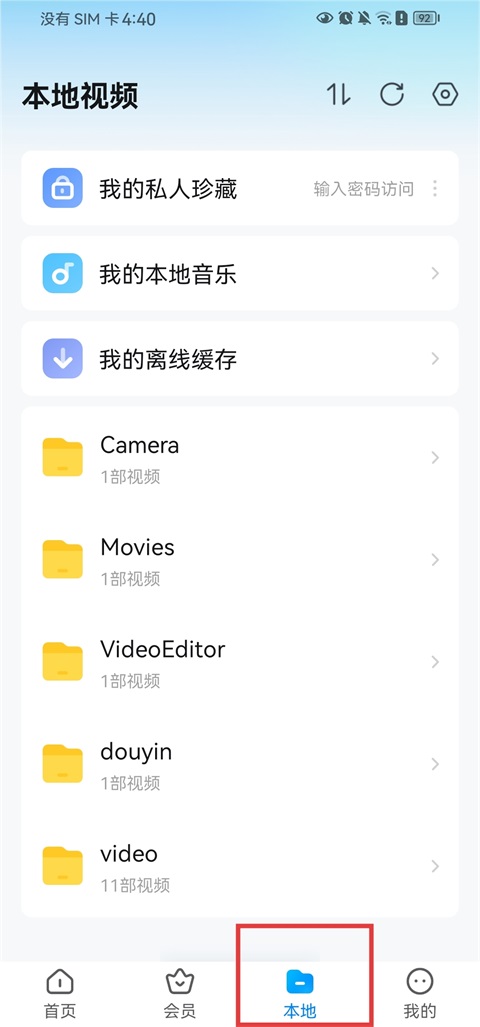
【本地】本地视频和本地音乐都能在这里扫描出来,还提供私人珍藏功能。

暴风影音app倍速播放操作教程

教程一

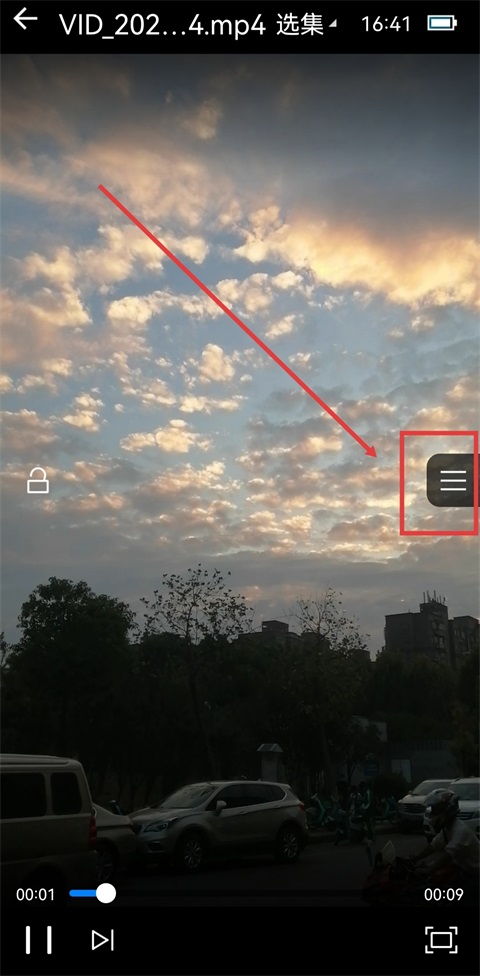
打开暴风影音App,进入【本地】页面,选中要播放的视频。
暴风影音

教程二

进入视频播放界面后,点一下屏幕右侧的横线图标。

暴风影音

教程三

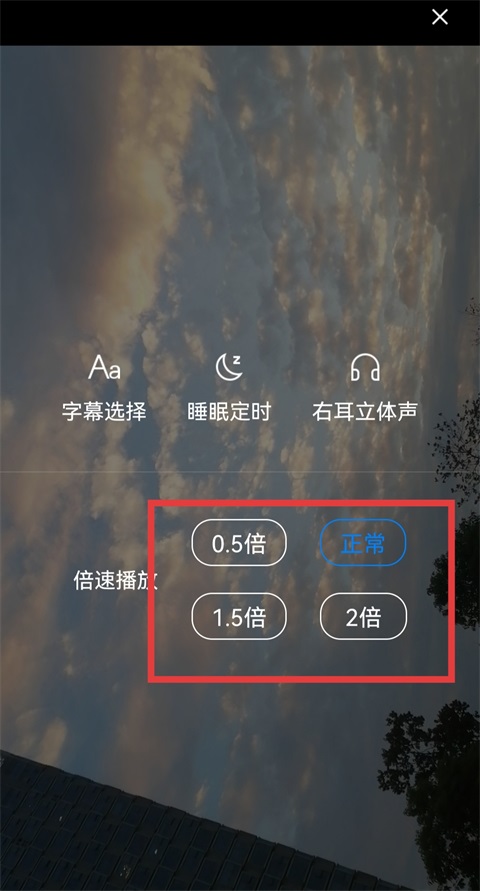
在弹出菜单中选择需要的倍速,即可按对应速度播放。

暴风影音

暴风影音app怎么投屏?

第一步

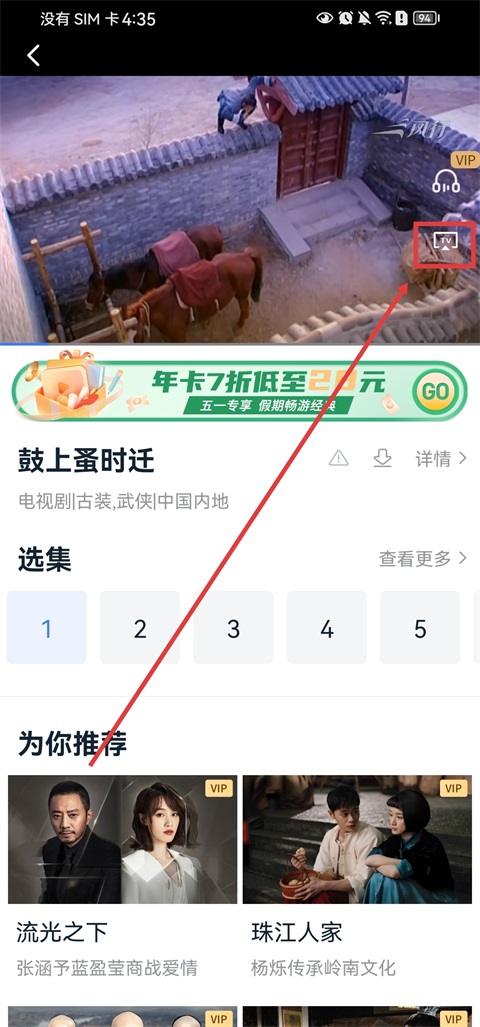
打开暴风影音App,进入视频播放页面。

暴风影音

第二步

在播放页面点击“投屏”图标。

暴风影音

第三步

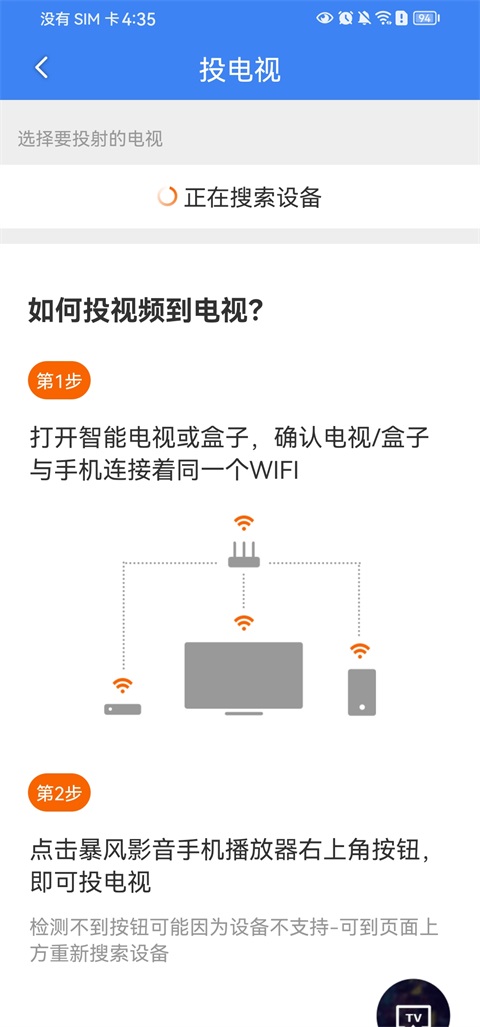
等待设备搜索完成,确保电视或盒子与手机连接在同一Wi-Fi网络下。

第四步

在设备列表中选择目标设备,点击连接即可完成投屏。

暴风影音app如何添加扫描的视频格式

1、先进入个人中心页面,在页面里找到“设置”入口,点击进入设置页面。

2、进入设置页面后,浏览各项配置选项,找到“视频扫描设置”这一项,点击进入视频扫描配置页面。

3、在配置页面中继续找到“视频扫描格式”相关选项,进入该页面后,点击“添加”按钮,开始新增可识别的视频格式。

4、这时页面会弹出输入窗口,在窗口中填写需要添加的视频文件扩展名;填写时按应用支持的格式要求录入,确认无误后点击“确定”,该扩展名就添加完成了。

更新日志

v8.7.0.0 更新日志

1、优化产品体验:改善操作流畅度与整体使用体验。

2、上线新风格:新增全新界面风格,视觉与交互体验升级。

3、快来更新试试吧:欢迎更新体验新版本。

上一篇:奇秀app

下一篇:最后一页

权限要求


修改/删除SD卡中的内容 允许应用程序写入SD卡。 ------------------------------------- 查看网络状态 允许应用程序查看所有网络的状态。 ------------------------------------- 查看 WLAN 状态 允许应用程序查看有关 WLAN 状态的信息。 ------------------------------------- 更改 WLAN 状态 允许应用程序连接到 WLAN 接入点以及与 WLAN 接入点断开连接,并对配置的 WLAN 网络进行更改。 ------------------------------------- 访问网络 允许程序访问网络. ------------------------------------- 读取手机状态和身份 允许应用程序访问设备的手机功能。有此权限的应用程序可确定此手机的号码和序列号,是否正在通话,以及对方的号码等。 ------------------------------------- 防止手机休眠 允许应用程序防止手机进入休眠状态。 ------------------------------------- 更改网络连接性 允许应用程序更改网络连接的状态。 ------------------------------------- 拍照 允许应用程序使用相机拍照,这样应用程序可随时收集进入相机镜头的图像。 ------------------------------------- 显示系统级警报 允许应用程序显示系统警报窗口。恶意应用程序可借此掌控整个手机屏幕。 ------------------------------------- 检索当前运行的应用程序 允许应用程序检索有关当前和最近运行的任务的信息。恶意应用程序可借此发现有关其他应用程序的保密信息。 ------------------------------------- 设置壁纸 允许应用程序设置系统壁纸。 ------------------------------------- 访问网络 允许程序访问网络. ------------------------------------- 创建蓝牙连接 允许应用程序查看本地蓝牙手机的配置,以及建立或接受与配对设备的连接。 ------------------------------------- 控制振动器 允许应用程序控制振动器。 ------------------------------------- 访问网络 允许程序访问网络. ------------------------------------- 对正在运行的应用程序重新排序 允许应用程序将任务移至前端和后台。恶意应用程序可借此强行进入前端,而不受您的控制。 -------------------------------------
返回顶部


系统软件园发布的系统镜像及软件均来至互联网,仅供学习和研究使用,不得用于任何商业用途并请在下载后24小时内删除,如果满意请联系版权方购买。
如果您发现本站侵害了您的版权,请立即联系我们,本站将第一时间进行相关处理。邮箱:[见首页]
版权声明|下载声明 Copyright © 2013-2025 系统软件园