



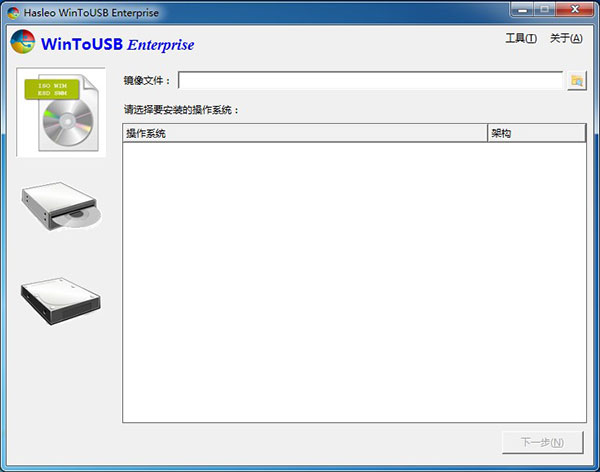
WinToUSB(U盘安装系统工具)特色
1、从ISO,WIM,VHD,VHDX或CD / DVD驱动器创建Windows To Go。
2、将Windows 10/8/7复制到USB驱动器或Thunderbolt驱动器作为便携式Windows。
3、在未认证的Windows To Go USB驱动器上创建Windows To Go。
4、热克隆Windows,而无需重新启动克隆源计算机。
5、创建具有BIOS和UEFI支持的Windows安装USB闪存驱动器。
6、使用任何版本的Windows 10/8/7和Windows Server 2016/2012/2010/2008 R2创建Windows To Go USB驱动器。
7、支持Thunderbolt驱动器和非512字节扇区大小的驱动器。
WinToUSB(U盘安装系统工具)亮点
1、支持将 Windows 从 ISO/WIM/ESD/SWM 文件或者 CD/DVD 光驱安装到 USB 磁盘或者 Thunderbolt 驱动器。
2、支持将当前系统(Windows 7 及以后)克隆到 USB 磁盘或者 Thunderbolt 驱动器。
3、支持使用使用任意版本的 Windows 10/8.1/8/7 创建 Windows To Go 启动盘。
4、支持使用非 Windows To Go 验证的 USB 驱动器创建 Windows To Go 启动盘。
5、支持创建 VHD/VHDX 版 Windows To Go 启动盘。
6、支持创建 Windows 安装U盘。
WinToUSB(U盘安装系统工具)使用教程
克隆存在的 Windows 操作系统到 USB 驱动器
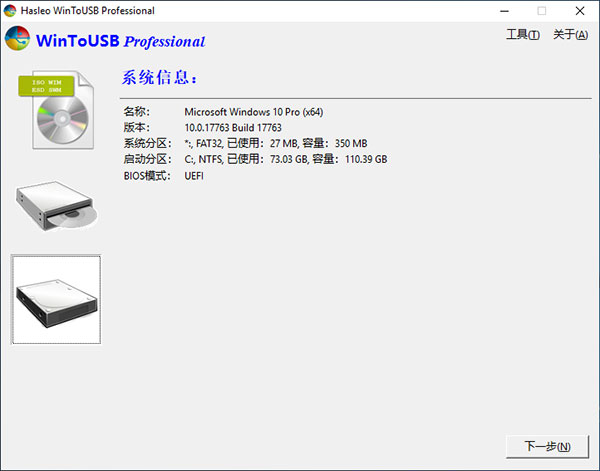
WinToUSB能够帮助您将当前正在使用的Windows系统(Windows 7及以后)克隆到USB设备,这是WinToUSB首创的创建Windows To Go的方法。
1、连接 USB 目标设备到安装了 WinToUSB 的电脑,运行程序。
2、点击【光盘】按钮,然后点击“下一步”按钮。
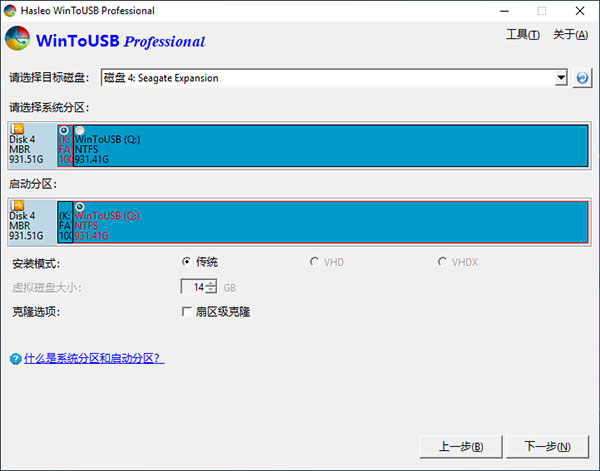
3、从下拉框中选择 USB 目标设备。注意如果您的USB设备没有被识别出来,请点击Refresh Icon按钮重新识别。
4、WinToUSB 弹出窗口询问是否需要格式化目标 USB 设备以继续执行安装,选择您想要使用的分区方案然后点击“是”按钮格式化驱动器。如果选择“保留现有分区方案”,您需要在执行该步骤之前手动准备目标驱动器上的分区,这儿是如何为 WinToUSB 创建目标分区的指南。请注意“保留现有分区方案”选项只对移动硬盘有效。
注意:目标磁盘上的启动分区空间必须大于源启动分区已使用空间20%以上!
5、从分区列表显示控件中选择系统分区和启动分区,被选中的分区将被标记为红色,点击“下一步”按钮。
扇区级克隆允许您将所有扇区从源启动分区克隆到目标启动分区,因此目标启动分区必须大于或等于源启动分区。
6、点击“下一步”按钮,WinToUSB将询问是否创建WinPE,点击“是”。
7、成功创建WinPE后,WinToUSB将提示是否重启,请点击“是”按钮允许重启计算机。
8、系统重启后将自动进入WinPE完成克隆操作,克隆结束后请重启电脑并且将 BIOS 修改为从目标 USB 设备启动。
WinToUSB(U盘安装系统工具)更新日志
v8.8版本
改进了在不同扇区大小的磁盘间克隆 Windows 的算法
修改 BUG:微软更改了网站导致下载 ISO 文件失败
改进的 NTFS 格式化算法
修改了一些 BUG 以提高产品质量
上一篇:微PE工具箱纯净版
下一篇:U启动(U盘启动盘制作工具)






 驱动人生10
 360解压缩软件2023
 看图王2345下载|2345看图王电脑版 v10.9官方免费版
 WPS Office 2019免费办公软件
 QQ浏览器2023 v11.5绿色版精简版(去广告纯净版)
 下载酷我音乐盒2023
 酷狗音乐播放器|酷狗音乐下载安装 V2023官方版
 360驱动大师离线版|360驱动大师网卡版官方下载 v2023
 【360极速浏览器】 360浏览器极速版(360急速浏览器) V2023正式版
 【360浏览器】360安全浏览器下载 官方免费版2023 v14.1.1012.0
 【优酷下载】优酷播放器_优酷客户端 2019官方最新版
 腾讯视频播放器2023官方版
 【下载爱奇艺播放器】爱奇艺视频播放器电脑版 2022官方版
 2345加速浏览器(安全版) V10.27.0官方最新版
 【QQ电脑管家】腾讯电脑管家官方最新版 2024