



Twinkle Tray升级版是一款专业的屏幕亮度调节工具,该软件的功能非常实用,该软件支持在一块屏幕上调节所有的显示器亮度,能极大程度上满足用户多样化的使用需求,除此之外,Twinkle Tray升级版还有超多实用的功能,包括但不限于:调节显示器亮度、多个显示器同步调节、关闭显示器、自定义调节亮度快捷键、调节显示器亮度防闪烁等等,现在就下载试试吧!
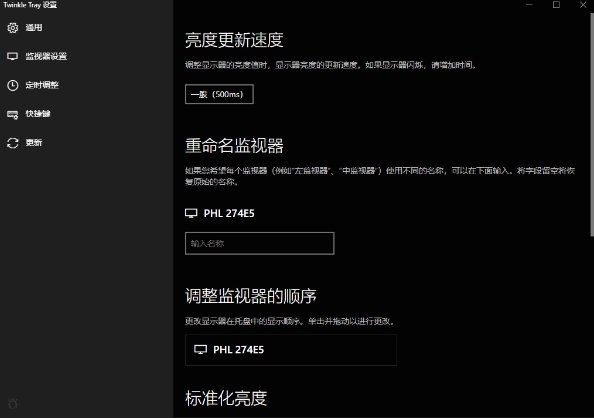
Twinkle Tray设置中文方法
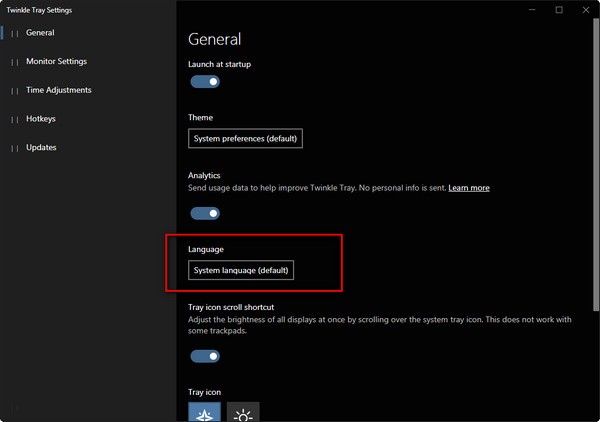
1、打开软件进入设置,在语言中找到简体中文;
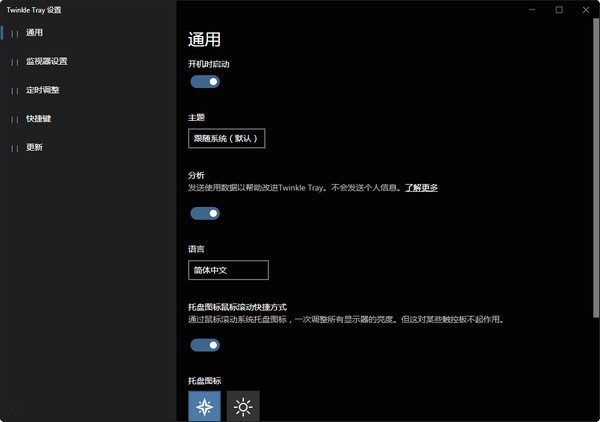
2、最后就可以切换为中文显示了。
Twinkle Tray软件功能
托盘图标鼠标滚动快捷方式
通过鼠标滚动系统托盘图标,一次调整所有显示器的亮度,但这对某些触控板不起作用。
标准化亮度
显示器通常有不同的亮度范围。通过限制每个显示器的最小最大亮度,显示器之间的亮度级别更加一致类似的监视器将使用相同的设置。
亮度更新速度
调整显示器的亮度值时,显示器亮度的更新速度,如果显示器闪烁,请增加时间。
根据时间调整
在所需时间自动将监视器设置为特定的亮度级别。所有的监控器将设置为相同的标准化级别。
设置单个显示器的亮度
为每个显示器配置亮度,而不是同时为所有显示器配置亮度。
Twinkle Tray软件特色
1、简单的电脑屏幕亮调节工具,使用鼠标或者键盘就可以轻松对其进行调整。
2、向系统托盘添加亮度滑块,类似于内置的Windows 10音量面板。
3、准化不同显示器上的背光,用户可以按需调节电脑亮度。
4、可以根据一天中的时间自动更改监视器的亮度。
5、与Windows 10无缝融合,使用个性化设置来匹配任务栏。
6、更改显示器在托盘中的显示顺序。单击并拖动以进行更改。
7、配置快捷键以调整一个或所有显示器的亮度。
8、应用启动时检查,调整亮度以匹配 Twinkle Tray启动时最相关的时间。
Twinkle Tray软件优势
1、自定义调整屏幕亮度
您可以通过拖动亮度滑块快速调整屏幕亮度。
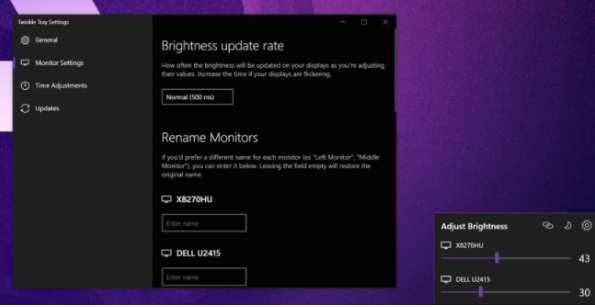
2、亮度更新率
调整亮度值时,显示器上亮度的更新频率。如果显示闪烁,请增加时间。
3、重命名监视器
如果您希望每个监视器使用不同的名称(例如“左监视器”,“中间监视器”),则可以在下面输入。 将字段保留为空将恢复原始名称。
4、重新排序监视器
更改监视器在托盘中的显示顺序。单击并拖动以进行更改。
5、归一化亮度
监视器通常具有不同的亮度范围。通过限制每个显示器的最小/最大亮度,显示器之间的亮度级别更加一致。类似的显示器将使用相同的设置。
Twinkle Tray软件优势
1、调节显示器亮度。
2、多个显示器同步调节。
3、支持关闭显示器。
4、可自定义调节亮度快捷键。
5、调节显示器亮度防闪烁。
6、根据时间来调节屏幕亮度
7、拥有和Win10风格一样的界面
上一篇:录音转文字优化版
下一篇:rocketdock专业版






 驱动人生10
 360解压缩软件2023
 看图王2345下载|2345看图王电脑版 v10.9官方免费版
 WPS Office 2019免费办公软件
 QQ浏览器2023 v11.5绿色版精简版(去广告纯净版)
 下载酷我音乐盒2023
 酷狗音乐播放器|酷狗音乐下载安装 V2023官方版
 360驱动大师离线版|360驱动大师网卡版官方下载 v2023
 【360极速浏览器】 360浏览器极速版(360急速浏览器) V2023正式版
 【360浏览器】360安全浏览器下载 官方免费版2023 v14.1.1012.0
 【优酷下载】优酷播放器_优酷客户端 2019官方最新版
 腾讯视频播放器2023官方版
 【下载爱奇艺播放器】爱奇艺视频播放器电脑版 2022官方版
 2345加速浏览器(安全版) V10.27.0官方最新版
 【QQ电脑管家】腾讯电脑管家官方最新版 2024