



Camtasia官方正式版是一个专业的视频编辑软件,这个视频编辑工具为用户提提供了丰富的视频编辑功能和服务看,例如:该软件具备智能AI生成字幕这一特色功能,通过使用这一功能可以更快速为视频添加文字,并且识别的结果非常精准,同时还能识别多种语言和方言等等,除此之外,该软件还为用户准备了光标增强功能,这一功能可以有效提升视频编辑的便捷性和画面品质,该软件还有超多实用且十分专业的功能和工具等您下载后使用体验!
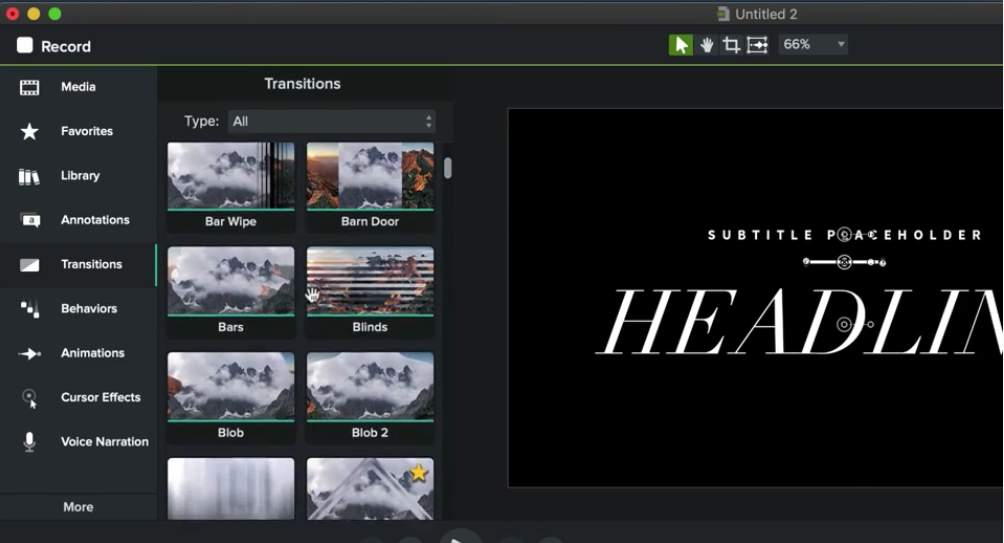
camtasia导出不了mp4原因及解决办法
Camtasia导出不了MP4的原因可能包括以下几种情况:
软件版本问题:确保你使用的是最新版本的Camtasia,因为旧版本可能不支持某些功能。
文件格式问题:如果你要转换的视频文件格式不被Camtasia支持,可能会导致导出失败。
导出设置问题:在导出设置中,确保选择了正确的输出格式和参数,例如选择MP4格式和适当的分辨率。
软件设置问题:检查Camtasia的设置,确保没有禁用MP4格式的导出选项。
文件权限问题:确保Camtasia有足够的权限访问和写入输出文件夹。
解决Camtasia导出不了MP4的方法:
更新软件版本:确保你使用的是最新版本的Camtasia,以支持最新的功能和格式。
检查文件格式:确保你要转换的视频文件格式是被Camtasia支持的。
调整导出设置:在导出时,选择“本地文件”选项,然后选择“仅限MP4(最高1080p)”或自定义设置,确保选择了正确的输出格式和参数。
检查软件设置:在Camtasia的设置中,确保没有禁用MP4格式的导出选项。
检查文件权限:确保Camtasia有足够的权限访问和写入输出文件夹,可以尝试更改输出文件夹的权限或使用管理员权限运行Camtasia。
通过以上方法,你应该能够解决Camtasia导出不了MP4的问题。如果问题依然存在,建议查看Camtasia的官方文档或联系技术支持获取帮助。
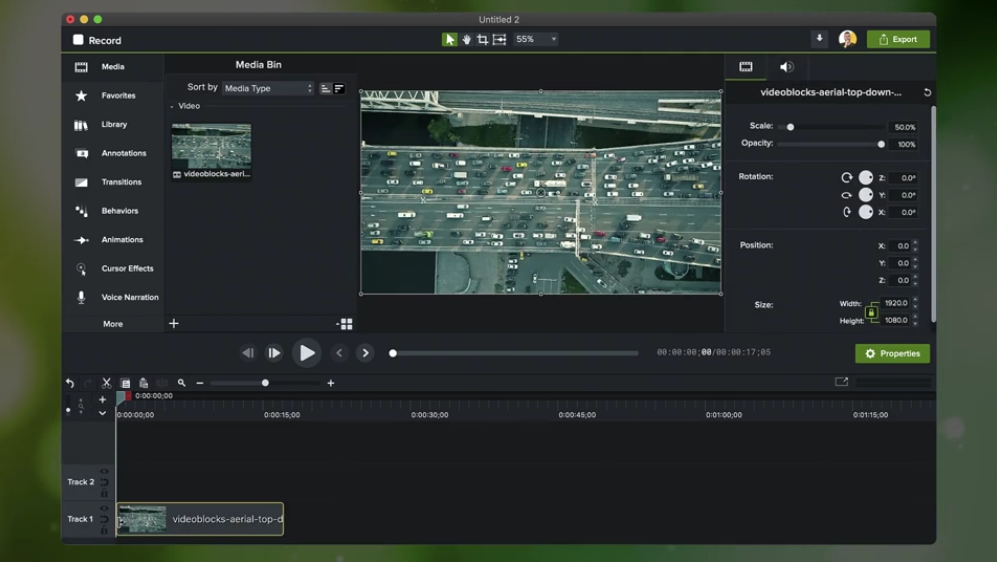
camtasia录不了声音原因及解决办法
Camtasia录不了声音的原因可能包括以下几种:
音频输入设置不正确:在Camtasia中,需要指定要录制的音频输入。如果选择了错误的音频输入选项,或者没有选择正确的音频设备,录制将不会有声音。
音量被静音或关闭:在某些情况下,音量可能会被意外地调低或关闭。确保计算机的音量处于正常水平,并且没有被静音或关闭。
麦克风故障:如果使用的麦克风故障,录制出来的视频可能没有声音。检查麦克风是否能正常工作,如果不行,考虑更换麦克风或使用其他录音设备。
系统声音设置问题:系统的声音设置也可能导致录制没有声音。确保系统没有静音,并且音量适中。
音频驱动问题:更新或重新安装音频驱动程序可以解决一些录制声音的问题。
录制源问题:确保录制的视频或屏幕有声音输出。如果录制源没有声音,可能需要使用外部麦克风或提高系统音量。
解决方法:
检查音频设置:在Camtasia中,点击“编辑”菜单,选择“首选项”,在“录制”选项卡中,确保已选择正确的音频设备,并调整“音频输入级别”滑块以提高音量。
检查系统声音设置:确保系统没有静音,并且音量适中。可以在系统设置中调整音量。
更新或重新安装音频驱动:在设备管理器中找到音频设备,右键点击并选择“更新驱动程序软件”。
检查录制源:确保录制的视频或屏幕有声音输出。可以尝试播放视频或操作屏幕,看是否有声音输出。
重新录制:如果以上设置都没有问题,考虑重新录制。确保麦克风打开,并且收音良好。
联系Camtasia支持:如果问题仍然存在,建议联系Camtasia的客户支持寻求进一步帮助。
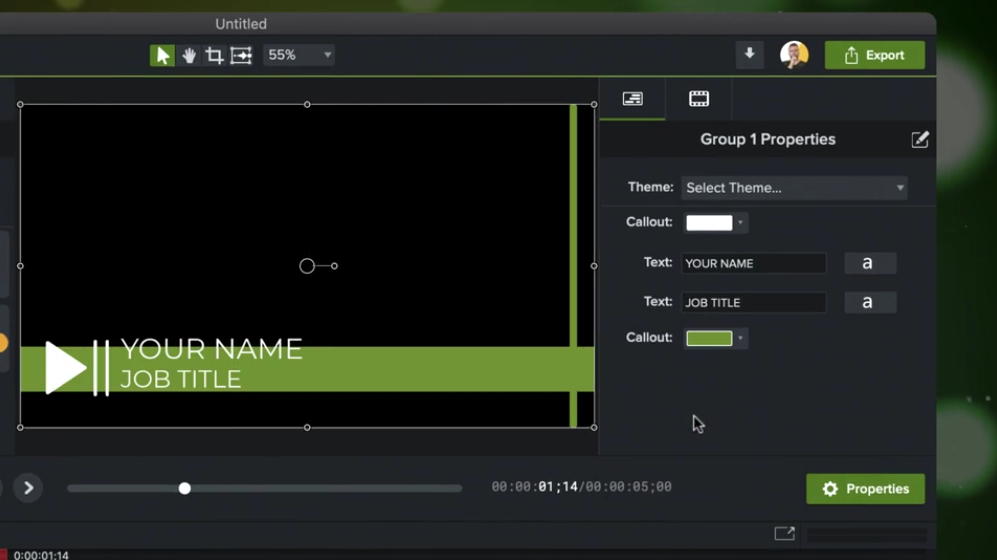
camtasia没有字幕原因及解决办法
Camtasia导出没有字幕的原因可能包括以下几种情况:
字幕位置不当:如果字幕使用了注释里的标注功能,且字幕(标注)没有放置在最上面的轨道里,可能会导致导出时字幕不显示。这是因为Camtasia的轨道上方的素材会遮挡下方的素材,如果字幕被其他素材遮挡,就会导致导出时看不到字幕。
默认设置问题:默认情况下,Camtasia导出的视频字幕是不烧录在视频里面的,需要手动设置才行。如果导出时没有正确设置,可能会导致字幕不显示。
解决Camtasia导出没有字幕的方法:
调整字幕位置:确保字幕放置在最上面的轨道上,避免被其他素材遮挡。如果使用了注释里的标注功能,可以尝试使用“CC 字幕”功能,因为“CC 字幕”添加的字幕会永远在最上面显示,不会被其他素材遮挡。
检查导出设置:在导出时,确保选择了正确的格式和设置。例如,在导出设置中取消勾选“控制器生成”选项,以确保字幕嵌入视频中。
手动添加字幕:如果之前没有添加字幕,可以在时间轴上手动添加字幕,并确保字幕编辑器的设置正确。还可以使用“语音到文本”功能,将视频中的语音转换成字幕,提高效率。
通过以上方法,可以有效解决Camtasia导出没有字幕的问题。
Camtasia软件特色
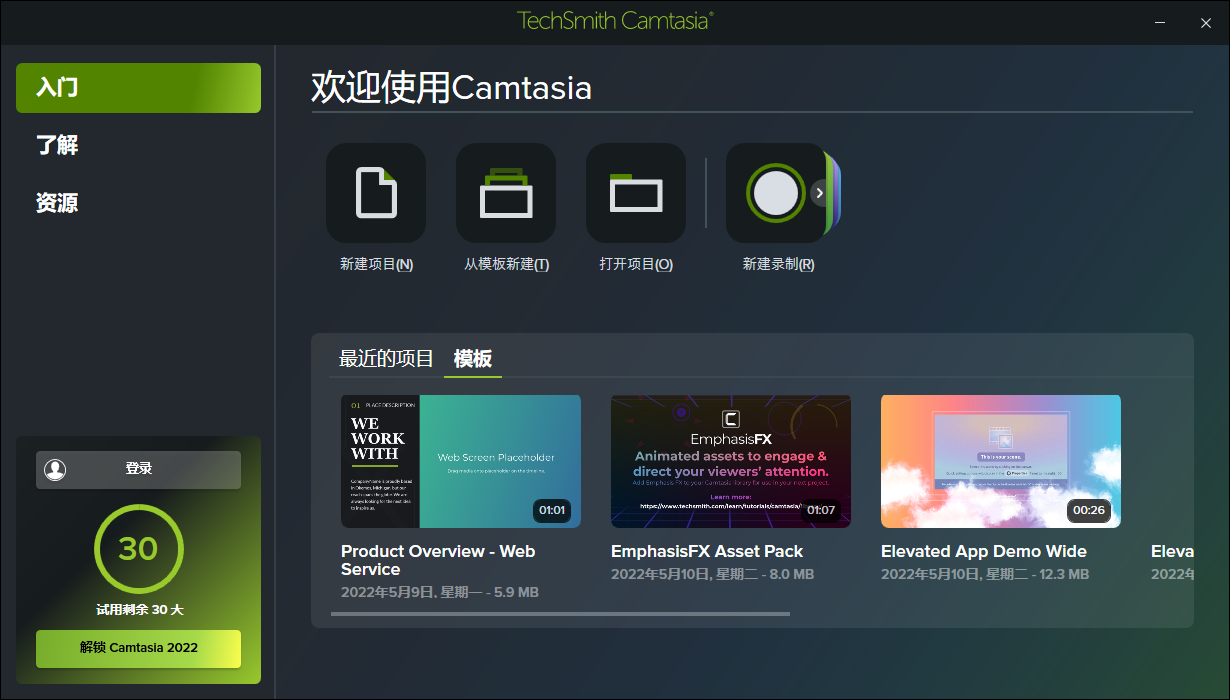
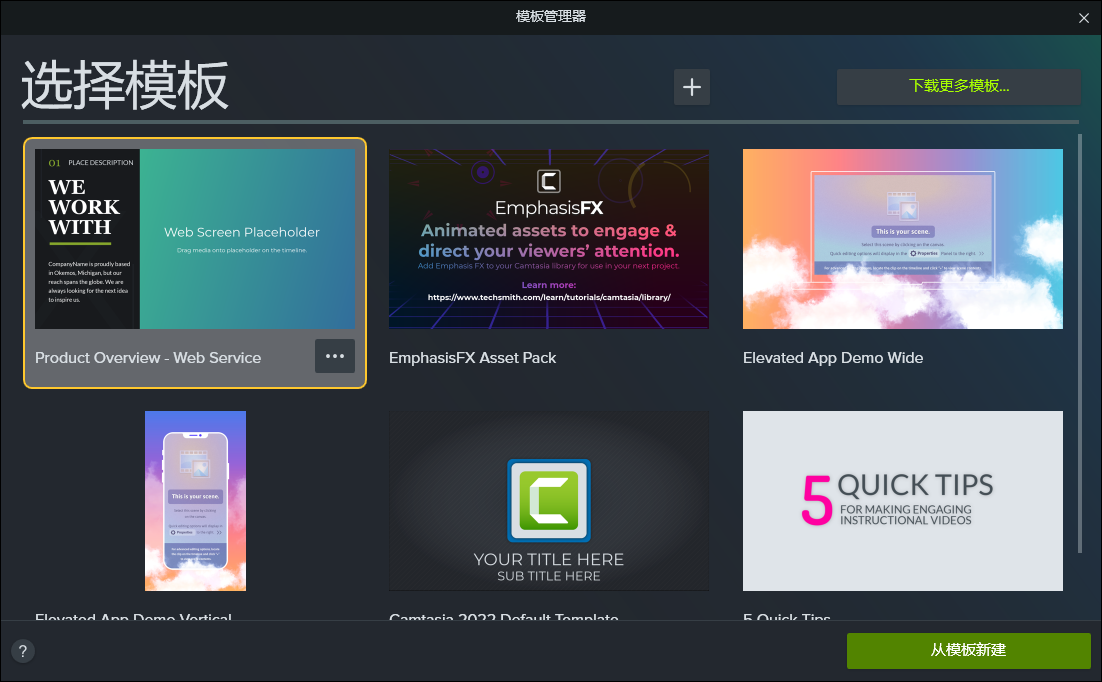
模板功能
使用模板,您和您的团队可以比以往更快地从构思到视频。
快速入门
从任何模板项目中进行选择,即可快速入门。
加快工作流程
收藏夹加快了您的工作流程,并使常用工具易于访问。
简化视频创建过程
Camtasia 2020简化了视频创建过程,使您或您的整个团队比以往任何时候都更容易创建吸引人的、有影响力的视频。
视频模板
视频模板可帮助您和您的团队在创建视频时实现新的速度和一致性级别。
收藏夹
收藏夹允许您将所有最常用的工具、批注和效果保存在一个位置,以便快速访问和快速编辑。
轻松维护视频一致性
通过将模板、库、主题、快捷方式、收藏夹和预设捆绑到一个文件中,以便跨计算机、团队和组织共享,轻松维护所有视频的一致性。
新型简化的记录仪
新型简化的记录仪可让您捕获更高的帧频,并允许以高达4K的分辨率记录高质量的网络摄像头。
打造属于自己的外观
利用“轨迹遮罩”,可逆转场和其他高级功能释放您的创造力,从而打造属于您自己的外观。
Camtasia软件优势
1、创建专业,引人注目的视频
——添加特殊的视频效果
不用专业的视频编辑器就可以获得清脆的外观。
——获得卓越的表现
即使在最复杂的项目中,使用camtasia studio您也可以获得快速渲染时间和增强的稳定
2、脱颖而出与惊人的视频效果
——动画背景
您将可以使用各种背景,从一开始就抓住注意力。
——音乐曲目
使用音乐设置视频的心情。所有轨道都是免版税和安全使用在vimeo。
3、强大的视频编辑软件
——促销影片
通过自定义视频展示您的产品,服务或公司,吸引新客户并为您的网站带来流量。
——教学视频
创建一个有吸引力的教程或构建整个培训系列,创建您的学生将会喜欢的高质量课程。






 360流量卫士
 OneBlack
 驱动人生10
 新氧医美
 汇彩网彩票
 360解压电脑版安装包
 WPS Office 2019免费办公软件
 QQ浏览器2023 v11.5绿色版精简版(去广告纯净版)
 下载酷我音乐盒2023
 酷狗音乐播放器|酷狗音乐下载安装 V2023官方版
 360驱动大师离线版|360驱动大师网卡版官方下载 v2023
 360浏览器极速版
 【360浏览器】360安全浏览器下载 官方免费版2023 v14.1.1012.0
 【优酷下载】优酷播放器_优酷客户端 2019官方最新版
 腾讯视频播放器2023官方版