



安装了显卡驱动,电脑中没有NVIDIA控制面板,这对很多用户来说非常不方便,这样就没有办法设置显卡和一些显示效果了~那么针对没有NVIDIA控制面板的朋友,这里小编给大家提供了NVIDIA控制面板下载
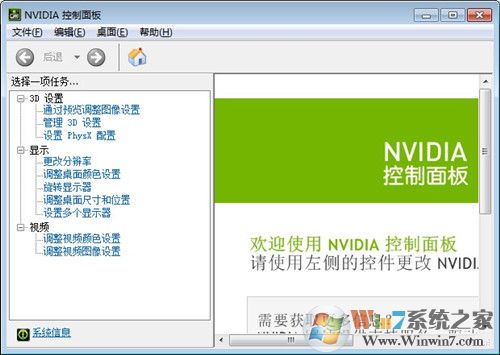
完美支持如下显卡型号:GeForce2 MX,MX400,MX100,MX200,GeForce4 MX 460,GeForce4 MX 440,GeForce4 MX 420,GeForce4 MX 440-SE,GeForce4 MX 4000,GeForce3 Ti 200,GeForce3 Ti 500,GeForce4 Ti 4600,GeForce4 Ti 4400,GeForce4 Ti 4200,GeForce4 Ti 4800,GeForce4 Ti 4800 SE,GeForce FX 5800 Ultra,GeForce FX 5800,GeForce FX 5600 Ultra,FX 5600,GeForce FX 5200 Ultra,FX 5200,FX 5200LE,GeForce FX 5500,GeForce FX 5900 Ultra,GeForce FX 5950 Ultra,GeForce FX 5700 Ultra,FX 5700LE,FX 5700
NVIDIA控制面板使用教程:(游戏优化设置)
1、首先我们需要运行打开nvidia控制面板,电脑桌面空白处鼠标右键选择【nvidia控制面板】打开即可。
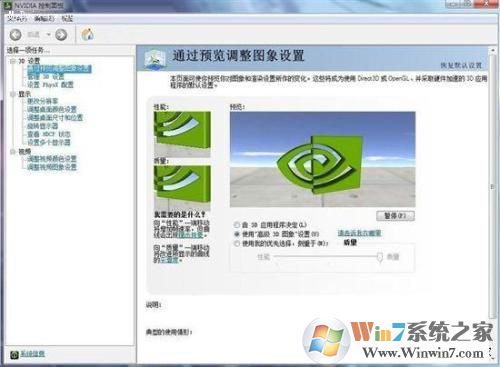
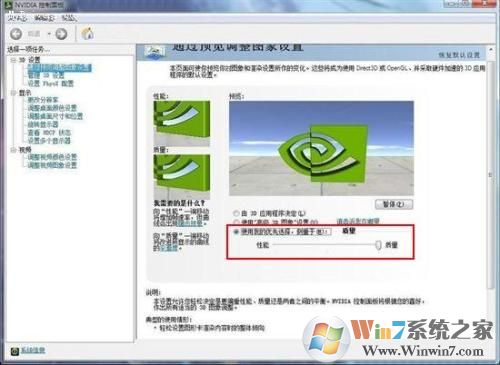
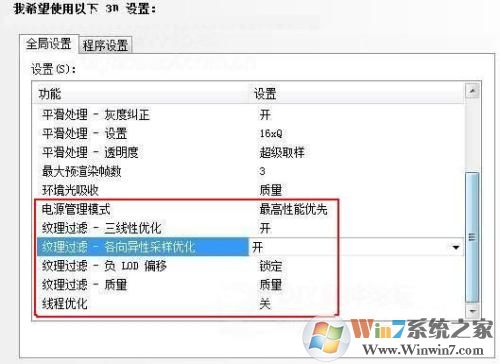
2、如果体验更好的游戏效果,小编在这里建议选择最高配置。或是小伙伴们自己视情况而定。
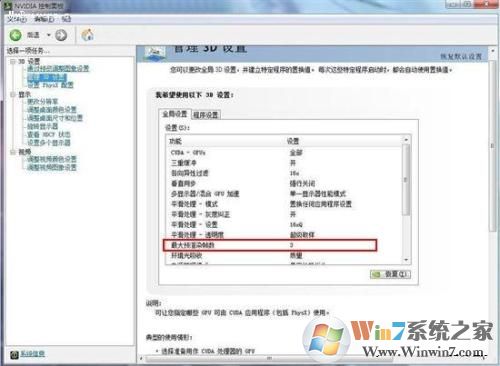
3、然后选择【管理3D设置】选项并进入其中,选择最大渲染帧数。这里小编要提示下,该功能主要是依靠当前设备cpu来决定,如果你的cpu可支持调节帧数到5以上你可以选择设置。不然还是设置个保守数字比较好,如:3.
4、接下来还有几项功能,小伙伴们可以自己动手开关开下效果。如果需要可以选择开启。
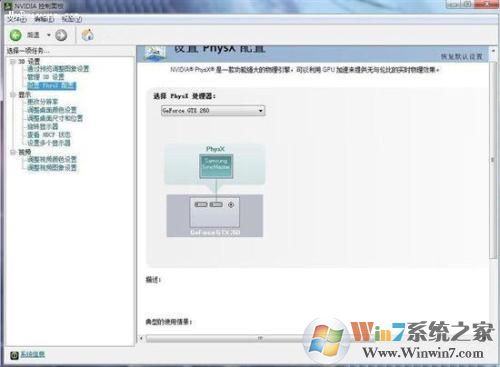
5、PHYSX设置,小编建议大家默认设置即可。
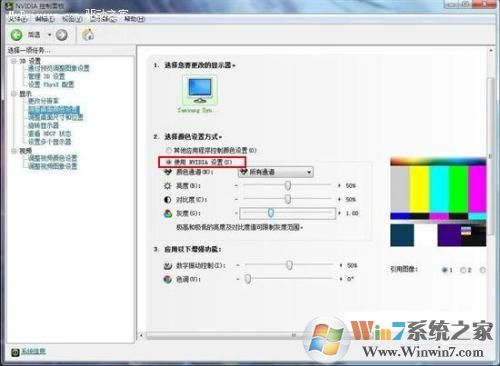
6、调整桌面颜色设置,可以自己调节下符合自己喜好的视觉效果。如:亮度、对比度、色调等。
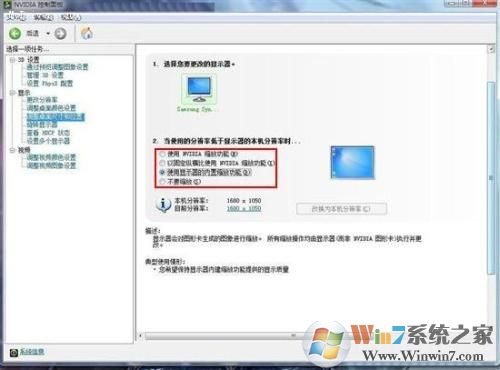
7、调节桌面尺寸和位置,在该功能界面中需要你的设备(显示器)支持自动缩放,可以选择设置【使用显示器内置缩放功能】。不然还是选择【使用nvidia缩放功能】吧。
8、调节视频颜色设置,默认设置即可。
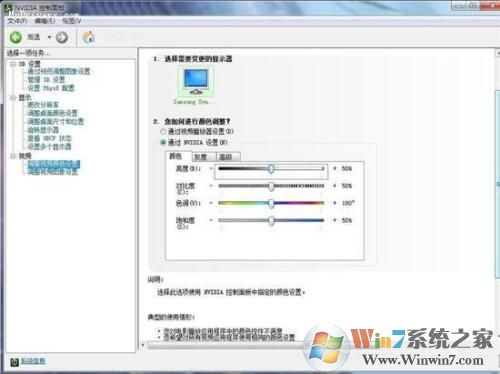
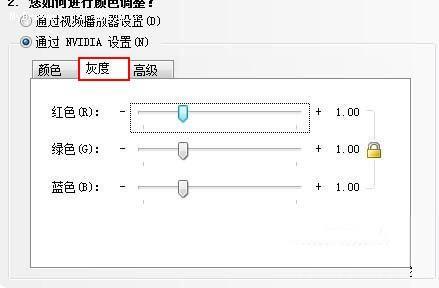
9、如果有弹窗需要你设置颜色,你可以选择【灰度】界面中默认设置。
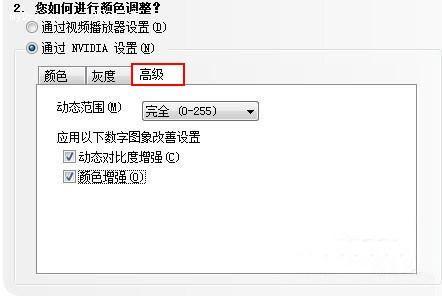
10、在【高级】界面中可根据当前设备支持的权限设置动态范围,在这里小编建议大家设置为16到255之间。如果你的设备有些失真或是不清楚,可以选择勾选【动态对比增强】和【颜色增强】

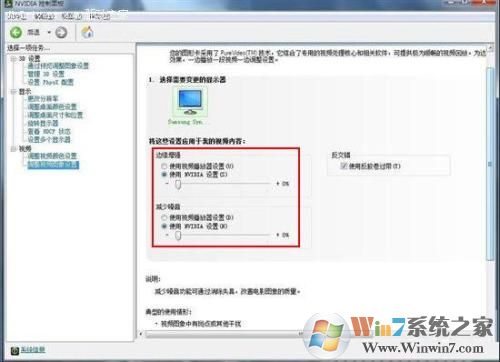
11、调整视觉图像设置,该功能的数据配置也根据设备支持权限设置就好了。






 驱动人生10
 360解压缩软件2023
 看图王2345下载|2345看图王电脑版 v10.9官方免费版
 WPS Office 2019免费办公软件
 QQ浏览器2023 v11.5绿色版精简版(去广告纯净版)
 下载酷我音乐盒2023
 酷狗音乐播放器|酷狗音乐下载安装 V2023官方版
 360驱动大师离线版|360驱动大师网卡版官方下载 v2023
 【360极速浏览器】 360浏览器极速版(360急速浏览器) V2023正式版
 【360浏览器】360安全浏览器下载 官方免费版2023 v14.1.1012.0
 【优酷下载】优酷播放器_优酷客户端 2019官方最新版
 腾讯视频播放器2023官方版
 【下载爱奇艺播放器】爱奇艺视频播放器电脑版 2022官方版
 2345加速浏览器(安全版) V10.27.0官方最新版
 【QQ电脑管家】腾讯电脑管家官方最新版 2024