



UPDF免费版是一个全能的PDF编辑器,拥有强大的编辑功能,可以编辑文本的字体、字号、颜色、对齐等外观设置,能够插入图像、链接,支持链接到外部网页和内部的页面,轻松制作目录、快捷通道。提供多种PDF批量处理工具,加密、合并、转换、插入,满足你的一切PDF处理需求。
UPDF怎么合并PDF
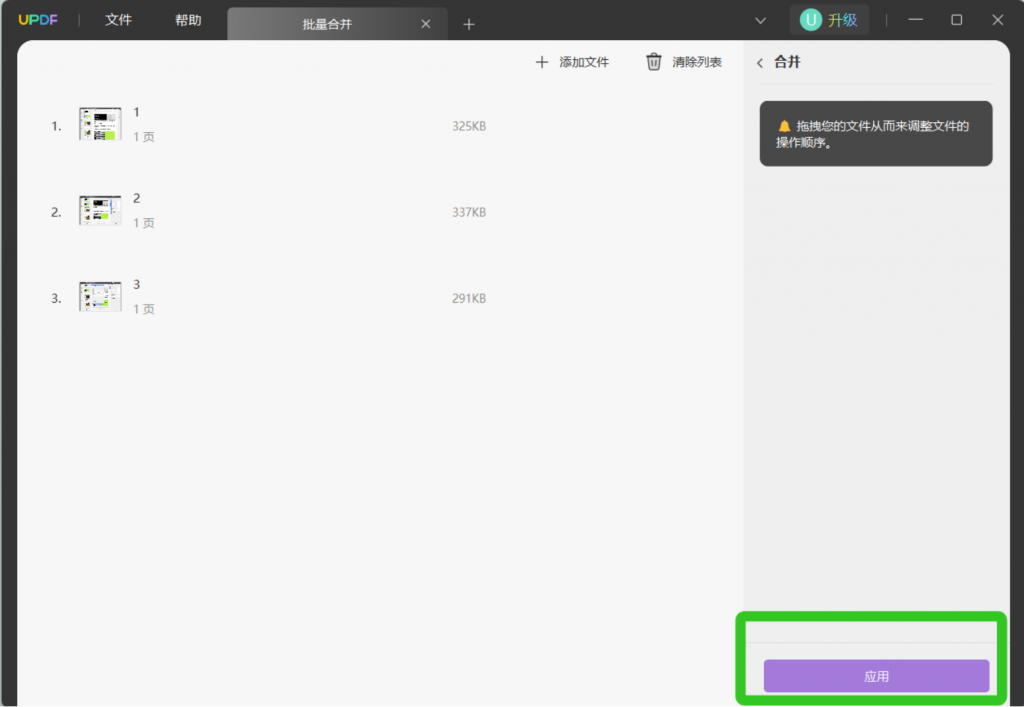
如果你希望将一组 PDF 文档或图像组合成一个 PDF 文件,可以使用 UPDF 提供的批量组合功能。
1.选择批量合并选项
当您在Windows系统的计算机上启动UPDF时,点击首屏页面上的“批量”功能以打开一个新窗口。
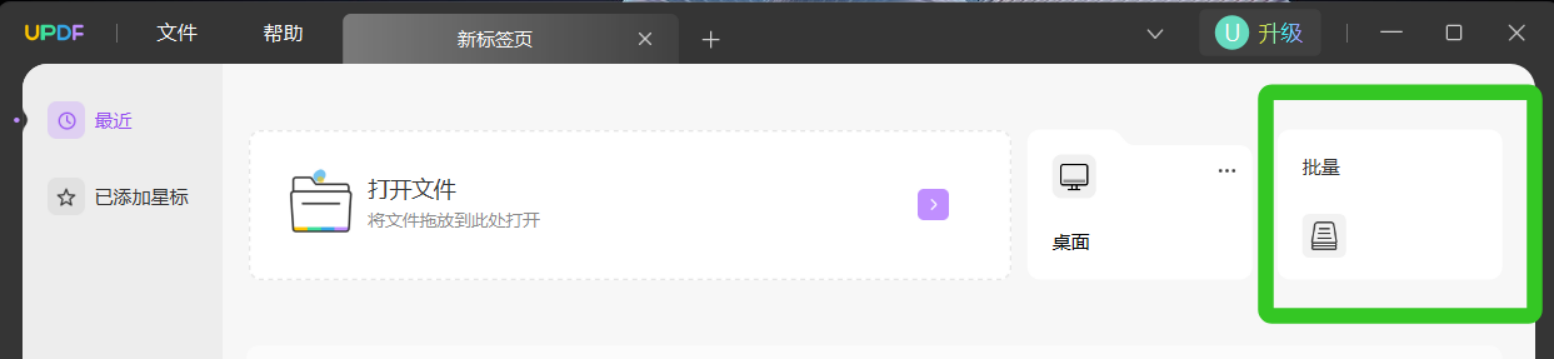
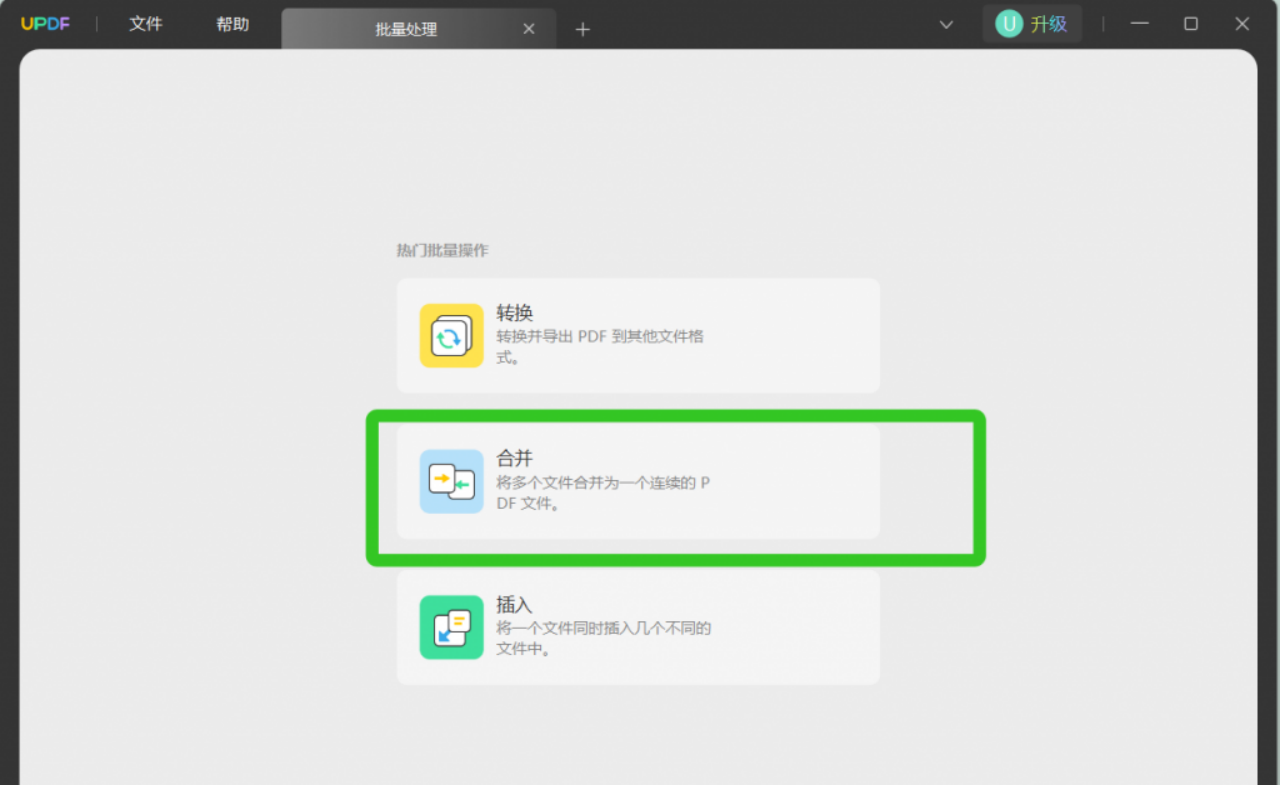
在新窗口中,选择“合并”选项。
此功能支持将 PDF 文档与各种图像格式(如 JPG、JPEG、PNG、TIFF、BMP 和 GIF)合并成单个 PDF。
2. 添加文件
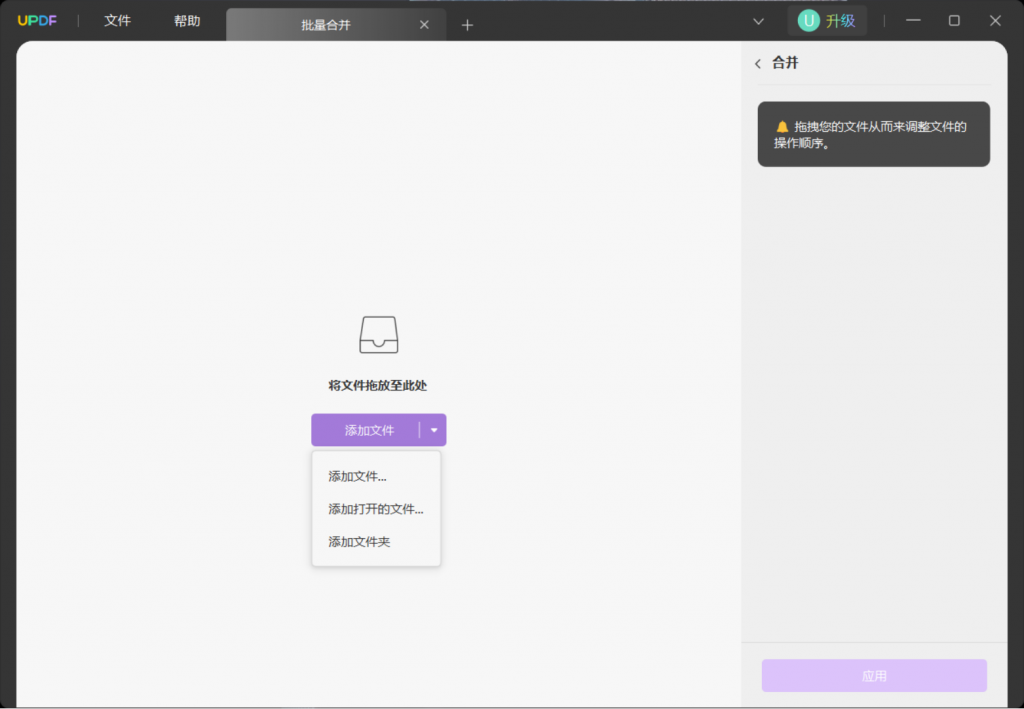
在打开的新窗口,添加您要合并的文件,这可以通过多种方式完成:
拖放
您可以选择将文件拖放到 UPDF 窗口中。
从文件夹导航文件
您也可以通过“添加文件…”选项来添加文件,点击“添加文件”按钮,在下拉的选项选择“添加文件… ”选项,从文件资源管理器中选择文件并将其添加到 UPDF 中。
添加预先打开的文件
您还可以通过“添加打开的文件…”选项来添加文件,点击“添加文件”按钮,在下拉菜单中找到“添加打开的文件…”选项,这会将当前在 UPDF 上打开的文件都添加进来。
添加完整文件夹
如果您想要添加 PDF 文件夹,您可以借助下拉菜单中的“添加文件夹… ”选项添加完整的文件夹。
3.重新排列添加的文档
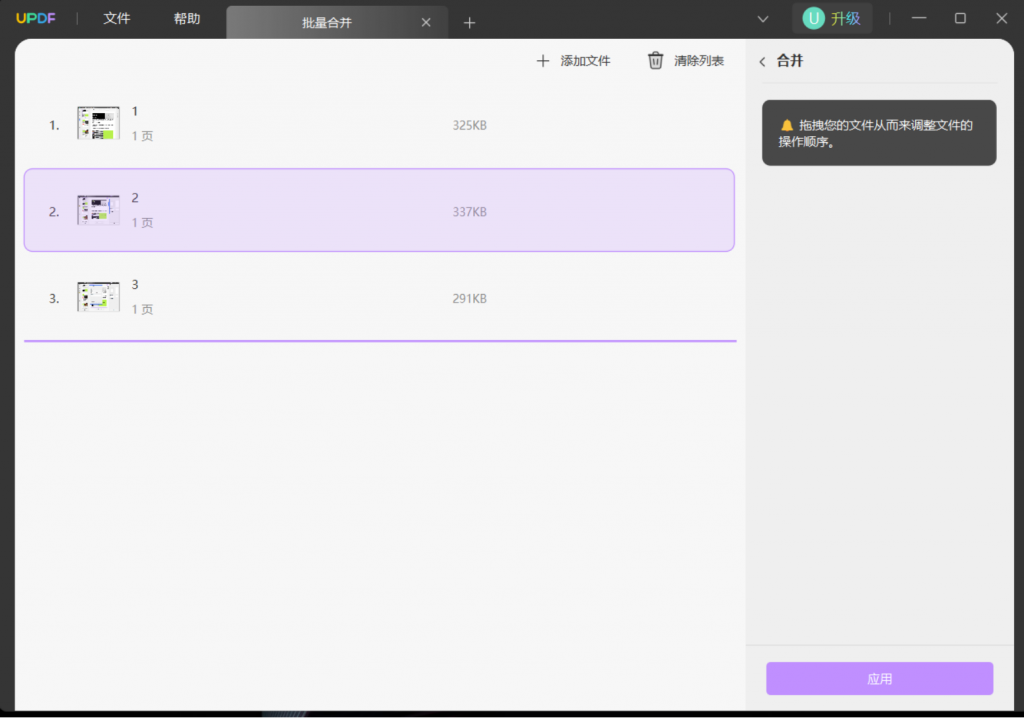
在“批量”面板中添加文档后,您可以通过轻松拖动它们的位置来重新排列它们。
4.合并文件
添加所有文件并重新排列它们后,继续单击“应用”按钮将新文档保存在您想要的任何特定位置。
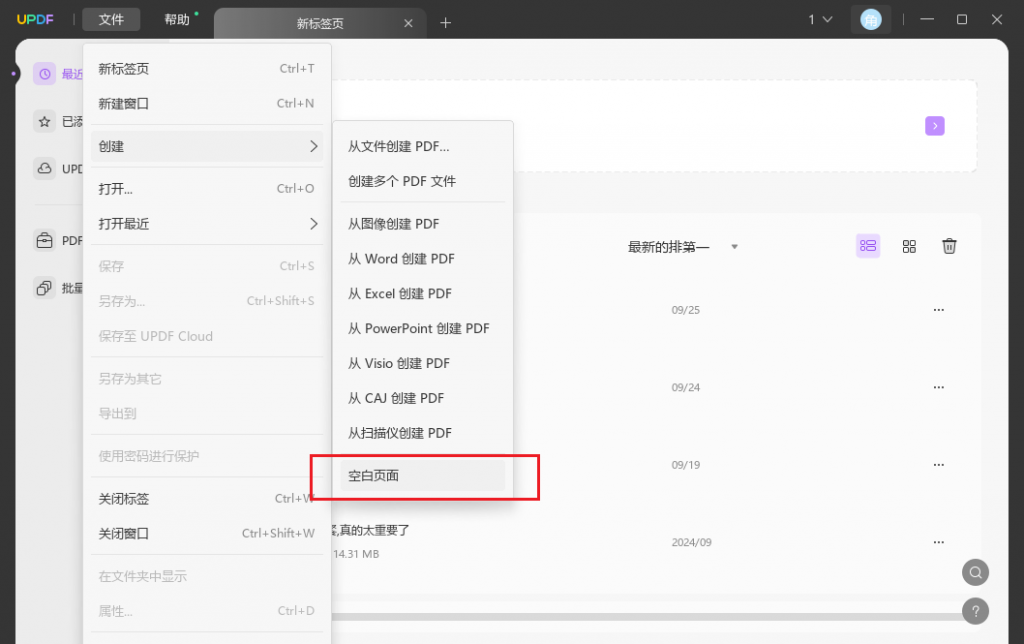
UPDF怎么创建空白PDF文档
我们下载安装UPDF之后,点击工具栏的“开始”–“创建”–“空白页面”。
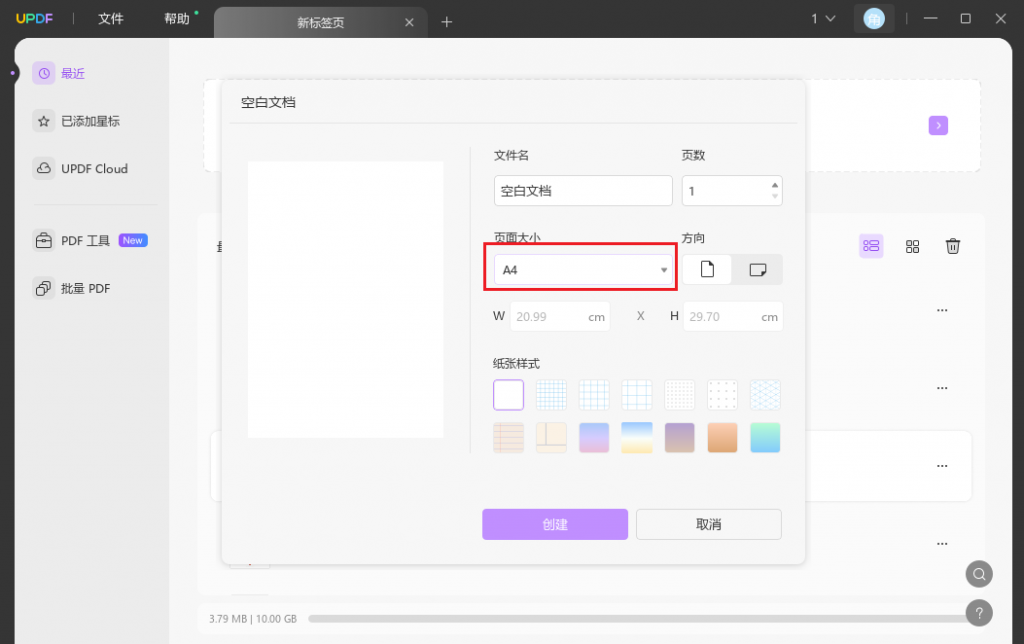
在弹出的窗口中,我们设置好页面大小、方向、页数等等,然后点击“创建”按钮,就可以创建一个空白的PDF文件。
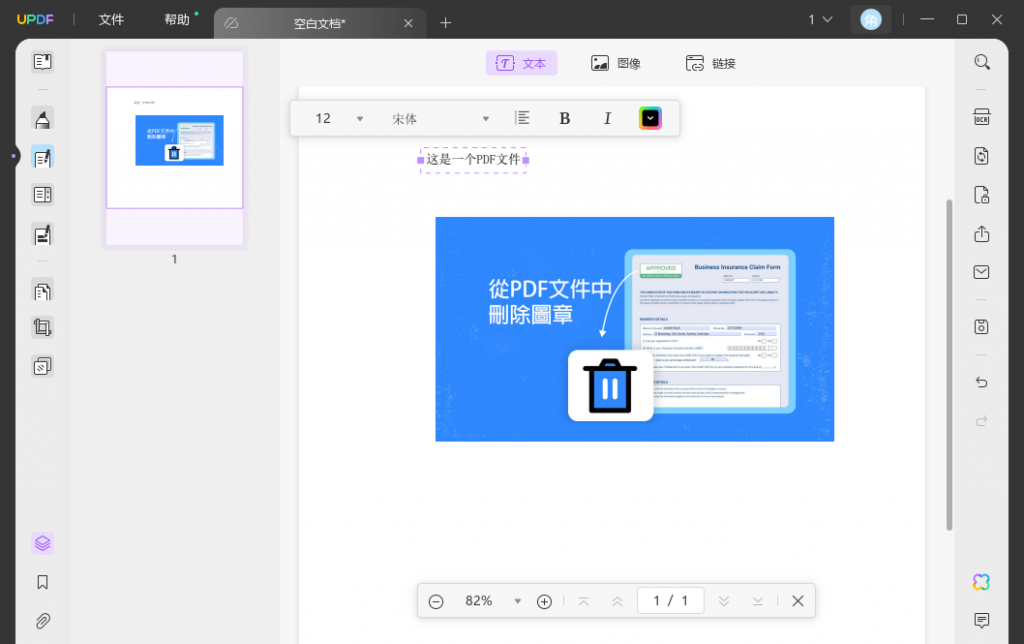
我们可以使用编辑工具,在这个空白的PDF文件中,添加文字、图片等等。编辑完成后,我们就可以得到一个新的PDF文件。
UPDF优势亮点
编辑PDF就像编辑Word一样简单
Windows版的UPDF可轻松助您转换PDF! 享受强大的文本、图像、链接等编辑工具,就像使用Word一样简单地自定义背景、水印和页面大小。
AI总结分析PDF,效率提升10倍
使用UPDF AI功能分析您的文档,获得更快、更深入、更准确的摘要、翻译、解释和对话。
阅读和注释,优质体验尽在UPDF
Windows版UPDF提供多种页面阅读模式和缩放选项,为用户提供最佳阅读体验。 凭借着UPDF实用的注释工具包(包括便签、贴纸、图章、荧光笔、下划线等)让您边阅读边注释。
PDF格式转换,更快更准更简单
Windows版UPDF提供了多种格式相互转换的方法,它支持将CAJ、Word等7种格式转换为PDF,也支持将PDF转换为其他14种格式。
创建业务表单,轻松实现团队协作
创建可填写的表单、让用户共享协作文档、数字签名,使PDF功能更显多样化。UPDF为用户提供更加便捷且高效协作的工作方式。






 OneBlack
 驱动人生10
 360解压缩软件2023
 看图王2345最新版
 WPS Office 2019免费办公软件
 QQ浏览器2023 v11.5绿色版精简版(去广告纯净版)
 下载酷我音乐盒2023
 酷狗音乐播放器|酷狗音乐下载安装 V2023官方版
 360驱动大师离线版|360驱动大师网卡版官方下载 v2023
 【360极速浏览器】 360浏览器极速版(360急速浏览器) V2023正式版
 【360浏览器】360安全浏览器下载 官方免费版2023 v14.1.1012.0
 【优酷下载】优酷播放器_优酷客户端 2019官方最新版
 腾讯视频播放器2023官方版
 【下载爱奇艺播放器】爱奇艺视频播放器电脑版 2022官方版
 2345加速浏览器(安全版) V10.27.0官方最新版