



LibreOffice是一款开源免费的办公软件,支持文本文档、电子表格、演示文稿、绘图、公式、数据库这六种格式的文档,功能齐全且强大,兼容性好,能够完美打开MS Office的文档进行查看编辑,可以作为MS Office优秀替代品。界面简洁易用,内置丰富的文档模板和帮助手册,新手也能快速掌握基本功能的使用。
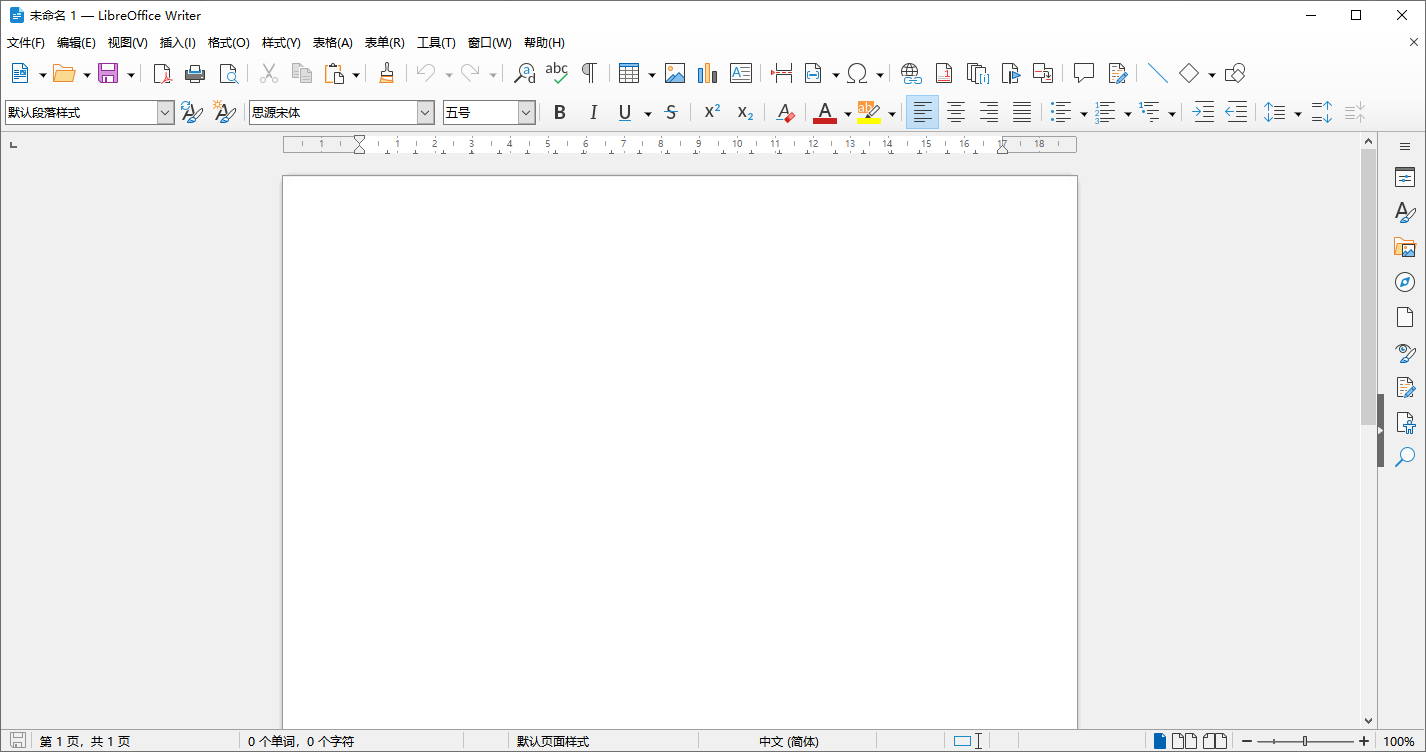
LibreOffice怎么修改文字的大小写
您可以选择修改文字的大小写,用小型大写字母格式化文字,或者大写每个字词的首字母。
通过「格式 - 字符」来设置文本格式时,文本保持不变,只是以另一种方式进行显示。然而,如果选择「格式 - 文本」或「格式 - 文本 - 修改大小写」,则文本将被永久地修改。
文本采用大写字母
- 选择要大写的文字。
- 执行以下操作之一:
选择「格式 - 文本 - 大写字母」。
选择「格式 - 字符」,点击字体效果选项卡,然后在效果框中选择大小写类型。「大写字母」大写所有字母。「首字母大写」大写每个单词的首个字母。「小型大写字母」大写所有字母,但字体缩小。
将文本修改为小写
- 选择要修改为小写的文字。
- 执行以下操作之一:
选择「格式 - 文本- 小写字母」。
选择「格式 - 字符」,点击字体效果选项卡,然后在效果框中选择「小写字母」。
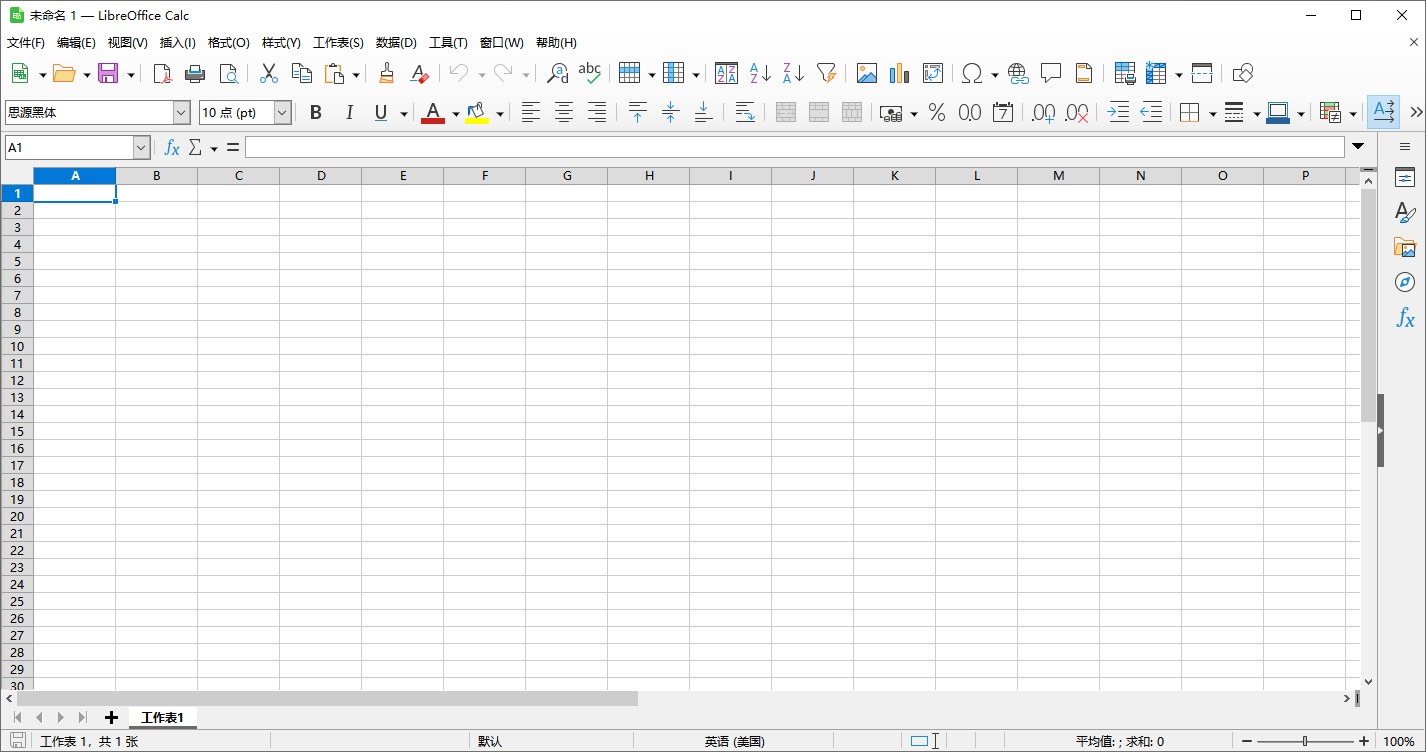
LibreOffice怎么插入图形
如果选中「链接」框,则每次更新或装入文档时,都会重新装入位图图像。而且,会在文档中重复执行编辑图像的本地副本的步骤,并显示该图像。
如果不选中「链接」框,则始终使用第一次插入图形时建立的副本。
要嵌入最初作为链接插入的图形,请转至「编辑 - 链接」并点击「断开链接」按钮。
- Choose Insert - Image.
- 选择文件。在「文件类型」框中,可以限制仅选择特定类型的文件。
- Select the frame style for the image.
- 如果想要一个对原始文件的链接,请点击「链接」方框。
- 点击「打开」来插入图像。
默认情况下,插入的图形会在您点击的段落上方居中放置。
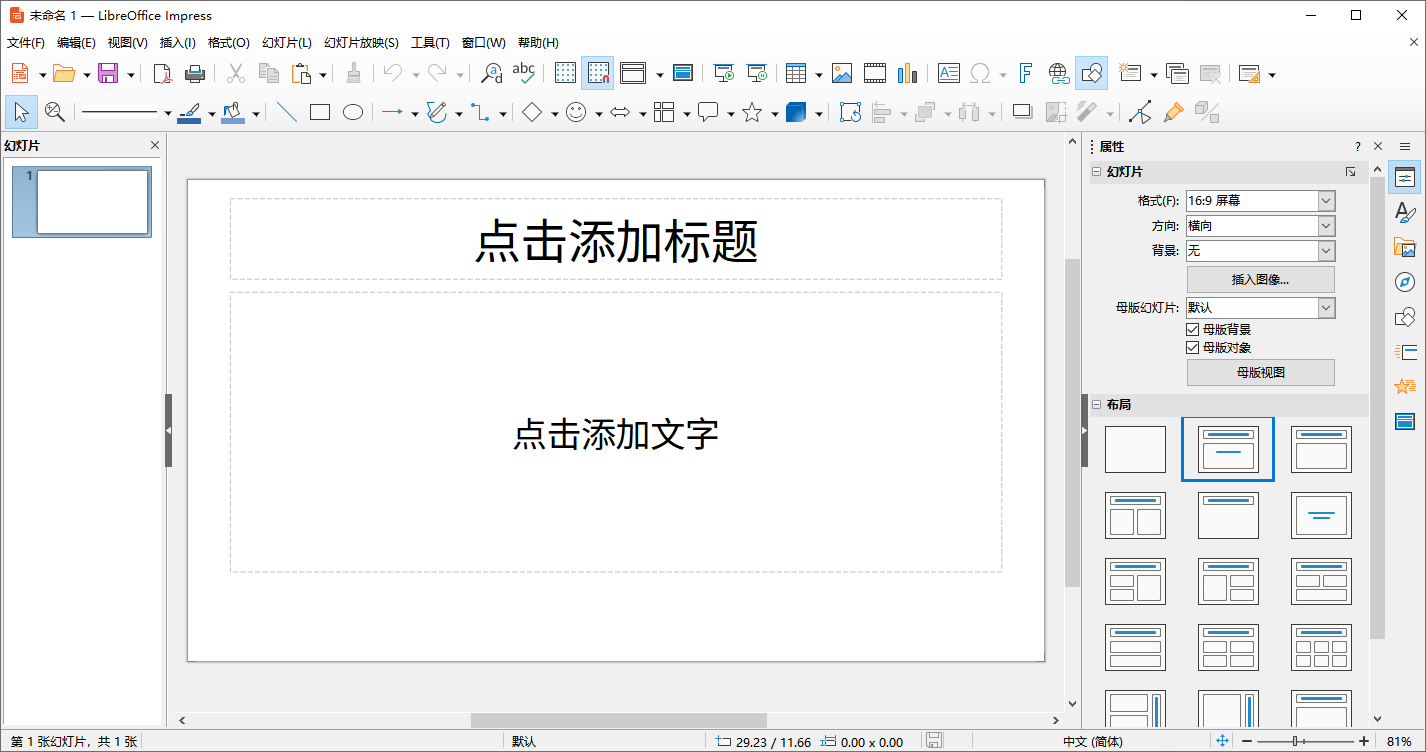
LibreOffice怎么创建目录
生成目录的最佳方式是: 对要包括在目录的段落应用预设的标题段落样式 (如「标题 1」)。应用这些样式之后,就可以开始创建目录。
插入目录
- 在文档中要创建目录的位置点击。
- 选择「插入 - 目录与索引 - 目录、索引或参考文献」,然后点击「类型」选项卡。
- 在「类型」框中选择「目录」。
- 选择所需的其他选项。
- 点击「确定」。
上一篇:巴别鸟(共享网盘)
下一篇:优效日历(纯粹高效)






 驱动人生10
 360解压缩软件2023
 看图王2345下载|2345看图王电脑版 v10.9官方免费版
 WPS Office 2019免费办公软件
 QQ浏览器2023 v11.5绿色版精简版(去广告纯净版)
 下载酷我音乐盒2023
 酷狗音乐播放器|酷狗音乐下载安装 V2023官方版
 360驱动大师离线版|360驱动大师网卡版官方下载 v2023
 【360极速浏览器】 360浏览器极速版(360急速浏览器) V2023正式版
 【360浏览器】360安全浏览器下载 官方免费版2023 v14.1.1012.0
 【优酷下载】优酷播放器_优酷客户端 2019官方最新版
 腾讯视频播放器2023官方版
 【下载爱奇艺播放器】爱奇艺视频播放器电脑版 2022官方版
 2345加速浏览器(安全版) V10.27.0官方最新版
 【QQ电脑管家】腾讯电脑管家官方最新版 2024